

掌控板电子书阅读器(二)——读取文档文件
2019-12-207804
AI 快速预览详细
本文介绍了如何使用掌控板制作电子书阅读器,实现选择不同文本进行阅读。首先准备两篇英文诗歌文档,然后将文本文档导入掌控板。通过扩展“文本”模块组,创建列表存储文本信息,并编写分页显示和翻页函数,实现多文本文件的读取和展示。成品展示视频展示了最终效果。
|
第一次尝试了用掌控板制作电子书阅读器,突然对文本文件的显示产生了极大的兴趣,这一次想要尝试实现选择不同的文本进行阅读,经过尝试发现掌控板暂时不支持读取中文文本文件,所有准备了两首优美的英文诗歌《 a World in flower》《Eternity of Youth》来跟大家一起学习。 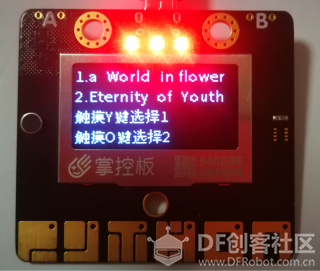 第一步:准备两篇英文诗歌文档 1、准备两个文本文档  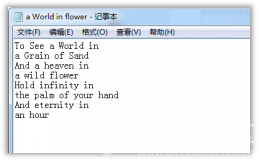 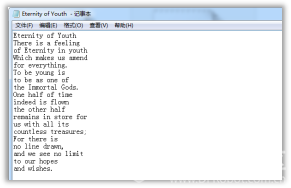 在使用文本读取模块读取文档文件时需要通过“回车键”辨别文档每一行的字符数量,掌控板每一行能够显示10个中文字符或20个英文字符,所有文档文件的每一行最多只能显示20个字符(包括符号和空格),所有对文件进行了上图的处理。 2、将文本文档导入掌控板 打开mpython软件,将掌控板与电脑连接,选择“代码模式”→文件管理→导入文件 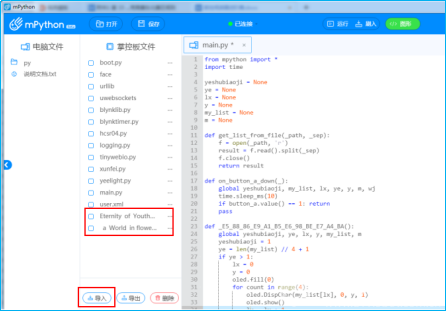 第二步:读取文本文档内容 1、扩展“文本”模块组 选择扩展选项→应用扩展→文本模块组。 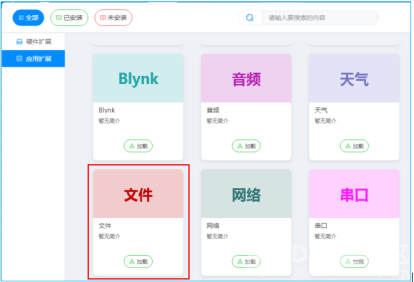 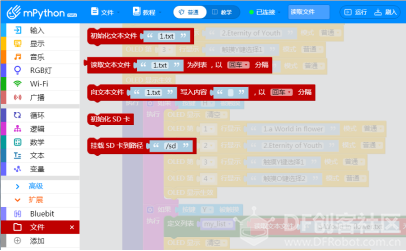 2、创建列表存储文本信息  第三步:创建“分页显示”函数和“翻页”函数 创建过程可参考“掌控电子阅读器”https://mc.dfrobot.com.cn/thread-300534-1-1.html 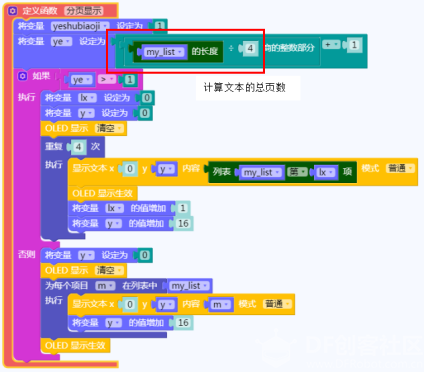 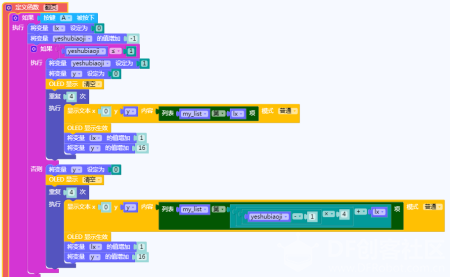 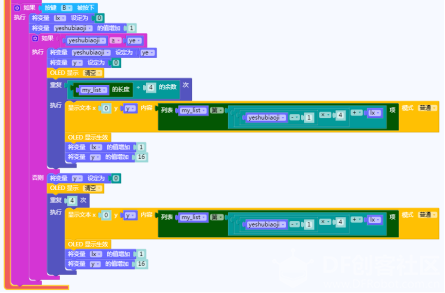 第四步:初始化屏幕显示提示信息 提示触摸掌控板Y键选择阅读第1个文本,触摸掌控板O键选择阅读第2个文本。 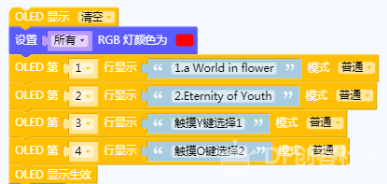 第五步:按键选择文本的读取 读取文件存储为列表my_list重复实现阅读功能,当触摸H键跳转到提示页面重新选择阅读文本。 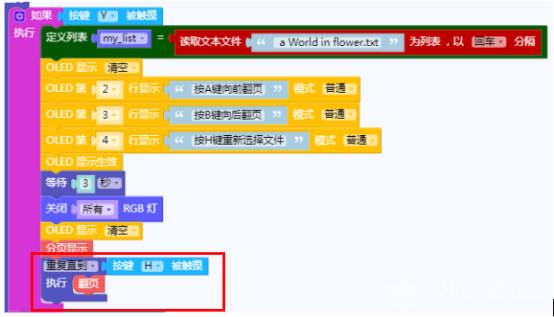 同样的方法可以编写出触摸O键读取第二个文档程序 第六步:触摸H键返回选择页面,实现文本文档的选择 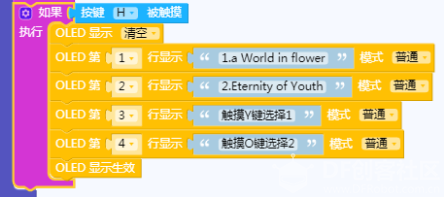 成品展示: |



