

【烟台】古德微发布控件控制
2020-03-042259
AI 快速预览详细
古德微发布了控件控制模块,允许用户通过手机控制树莓派。首先,用户需要登录古德微编程平台,填写应用名称和服务器相关信息,然后添加控件信息,包括设备编号、控件类型等。保存信息后,系统会生成一个控制页面,用户可以通过该页面实现对树莓派的控制。此外,还可以分享生成的二维码,让朋友也能通过手机控制树莓派。
|
古德微发布控件控制 ————我终于也可以用手机控制树莓派 古德微发布控件控制————我终于也可以用手机控制树莓派 真兴奋!我终于也可以用手机控制树莓派了。 今年10月份在威海学习,第一次接触到树莓派,便被它那功能强大的应用所吸引。当时威海的周老师等老师们在台上给我们演示和讲解的树莓派的各种功能就已深深的吸引着我。但树莓派最为吸引我的网页微信控制,我们却实现不了,因为当时我班上50多号人,只有4人的微信帐号能登陆网页微信。给我们留下下了深深的遗憾…… 今天古德微公司发布了控件控制模快,我试用了一下,哈哈!可以用它来实现手机对树莓派的控制。 话不多说,上视频: 现将试用的情况跟大家一起分享一下: 体验案例:控制小灯 1、打开古德微编程平台: 首先登录编程平台,点击设备控制——更多功能——控件控制,如下图: 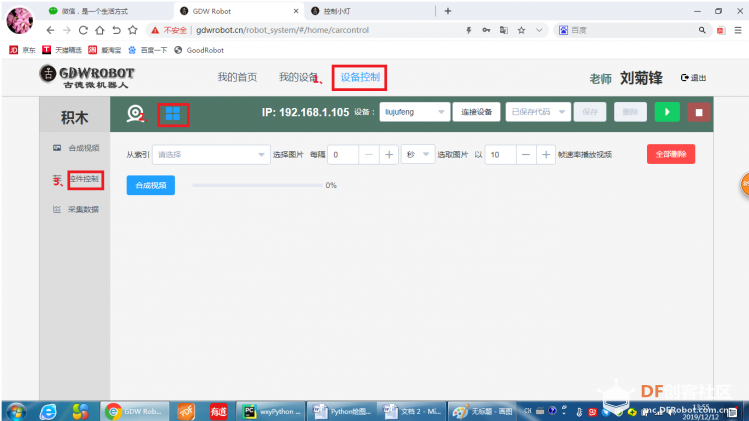 2、填写应用名称,如下图: 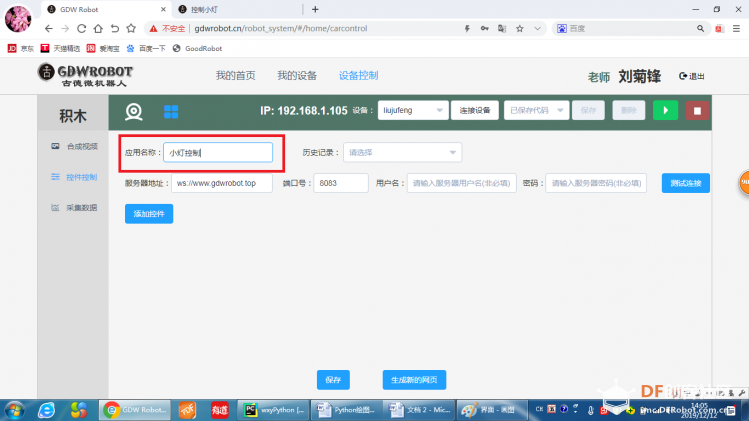 输入本次应用名称:小灯控制。自定义 3、测试连接——检测服务器是否连接成功: 首先填写服务器的相关数据(有默认的服务器和端口号),点击测试连接. 出现连接成功的绿色字体,表示连接成功,如下图: 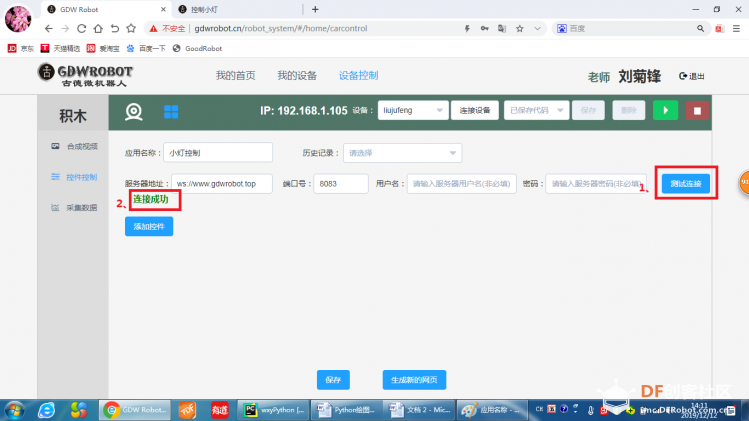 若出现失败,表示服务器连接失败,需要检查服务器地址或者填写的参数是否正确,然后再次点击连接。 4、点击添加控件信息: 输入树莓派的设备编号、选择控件类型、功能描述、自定义主题,如下图所示: 点击确定,会自动生成一条控制信息,如下图: 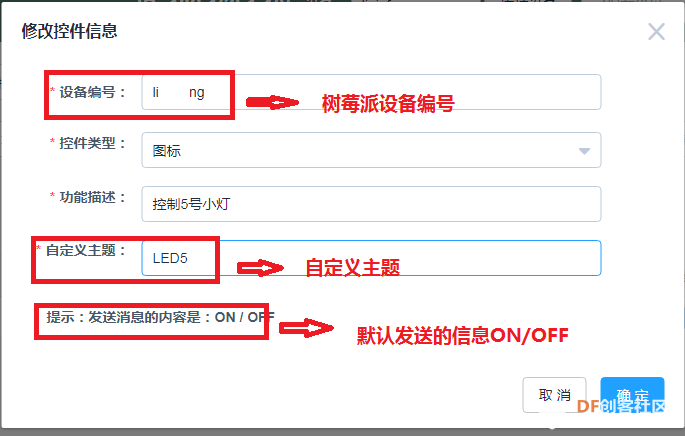 控件信息可以修改(点击编辑),也可以删除(点击删除) 5、保存信息 点击保存,弹出保存成功,历史记录会自动生成保存的应用名称,如下图: 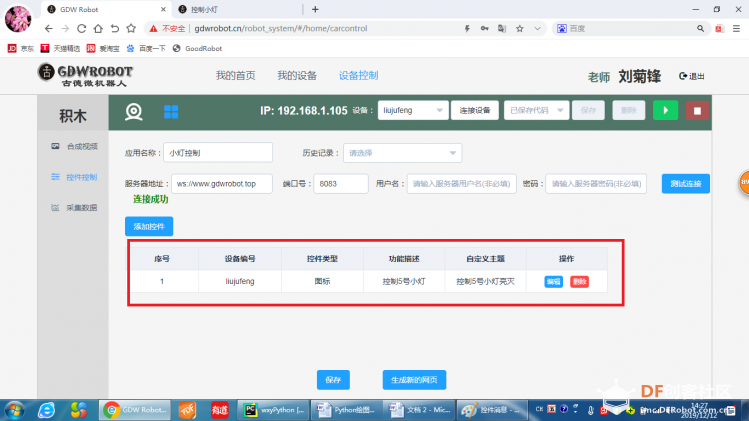 6、生成新的网页: 点击生成新的网页(默认也是会保存这条记录),会根据我们的填写的控件信息,自动跳转到一个新的页面,如下图: 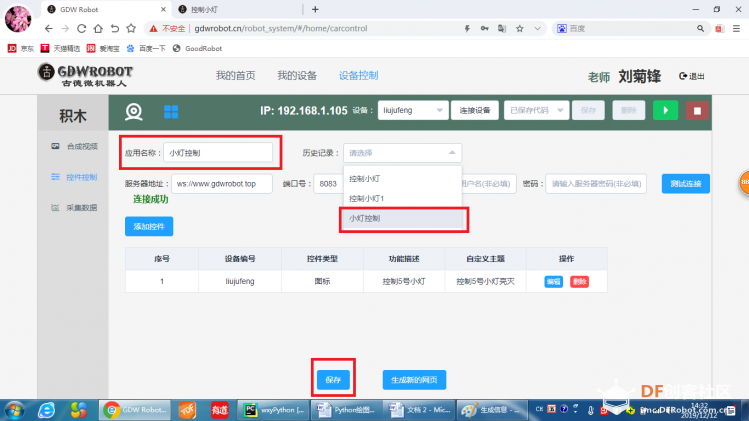 7、利用我们的编程平台编写程序,如下图所示: 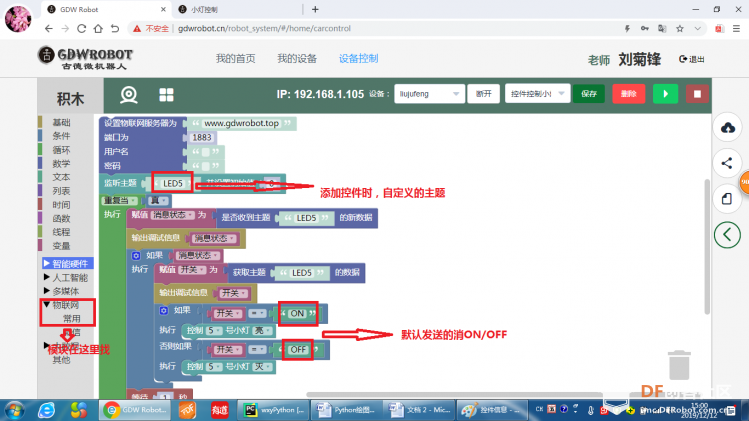 点击运行。 再次回到我们生成的页面。点击开,如下图: 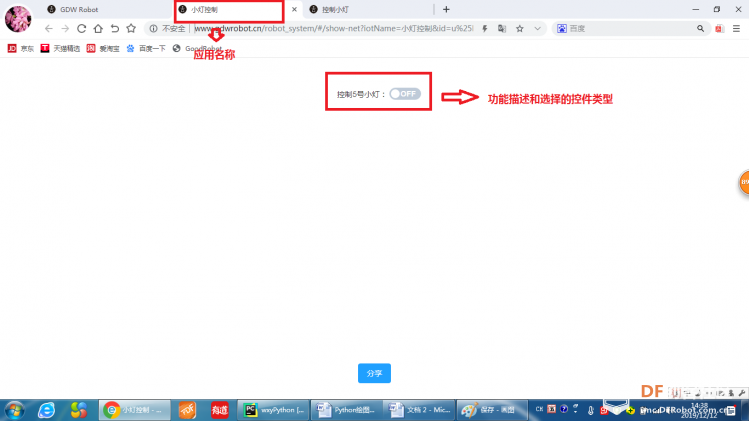 树莓派上显示5号小灯亮,如下图: 我们已成功点亮小灯,也可以分享给好朋友一起来感受创意制作,点击分享,会弹出一个二维码,如下图 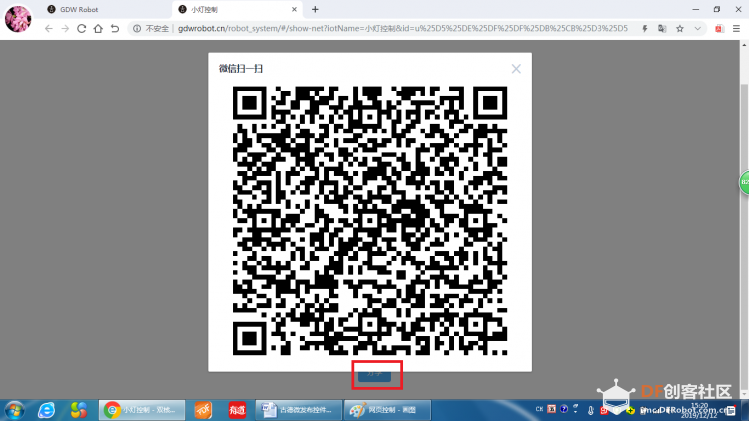 利用微信扫一扫,会显示手机页面与电脑页面一样的控件,就可以在手机上控制小灯的亮灭了。 这样我们就可以利用手机来控制树莓派了,哈哈!!! |



