【树莓派】控制摄像头(1)
2019-12-311.9万
AI 快速预览详细
本文介绍了如何使用Python的picamera库来控制树莓派摄像头。首先导入相关模块并初始化摄像头,然后可以通过简单的代码实现图像捕获、预览、垂直翻转、水平翻转、亮度调整和录像等功能。文中还提供了详细的代码示例,如通过循环调整亮度并实时预览,帮助用户直观地了解不同亮度下的摄像头效果。此外,还介绍了如何安装picamera库,方便用户快速上手。
|
Dave Jones,一位在曼彻斯特数据库管理员,软件开发者和SQL大师用Python实现了相同功能。这意味着你可以直接使用Pythong脚本来控制摄像头模块。作为一个狂热的Python大师谈起Python的picamera接口,它是一个非常美妙的库。用它来演示Pi摄像头模块非常好。作树莓派的一部分,你使用摄像头用来进行嵌入式开发,无需懂得低级语言去控制一个微处理器。而是使用一系列其它像Python一类的选择,打开了一条范围更广的路。 用法: 导入相关模块 import picamera from time import sleep 初始化 camera = picamera.PiCamera() 捕获图像 camera.capture('image.jpg') 打开预览 camera.start_preview() 垂直翻转 camera.vflip = True 水平翻转 camera.hflip = True 控制摄像头亮度 camera.brightness = 60 控制摄像头录像 camera.start_recording('video.h264') 程序休眠,但摄像头继续工作 sleep(5) 停止录像 camera.stop_recording() 也可以这样用:预览摄像头在不同亮度下的变化情况。 for i in range(100): camera.brightness = i sleep(0.1) 这个库有许多配置,你可以改变亮度,对比度,图像效果,曝光模式等等,并能看到实时预览,可以从视频流中捕获一张或者多张图像。 picamera 库自从10月份(v0.5)存在pypi项目中,现在已经升级到了1.0版本,包含在了raspbian的文档包中,可以用apt-get下载使用。 apt-get update apt-get install python-picamera 或者 apt-get install python3-picamera 树莓派picamera初使用[mw_shl_code=python,true]from picamera import PiCamera, Color from time import sleepdemoCamera = PiCamera()demoCamera.start_preview() #打开摄像头预览 demoCamera.annotate_background = Color('white') demoCamera.annotate_foreground = Color('red') demoCamera.resolution = (480, 320) #设置摄像头的分辨率 #demoCamera.framate = 60 #设定摄像头的帧率 demoCamera.brightness = 60 demoCamera.annotate_text = " Picamera" #在图像上方显示一段文字 sleep(5) #休息5秒 demoCamera.capture('/home/pi/Desktop/photo.jpg') #拍下并保存一张照片 demoCamera.stop_preview() #关闭摄像头预览 [/mw_shl_code] 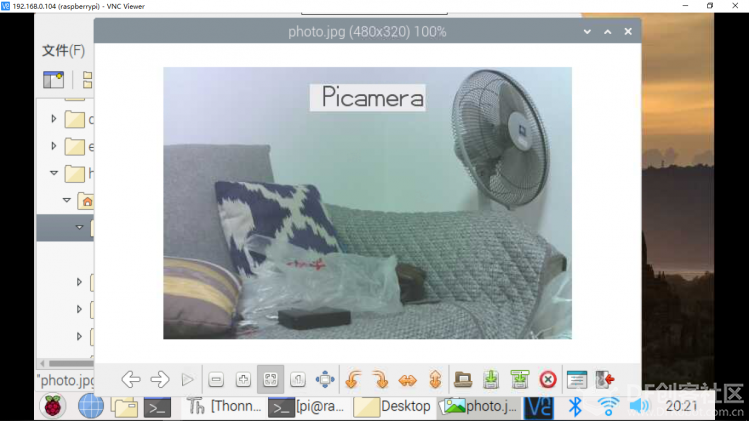 |