【GDW】Raspberry Pi——语音唤醒
2020-01-073918
AI 快速预览详细
本文介绍了如何使用Raspberry Pi和全向麦克风实现语音唤醒功能。通过简单的编程步骤,用户可以控制LED灯的状态、音乐的播放和停止以及播报当前时间。项目所需器材包括树莓派、全向麦克风、USB供电音响等。此外,还提供了一些实用的提示,如确保电源适配器为5V2A以避免频繁重启,以及调整语音识别块中的发音人设置。
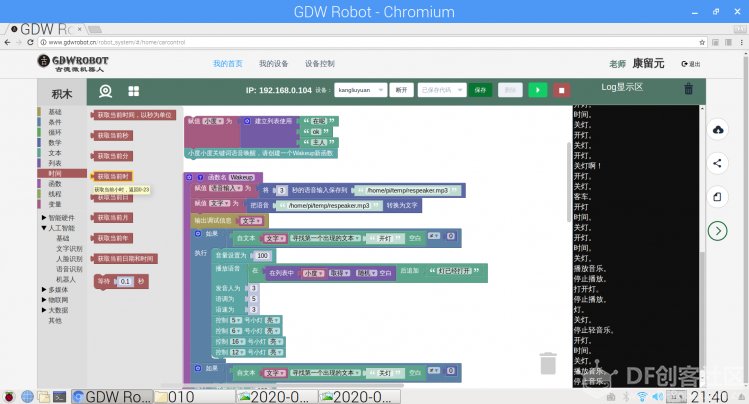
 《小寒十二月节》 元稹(唐) 小寒连大吕,欢鹊垒新巢。 拾食寻河曲,衔紫绕树梢。 霜鹰近北首,雊雉隐聚茅。 莫怪严凝切,春冬正月交。 迎来小寒节气,伴随片片飘落的雪花, 我们走进这一年之中,最冷的时节。 旧岁已近暮,新岁将登场,寒冬已至,春天不再遥远。 今天分享一篇【树莓派漂流】Raspberry Pi——语音唤醒   一、器材清单: 1.树莓派 2.网络信号(建议有线网络最好) 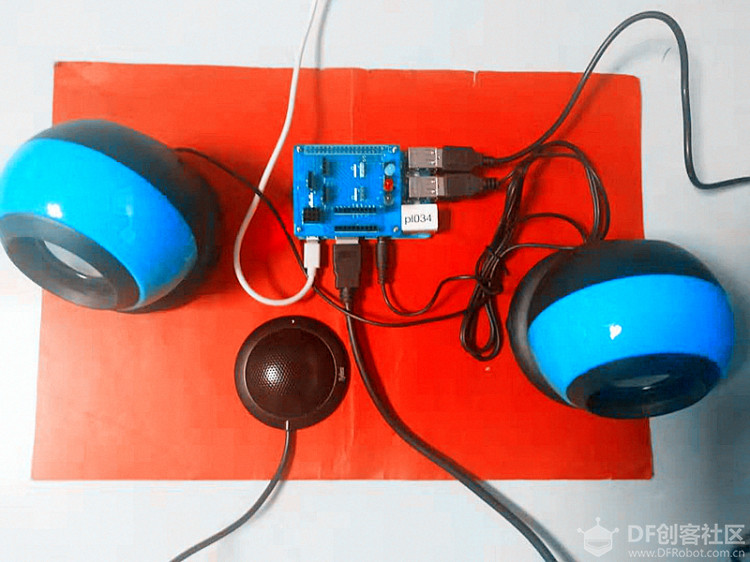 3.高清线 4.显示器 5.USB供电音响 6.全向麦克风 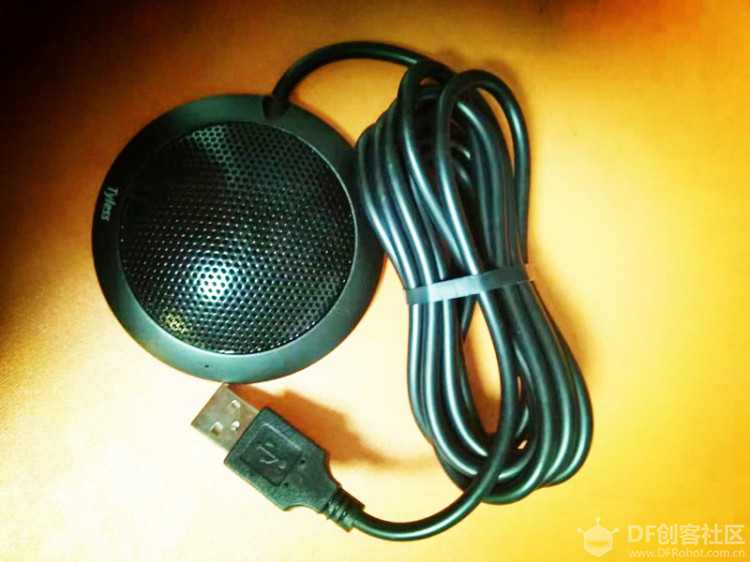 二、思路 树莓派V1.3版唤醒功能(Wakeup),通过全向麦克风输入相关指令,输出不同效果。 1. 控制LED灯状态; 2.控制音乐的播放和停止; 3.播放当前时间 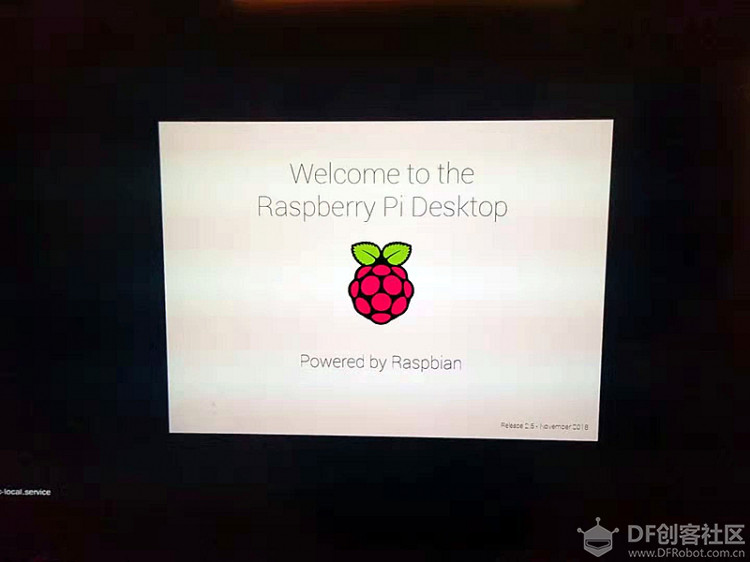 三、编程 1.开机进入树莓派 桌面,右下角无线连接,输入账号 密码,接入网络; 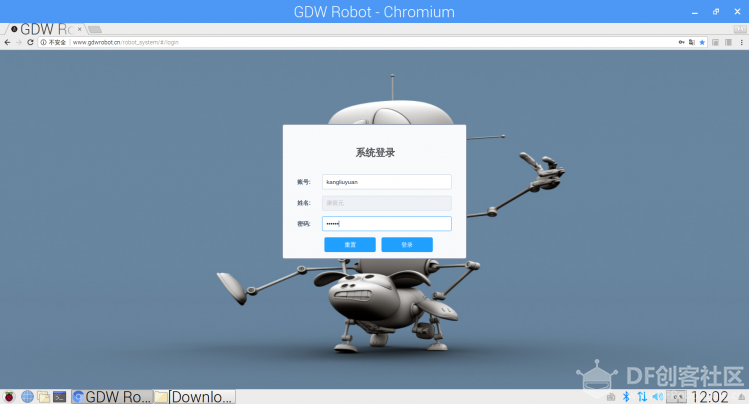 2.打开谷歌浏览器,http://www.gdwrobot.cn/robot_system/#/login,进入古德微机器人登陆界面 3.输入账号:相关账户,密码:123456,登陆进入编程界面,基础块中查看版本号,V1.3 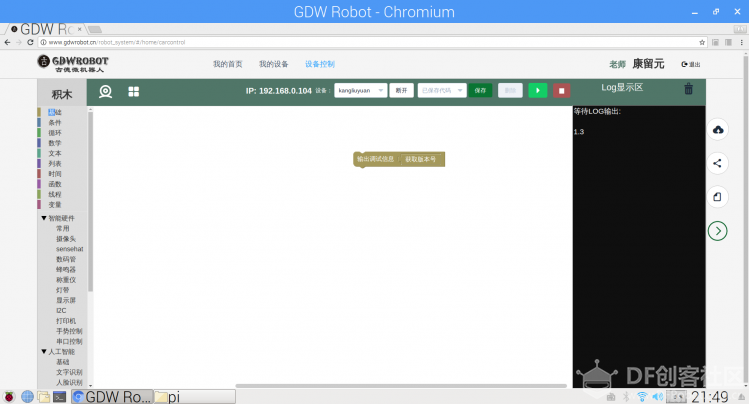 4.程序编写: (1).人工智能块--语音识别--小度小度关键词语音唤醒 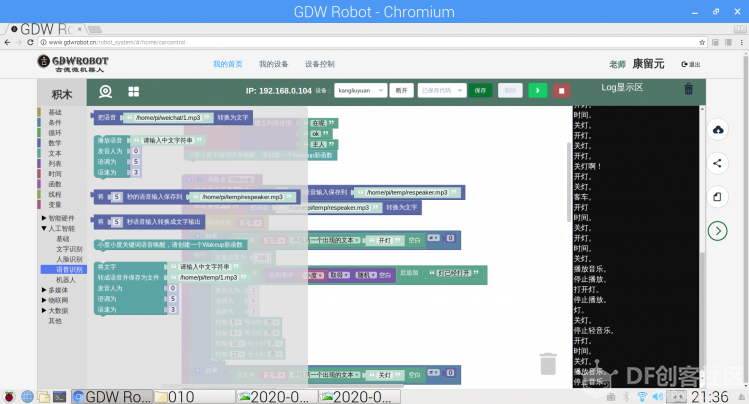 (2);函数块---新建Wakeup函数(区别大小写),然后对着麦克风说:小度小度,唤醒Wakeup函数触发,发出指令 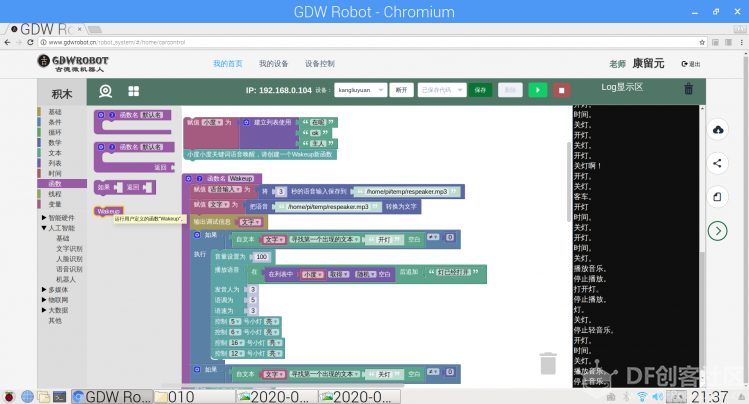 (3).变量块---文字变量,语音输入变量,小度 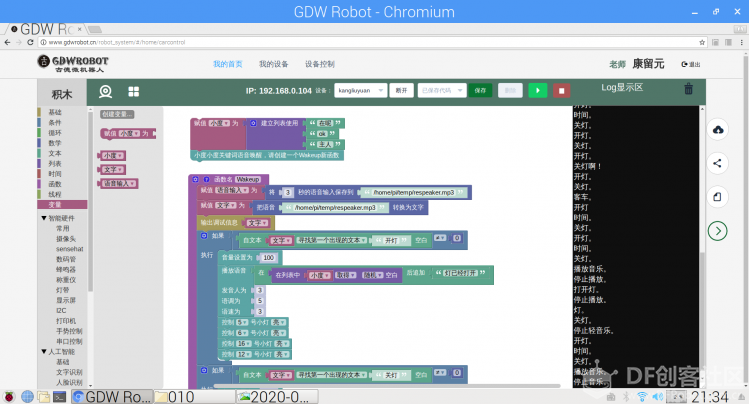 (4).列表块---为小度小度回答不同口气准备 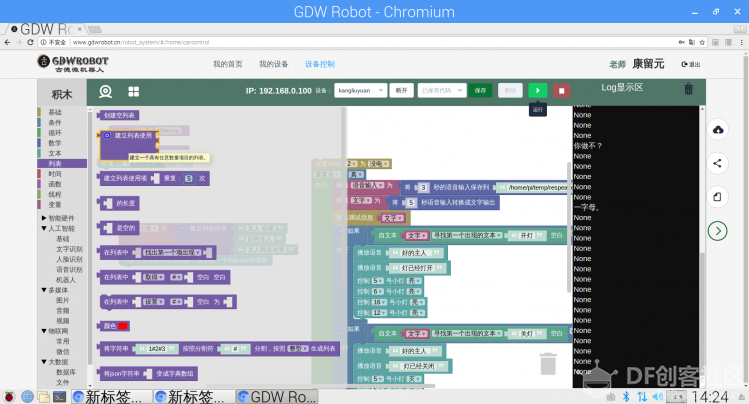 (5).条件块---对小度小度发出不同指令,控制不同输出效果 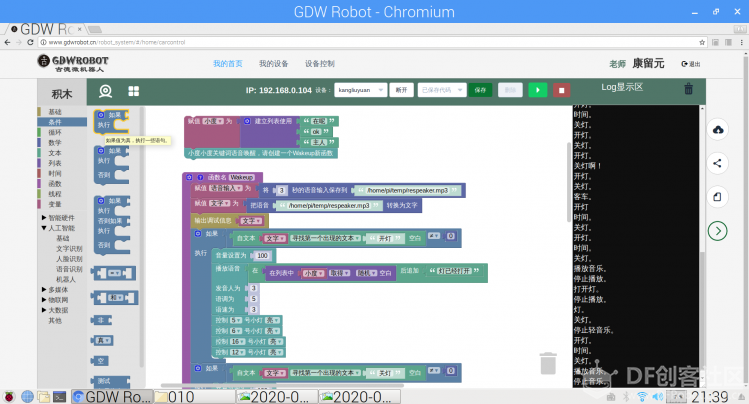 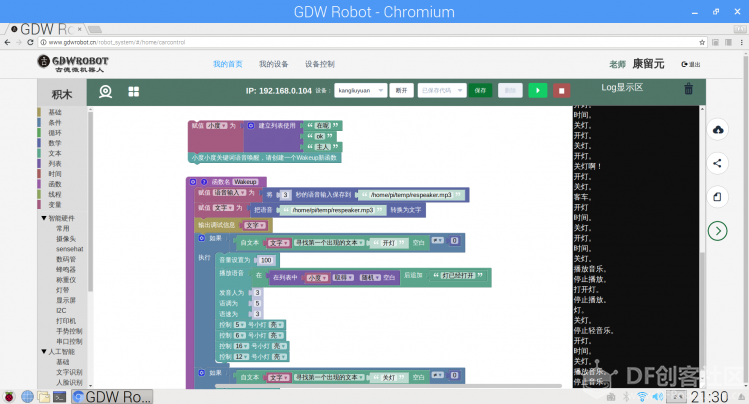 (6).保存更新 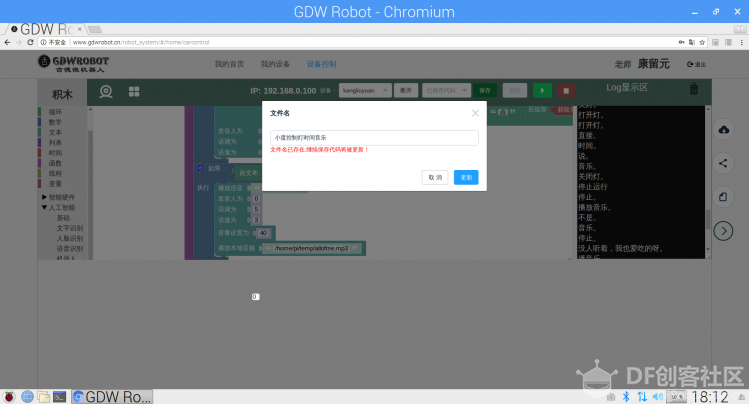 四、使用中收获 1.将树莓派接上电源,设备频繁重启,充电器接头必须5V2A,否则,由于供电不足造成,树莓派频繁重启 2.语音识别块中,发音人为,默认0,即女士:0,4,5;男士:1,2,3 3.发出小度小度唤醒后,识别率挺好的 五、视频回放 |