[树莓派]10-文字识别
2020-01-145137
AI 快速预览详细
本文介绍了如何使用树莓派进行文字识别。首先,需要安装摄像头并将其固定在树莓派上。然后,通过调用【智能硬件】-->【摄像头】分类下的【拍一张照片】指令来获取摄像头拍摄的照片。接着,使用【人工智能】-->【文字识别】分类下的【获得图片()的文字信息】指令对照片中的文字进行识别。最后,通过【人工智能】-->【基础】分类下的【播放语音()】指令将识别出的文字朗读出来。整个过程简单易懂,适合高中教学和初学者。
|
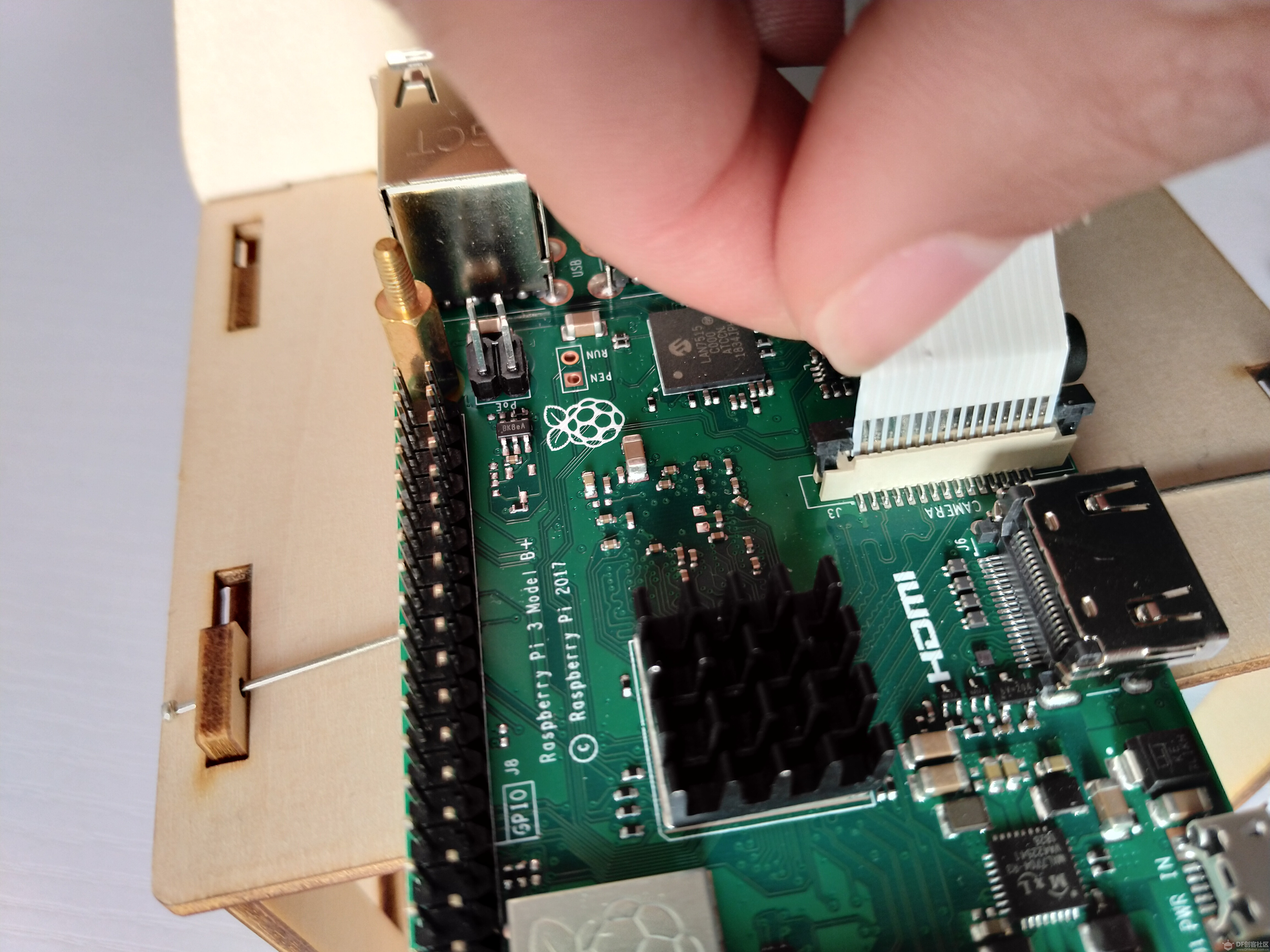
上一节我们体验了物联网实时数据采集绘图功能,这一节我们开启人工智能之旅,我们先来体验一下文字识别。 文字识别就是将图片或者摄像头采集的画面中的文字识别出来,这方面的应用很广泛。比如高中教学中就有 OCR(光学字符识别)软件的操作。 这节课开始,我们需要使用到摄像头。在套件中有一个摄像头,安装的时候需要将扩展板拆掉。在 HDMI 接口右侧有一个竖直的插槽,我们需要将黑色的塑料塞子拔起,然后将摄像头的排线插进去。需要注意的是,金属一侧朝着 HDMI 接口。插进去以后需要将黑色塞子塞回插槽,否则摄像头排线接触不良,会松掉。
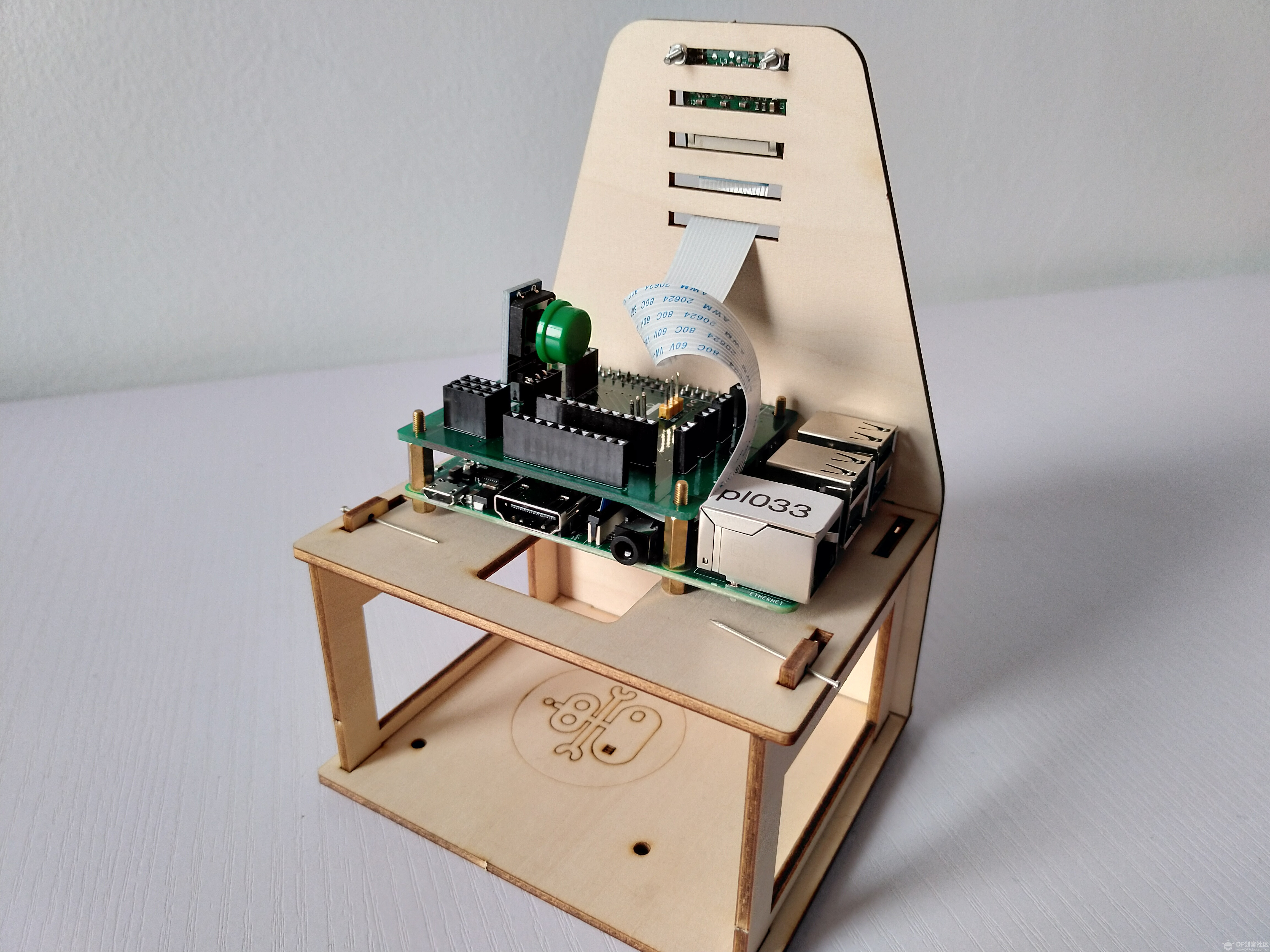
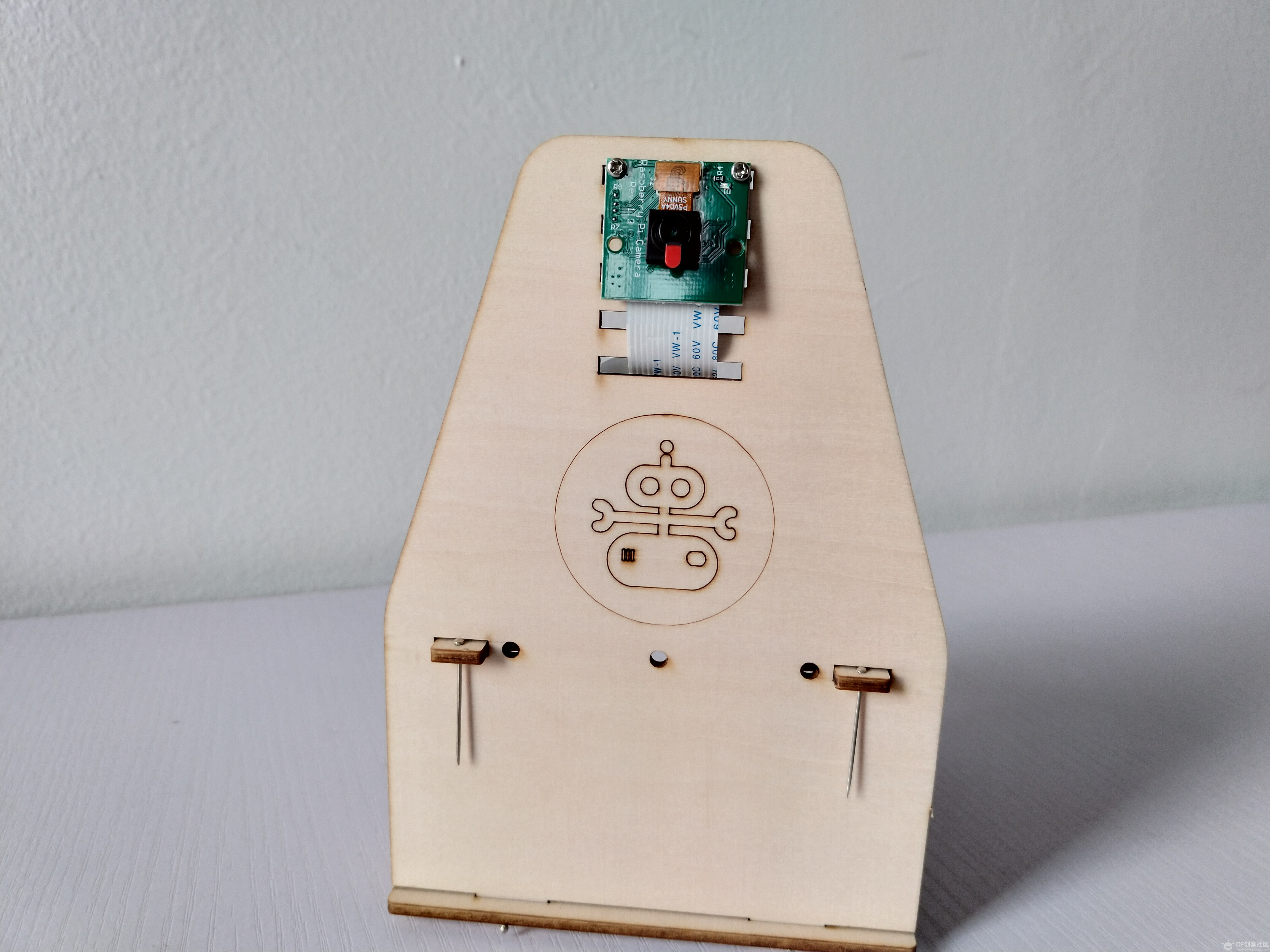
我们可以把套件里面的聊天机器人组装起来。接口很容易对的上。树莓派放到上面,摄像头固定在最上方即可。可以使用扎带或者套件里面的螺丝钉来固定摄像头。
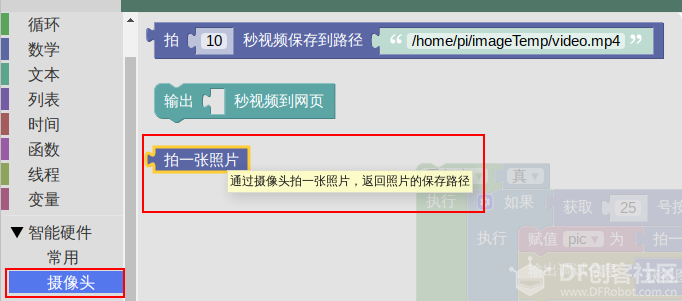
如何获取摄像头的画面呢?我们可以选择【智能硬件】-->【摄像头】分类下的【拍一张照片】指令。这条指令可以调用摄像头拍照,并返回图片保存的路径。
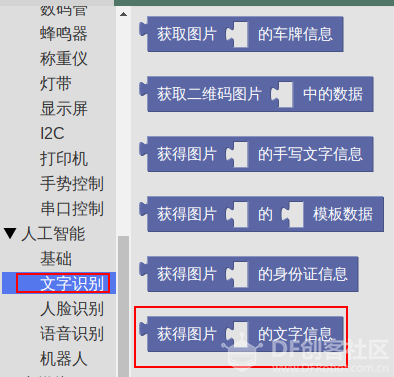
文字识别调用的是【人工智能】-->【文字识别】分类下的【获得图片()的文字信息】指令。中间参数传入一张图片的地址就可以了。
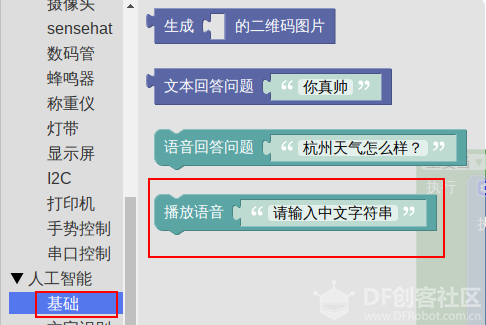
为了效果直观,我们让树莓派把识别出来的文字朗读出来。这里要用到【人工智能】-->【基础】分类下的【播放语音()】指令。
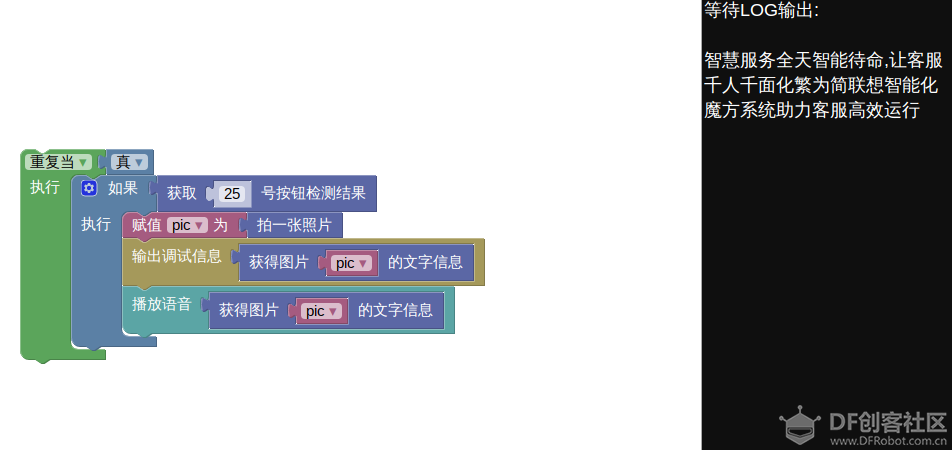
完整代码如下:
这里将识别结果输出到调试信息中了。可以看到,文字识别的准确率还是不错的。(这是我台历上的文字) |