虚谷号部署Blynk本地物联服务器
2020-02-034603

AI 快速预览详细
本文介绍了如何在虚谷号上部署Blynk本地服务器。首先,检查虚谷号的Java版本,然后下载Blynk服务器jar文件。由于虚谷内置的Siot使用8080端口与Blynk服务端口冲突,需要将Siot的端口修改为8088。接着,在LX终端中运行Blynk服务器,确保其成功启动。最后,通过手机app Blynk连接到虚谷号的IP地址,输入账号admin@blynk.cc和密码admin,即可完成部署。
|
虚谷号部署Blynk本地服务器 第一步:查看虚谷号java版本,打开桌面LX终端,输入java -version,显示8.0版本 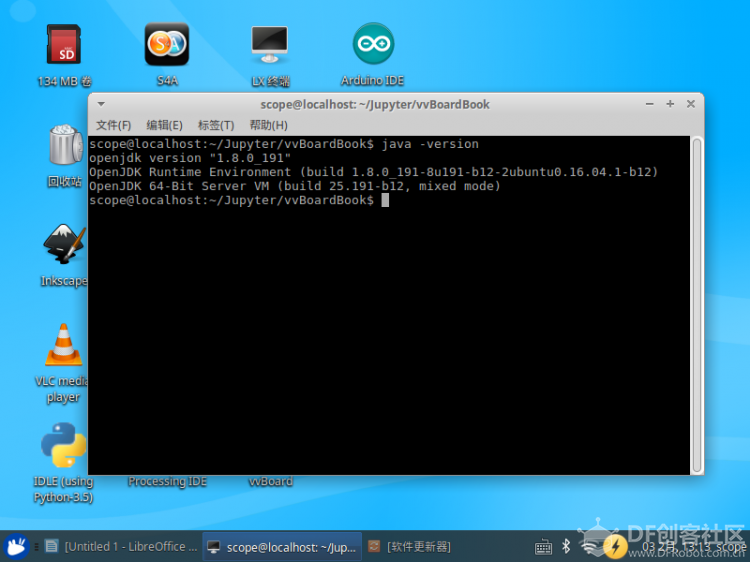 第二步,下载Blynk服务器jar文件 1.在lx终端内输入 wget "https://github.com/blynkkk/blynk-server/releases/download/v0.41.12/server-0.41.12-java8.jar",但是速度奇慢,传输容易断不续传,不建议 2.直接浏览器下载https://github.com/blynkkk/blynk-server/releases/download/v0.41.12/server-0.41.12-java8.jar 3.为了方便,将下载的文件移动到/home/scope/下 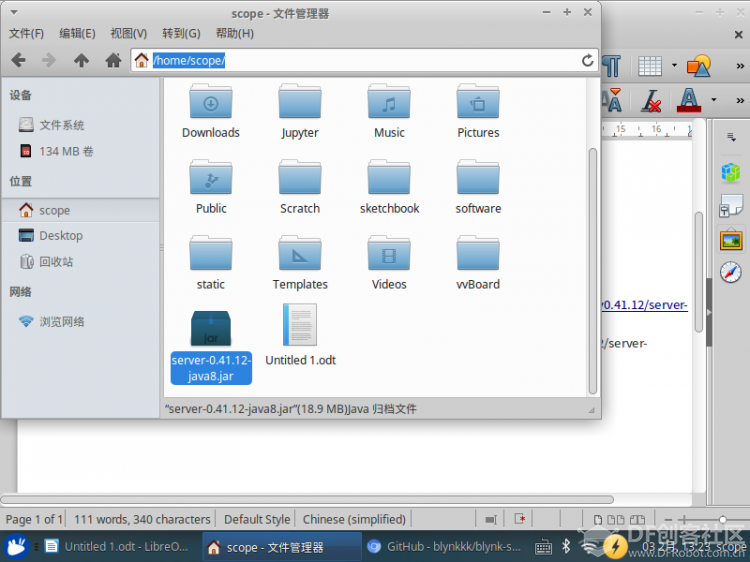 第三步:虚谷内置的Siot使用8080端口和Blynk服务端口冲突,我将Siot的端口修改为8088,打开/home/scope/software/SIoT_1_2_vvBoard/下的config.json进行修改保存。 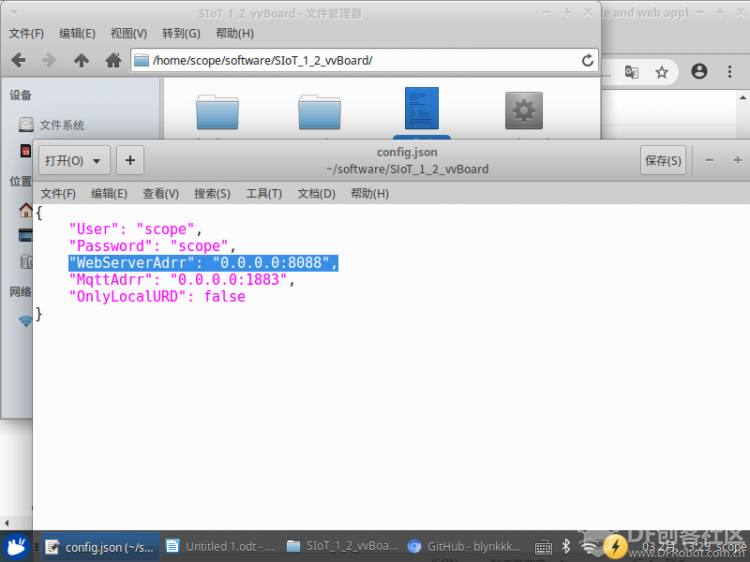 第四步:打开LX终端,输入以下命令,在默认的“硬件端口8080”和默认的“应用程序端口9443”(SSL端口)上运行服务器 java -jar /home/scope/server-0.41.12-java8.jar -dataFolder /home/scope/Blynk 看到Blynk Server successfully started,那就恭喜你成功了,第一次安装还会提示用户名和密码,忘记截图了,这里写下用户名为admin@blynk.cc,密码为admin  第五步:打开手机app Blynk,选择custom,输入虚谷号的IP地址,我的为192.168.0.107,端口号不要修改  第六步:输入账号admin@blynk.cc,密码admin,登陆出现以下界面就OK了  最后,由于新手刚接触这个,更深入的服务器设置正在啃文档,不到之处,请见谅! |