

树莓派显示----电脑端"远程桌面连接"
2020-02-116848
AI 快速预览详细
本文介绍了如何在电脑端通过远程桌面连接访问树莓派。首先,通过路由器登录界面或手机APP获取树莓派的IP地址。然后,使用PUTTY软件连接树莓派终端,并安装xrdp。最后,通过“远程桌面连接”工具输入树莓派的IP地址和用户名密码,即可成功显示树莓派系统的图形界面。推荐使用JuiceSSH和VNC Viewer等手机端远程连接软件。
|
前置技能:树莓派系统已烧录完毕、树莓派系统已联网(或者用网线连接到路由器上) 一. 树莓派 IP 地址的获取 1. 电脑端浏览器打开路由器的登录界面,查看树莓派分配到的 IP 地址 2. 手机端下载 ezNetScan APP(网络扫描),手机跟树莓派在同一个局域网中,点击 SCAN(扫描)  二、电脑端利用 PUTTY 软件连上树莓派的终端 1. 输入树莓派的 IP 地址 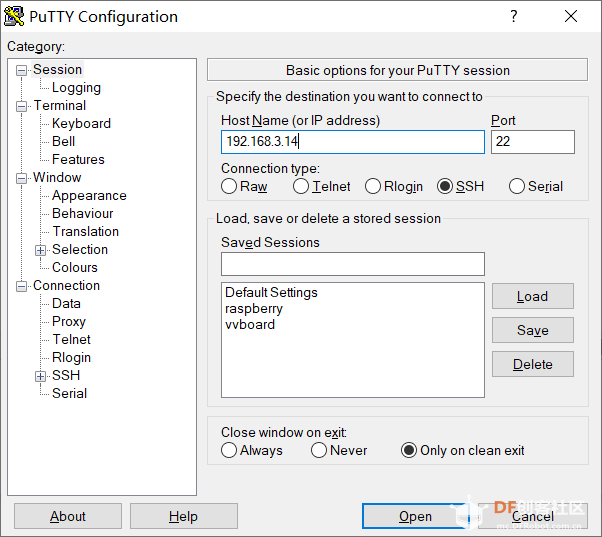 2. 输入树莓派系统的用户名和登录密码,一般默认用户名 pi,密码 raspberry.(注意输入密码时是不予显示的) 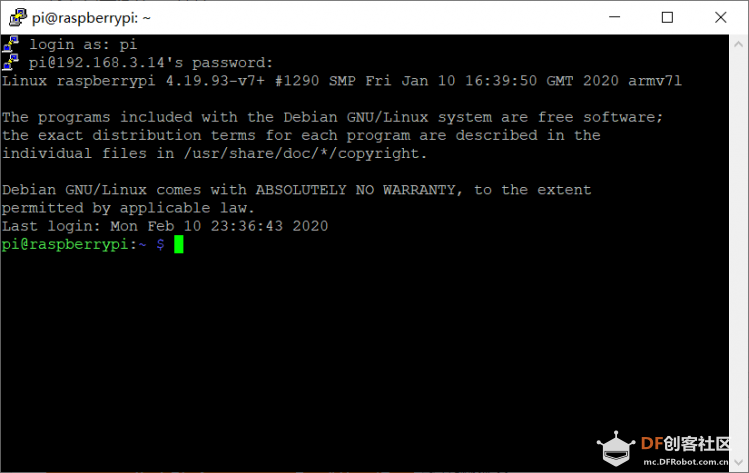 3. 安装远程连接所需要的 xrdp:sudo apt-get install xrdp,(按提示输入用户的密码) 二、电脑端利用"远程桌面连接" 连接树莓派 1. 打开"远程桌面连接" 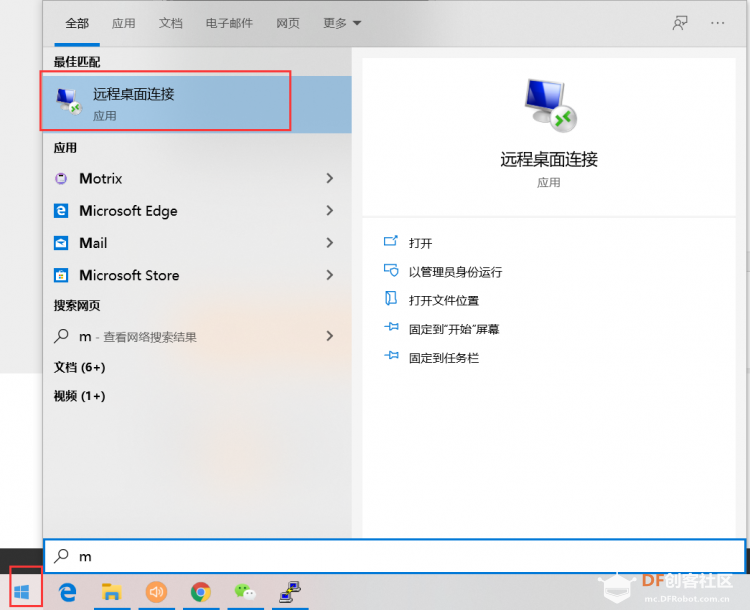 2. 输入树莓派的 IP 地址 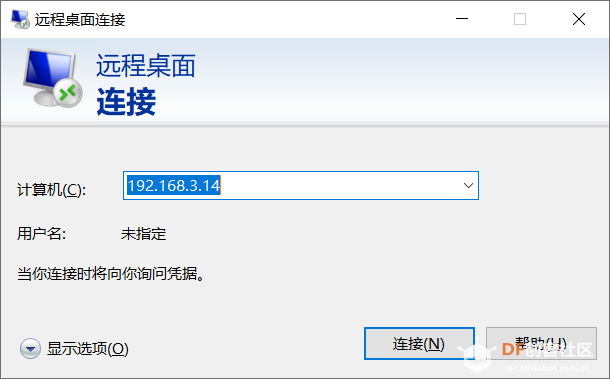 3. 点选"是" 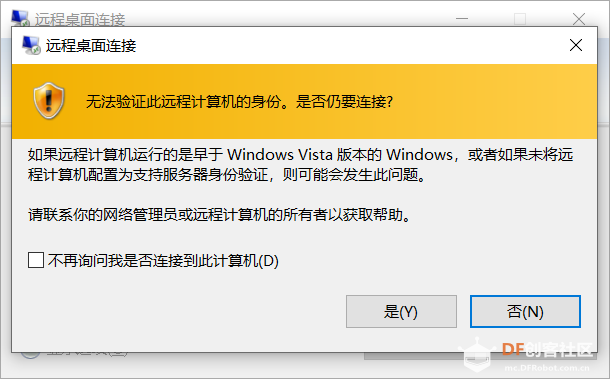 4. 输入树莓派的用户名和密码,同上 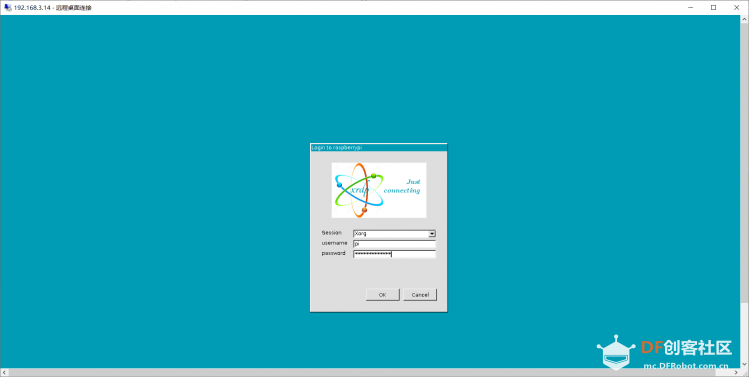 5. 连接并成功显示树莓派系统的图形界面 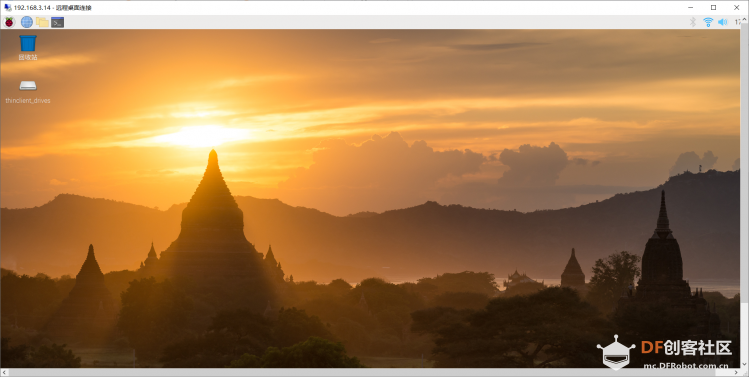 P.S. 推荐两款手机端的远程连接软件:JuiceSSH、VNC Viewer 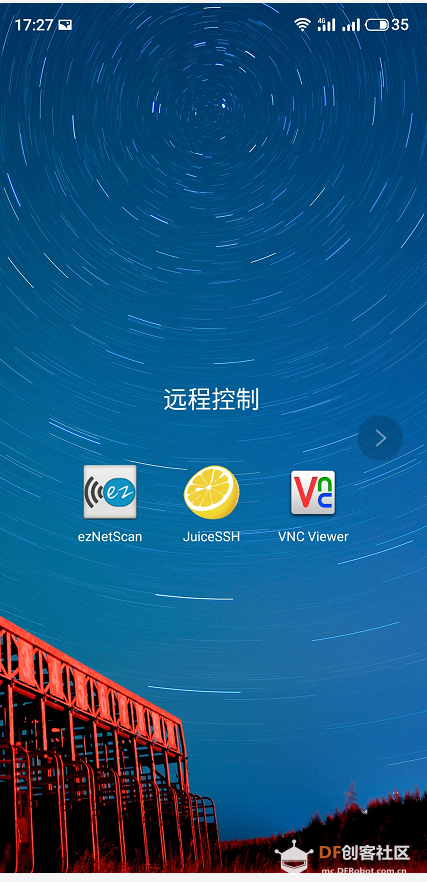 "远程桌面连接",按win键,搜索"mstsc"即可 想更改分辨率的话:  选择"显示"分栏,更改分辨率  |


