【临沂】火星互联小程序远程控制树莓派
2020-02-202773
AI 快速预览详细
本文介绍了如何使用火星互联小程序远程控制树莓派。首先,访问火星互联网站并扫描二维码登录。接着,下载并安装SDK脚本。最后,在手机微信中搜索Marsiot小程序,选择相应的功能模块进行操作。通过这些步骤,您可以轻松实现手机对树莓派的远程控制。
|
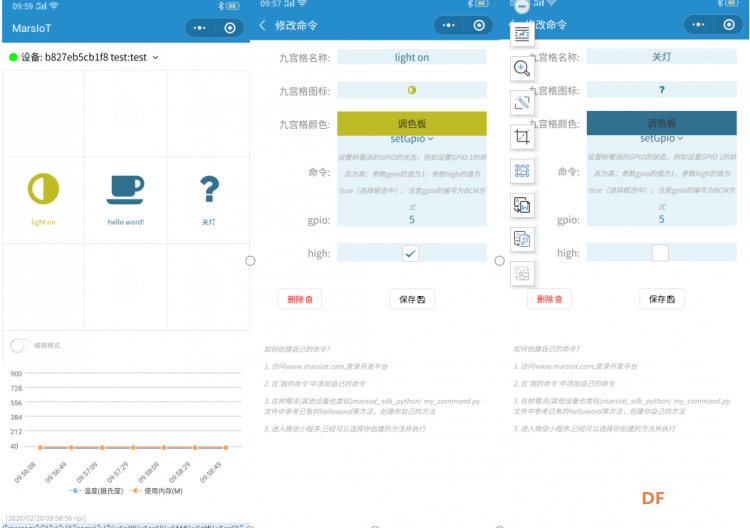
火星互联小程序远程控制树莓派 很久之前看到过一个帖子是关于通过火星互联小程序可以用手机控制树莓派的,今天有点时间,操作一下试试。 首先打开火星互联网站 http://www.marsiot.com/home/  单击“进入开发平台”,会弹出二维码需要微信扫描登录  微信扫描登录后,单击“跟我来,只要三个步骤,手机微信远程控制树莓派”,在弹出的页面中有详细的使用方法。 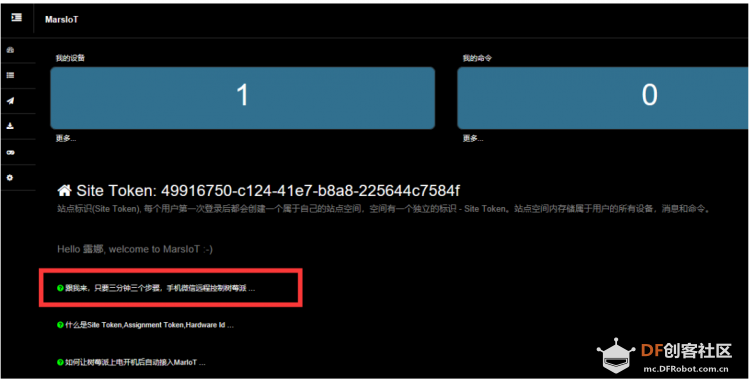 第一步,在左侧的SDK下载中选择树莓派,然后单击“创建SDK自动安装脚步下载链接”。 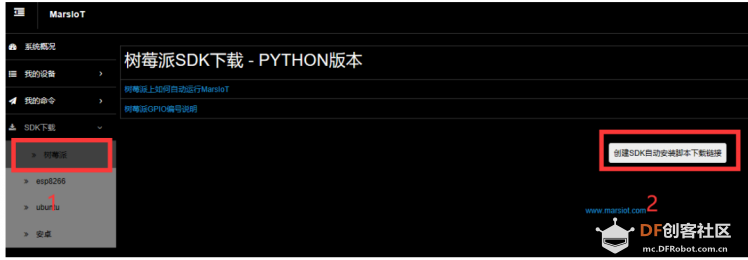 然后复制绿色背景的文字。 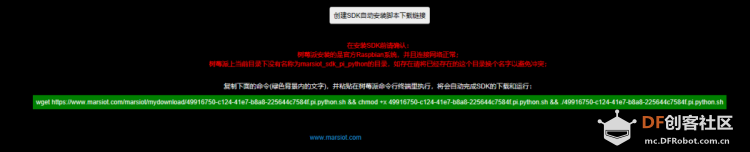 第二步,远程登录树莓派 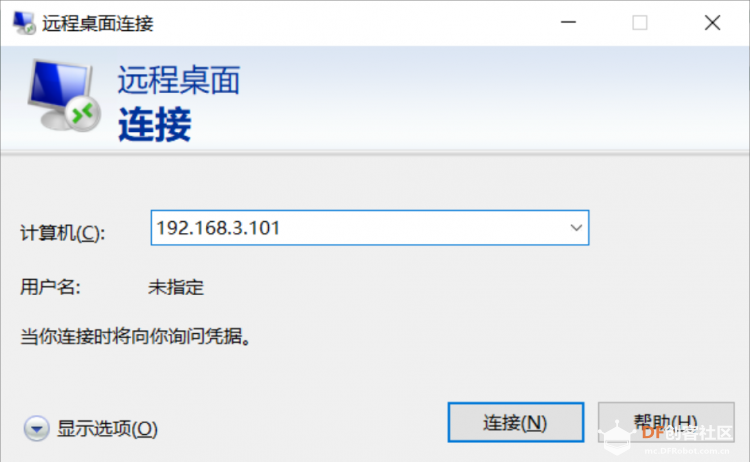 用户名pi,密码1 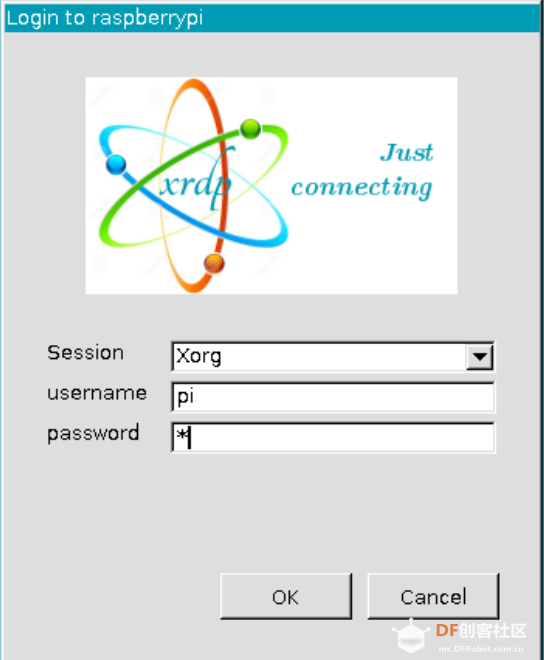 单击打开命令行终端 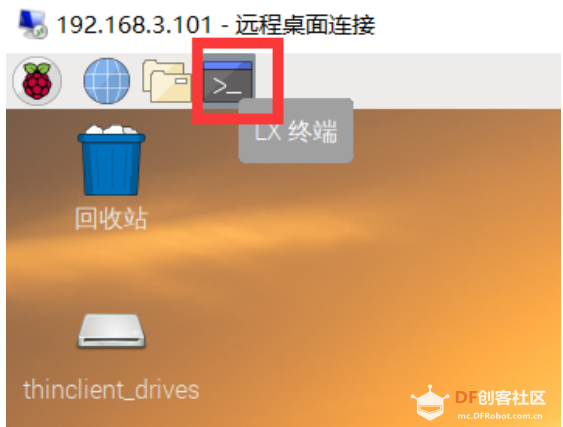 把刚才复制的命令粘贴进去,并回车运行 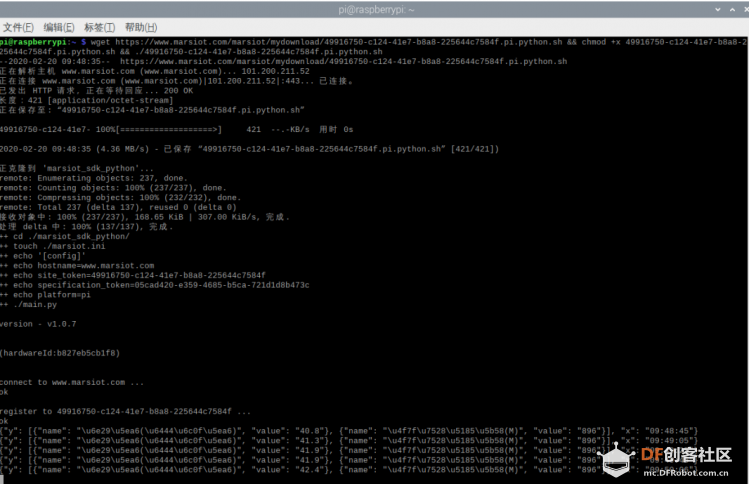 第三步,打开手机微信,在小程序中搜索marsiot 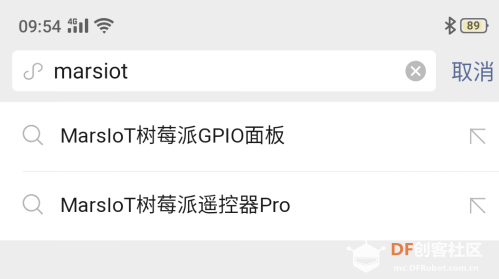 选择第一个“Marsiot树莓派GPIO面板”,进入之后对应树莓派的40的GPIO接口,我们可以通过选中的方式控GPIO接口,比如我们选中GPIO5和12,同时在树莓派的这两个接口上插入LED灯,我们发现LED等被点亮了。 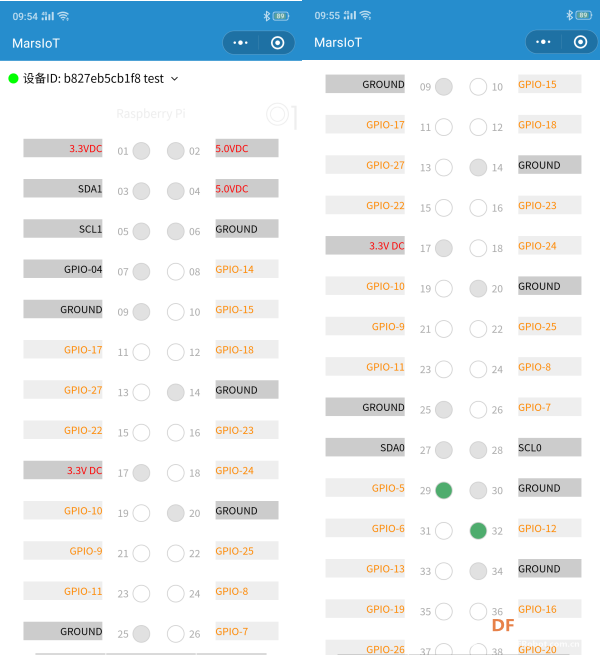 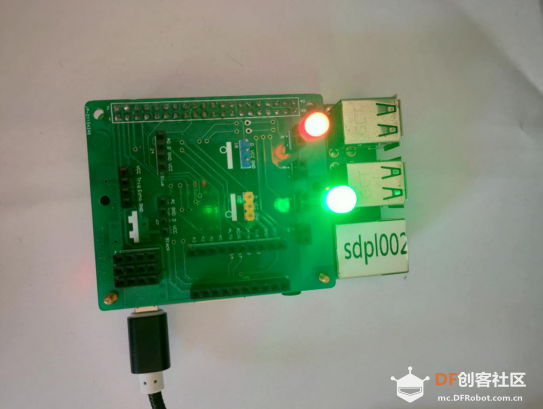 选择第二个“Marsiot树莓派遥控器Pro”会进入到下图所示界面,程序中已经预写入了一个“hello world”的程序,单击一下这个程序,在命令窗口会看到改命令已经执行。  选择下方的编辑模式,可以自己编写程序,在这里我编写了两个程序,一个是开灯,一个是关灯。 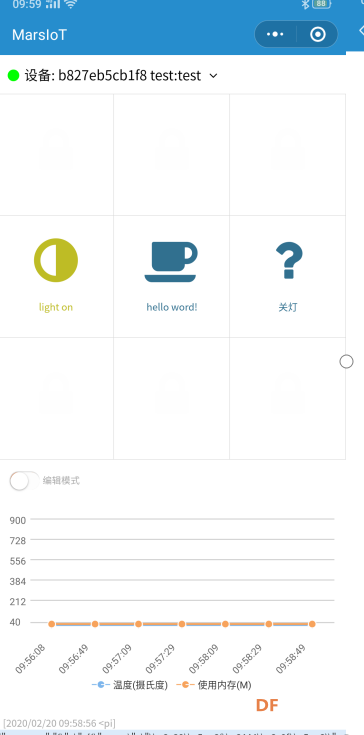 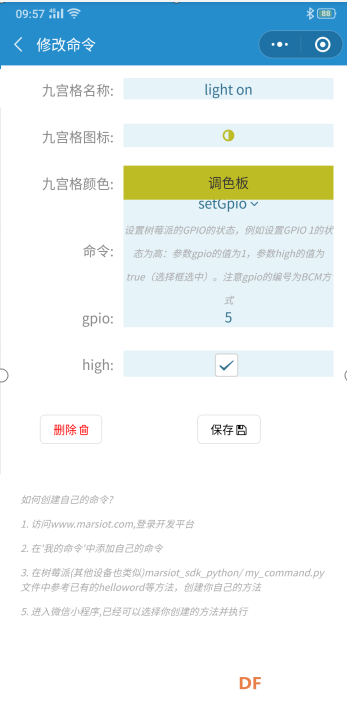 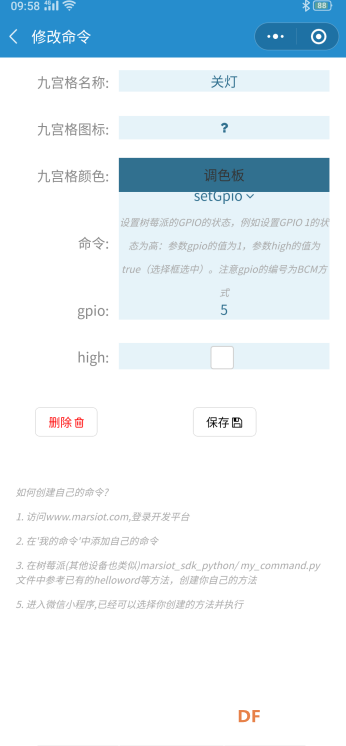 保存之后,点一下“light on”5号灯点亮,点一下关灯5号等熄灭。在命令窗口会看到程序的运行情况。 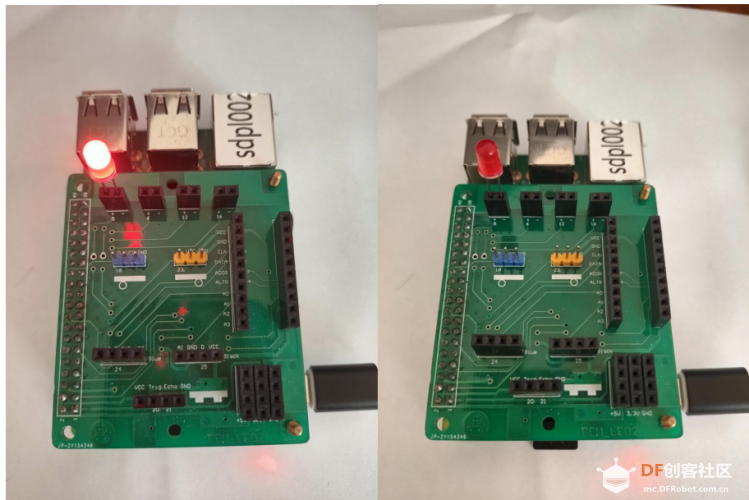 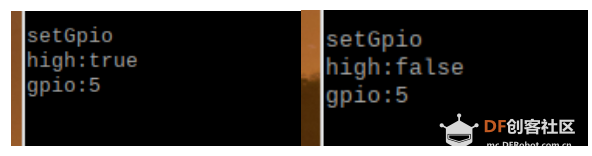 除了在手机上添加命令外,也可以在火星互联的网页上添加命令,打开左侧的我的命令,单击命令管理,再单击右下角的添加命令即可。 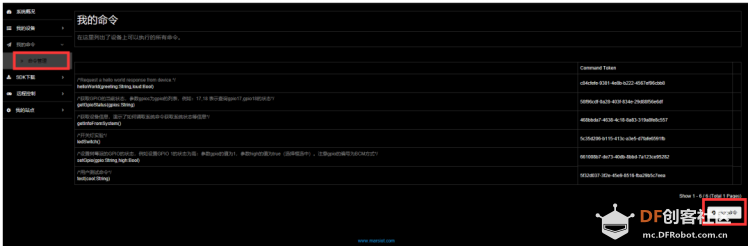 大家不妨自己尝试更多好玩的内容。谢谢。 |
-
202002208150..png (229.84 KB, 下载次数: 1451)