树莓派sensehat倒记时
2020-03-153866

AI 快速预览详细
本文介绍了如何使用树莓派SenseHat进行倒计时编程。首先,介绍了硬件连接步骤,包括古德微树莓派主板、SenseHat板等。然后,启动Thonny Python IDE软件,并通过顺序结构和循环结构编写代码,实现在点阵屏上显示倒计时数字。文中详细展示了具体的代码示例,帮助初学者轻松上手。通过这个项目,孩子可以学习到基本的编程概念和技术,激发对编程的兴趣。
|
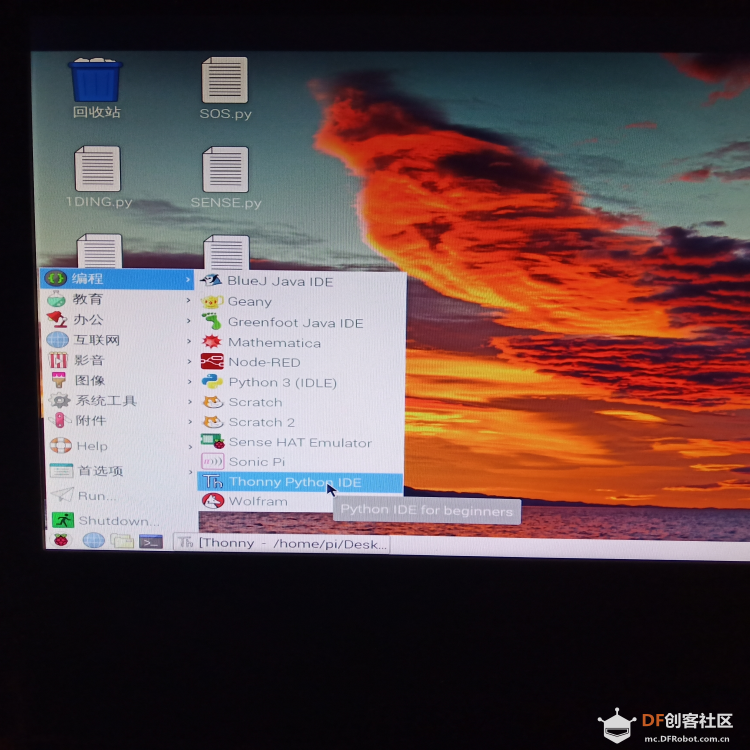
昨天是圆周率日,也可以说树莓派日,在古德微树莓派钉钉学习直播群中浙江财经大学朱凌教授给我们讲解Sensehat使用及编程,很开心,尽管申请了Sensehat的漂流活动,但是并没有使用,所以很期待能够成功。 一、连接硬件 硬件包括:古德微树莓派主板、Sensc Hat板、键盘、鼠标、显示器、电源;先进行无电连接,最后连接电源;   二、启动“Thonny Python IDE” 单击”开始“按键,在弹出的菜单中选择”编程“,倒数第二项“Thonny Python IDE”,启动“Thonny Python IDE”软件 三、编程: (一)顺序结构: 1、在“Thonny Python IDE”软件窗口中调用sense hat库中指令SenseHat,及time库中指令sleep; 2、在点阵屏上显示数字:”1“,字体颜色为[50,0,0]#分别为红、绿、蓝的参数值;停止1秒(复制两句并复制9次,将显示内容按顺序改成其它数字); 3、保存并运行; from sense_hat import SenseHat from time import sleep sense=SenseHat() sense.show_letter(”1“,text_colour=[50,0,0]) sleep(1) sense.show_letter(”2“,text_colour=[50,0,0]) sleep(1) sense.show_letter(”3“,text_colour=[50,0,0]) sleep(1) sense.show_letter(”4“,text_colour=[50,0,0]) sleep(1) …… 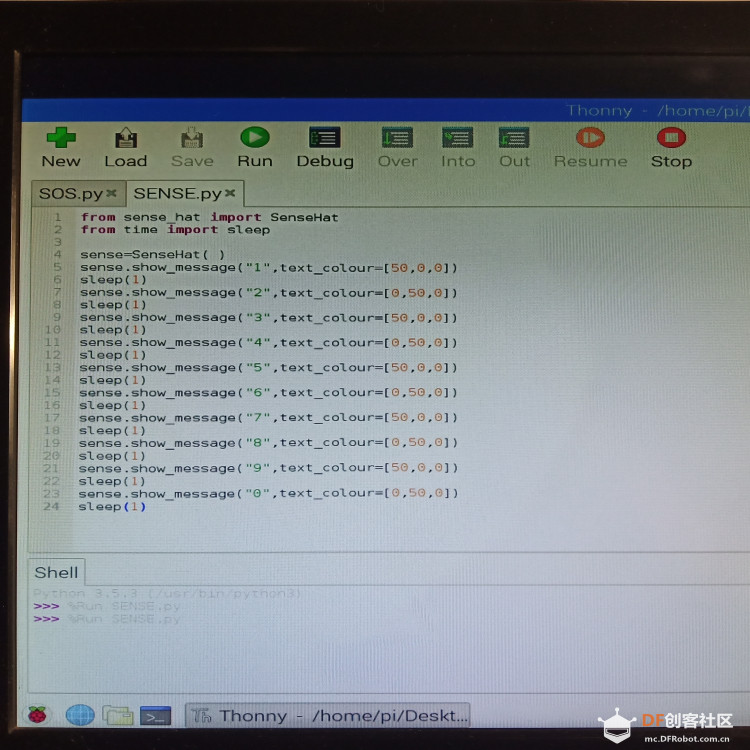 运行效果:顺序计数 (二)循环结构 1、在“Thonny Python IDE”软件窗口中调用sense hat库中指令SenseHat,及time库中指令sleep; 2、重复执行:变量i 从1至10每次增加1, 在点阵屏上显示数字:”i“,字体颜色为[255,0,0]#分别为红、绿、蓝的参数值;停止1秒; 3、显示”GO!" 4、保存并运行; import time from sense_hat import SenseHat sense=SenseHat() for i im reversed(range(1,10)): sense.show_letter(str(i),text_colour=[255,0,0]) time.sleep(1) sense.show_message(“GO!”,text_colour=[0,255,0]) 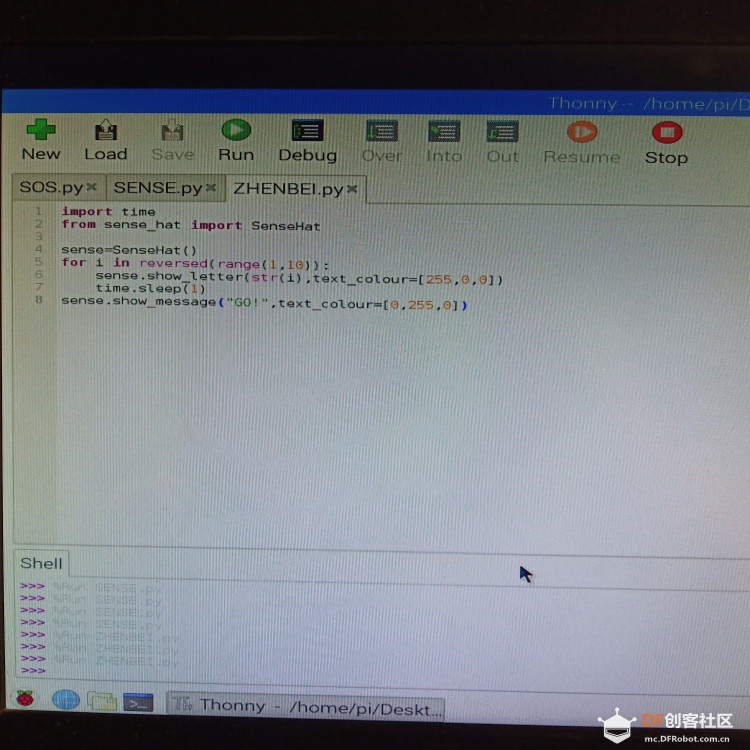  运行效果:循环结构倒计时 虽然很基础,但是第一次使用Sense hat,很开心。愿更多的朋友加入树莓派的学习与体验活动中 |
-
IMG_20200314_213757.jpg (128.72 KB, 下载次数: 2487)

-
202003141112..png (779.13 KB, 下载次数: 2431)