zero玩树莓派3 流水灯
2020-04-085789
AI 快速预览详细
本教程介绍了如何使用树莓派3和gpiozero库制作LED流水灯。首先,准备树莓派3、树莓派扩展板和三个LED模块,并将LED模块连接到扩展板的16-17-18号端口。然后,通过编写Python代码,利用gpiozero库的LED类和TrafficLights类,实现LED灯依次点亮的效果。代码示例包括顺序执行和for循环精简版本,适合初学者和STEM教育场景。
|
铁打的营盘流水的灯,今天学习了LED流水灯,分享一下过程。 一、教学目标 利用gpiozero库的 LED类和TrafficLights类制作流水灯效果 二、实验设备 1.树莓派 *1 https://www.dfrobot.com.cn/goods-1976.html 2.树莓派扩展板*1 https://www.dfrobot.com.cn/goods-2041.html 3.LED模块*3 https://www.dfrobot.com.cn/goods-72.html LED模块连接扩展板的16-17-18号端口   三、代码实现 1.LED类(16-17-18端口,顺序执行) from gpiozero import LED from time import sleep led1 = LED(16) led2 = LED(17) led3 = LED(18) led1.off() led2.off() led3.off() while True: sleep(1) led1.on() sleep(1) led1.off() sleep(1) led2.on() sleep(1) led2.off() sleep(1) led3.on() sleep(1) led3.off() 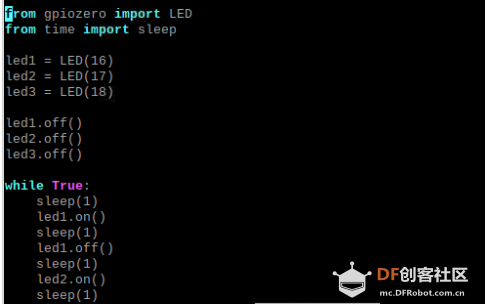 2.LED类(16-17-18端口,for循环执行,精简代码) from gpiozero import LED from time import sleep ledn=[16,17,18] while True: for i in ledn: led=LED(i) led.on() sleep(1) led.off() sleep(1) 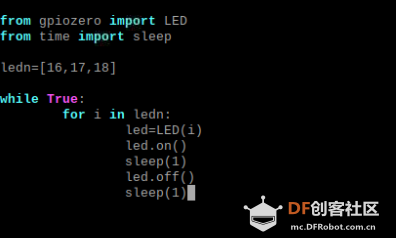 3.gpiozero库的TrafficLights类 from gpiozero import TrafficLights from time import sleep lights = TrafficLights(16, 17, 18) lights.red.off() lights.amber.off() lights.green.off() while True: sleep(1) lights.amber.off() lights.red.on() sleep(1) lights.red.off() lights.amber.on() sleep(1) lights.amber.off() lights.green.on() sleep(1) lights.green.off()  四、运行视频 |