用App Inventor控制树莓派开关灯
2020-04-127074
AI 快速预览详细
本文介绍了如何使用App Inventor和树莓派控制LED灯的开关。首先,通过App Inventor搭建服务器组件,实现手机与树莓派之间的通信。然后,通过添加按钮和逻辑设计,控制LED灯的开关状态。整个过程简单易懂,适合初学者入门。最终效果是可以通过手机控制树莓派上的LED灯。
|
用AppInventor控制树莓派开关灯 App Inventor是一款谷歌公司开发的手机编程软件。Google App Inventor是一个完全在线开发的Android编程环境,通过图形化积木式的拖放组件来完成Apps开发。App Inventor可以设计很多手机应用程序、手机游戏制作,也可以用于音乐制作、语音识别、物联网等。 App Inventor开发环境搭建简单。组件模块丰富。方便多台机器交叉开发。支持及时调试。今天的案例是用AppInventor来控制树莓派开关灯,来了解App Inventor基础的开发过程以及用App Inventor搭建服务器控制树莓派做出开灯关灯的指令。 该案例用到的硬件器材有树莓派、古德微扩展板、led灯,tf卡、供电线,硬件搭建如图所示。 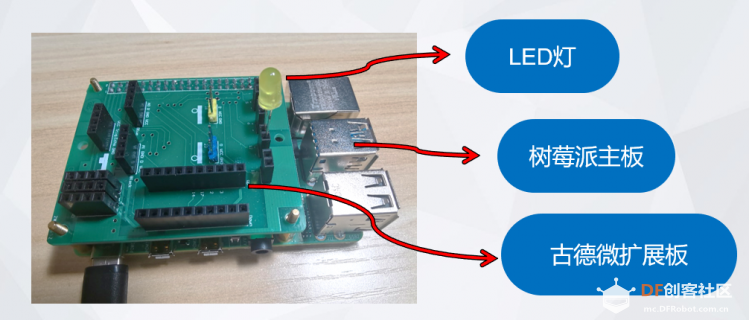 程序原理: 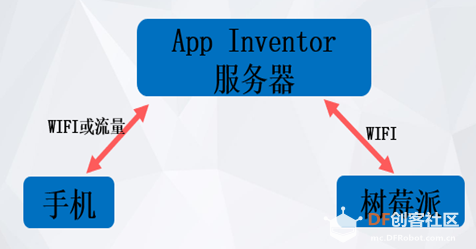 程序流程: 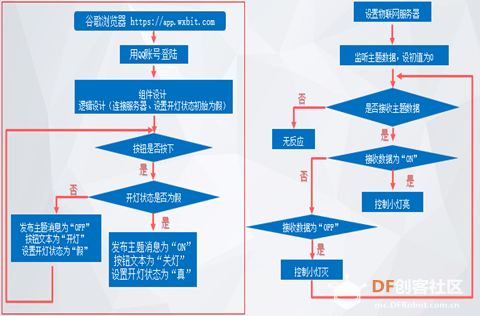 程序如下: 先来看App Inventor部分: App Inventor 三大作业模块 设计器(组件设计):主要作用是案例设定,元件布局与元件属性设定; 图块编辑器(逻辑设计):主要作用是通过拼图作业模式进行程序的接合,同时可以操作不同属性的定义元件、控制元件和逻辑元件等来进行“程序设计”(当然不用写传统代码) ; 模拟器:在没有Android设备前,可用模拟器来进行案例测试,但模拟器在部分功能方面无法提供测试(如重力传感器等)。我们可以生成apk文件直接安装在手机上进行测试。 下面是具体的编程过程: 1、 谷歌浏览器 地址栏输入浏览器 https://app.wxbit.com,(电脑手机都先要登陆QQ)用QQ账号登陆。 2、 组件设计 新建项目,更改Screen1窗口名称。 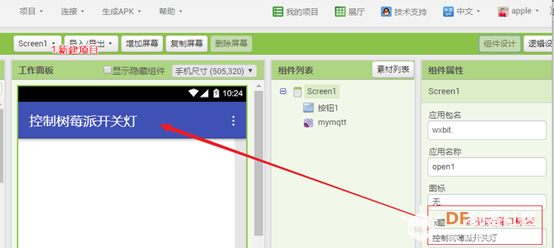 添加按钮: 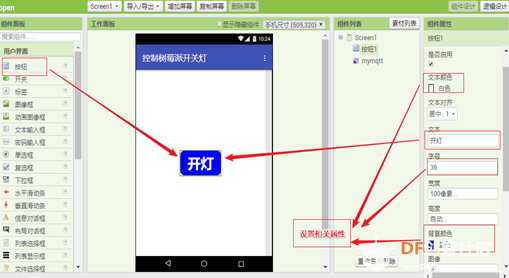 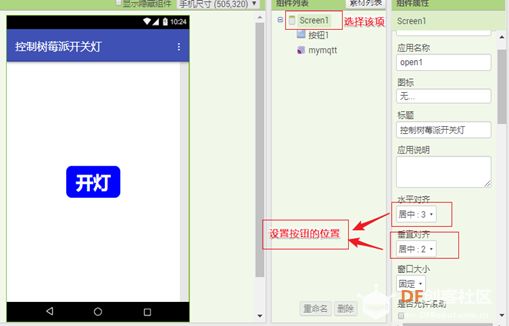 添加服务器组件: 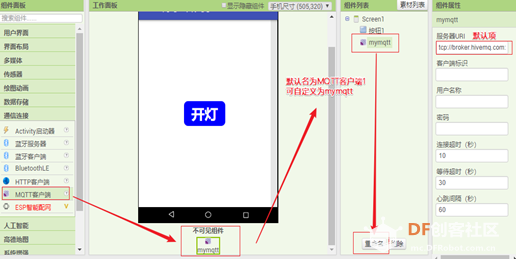 逻辑设计: Screen初始化 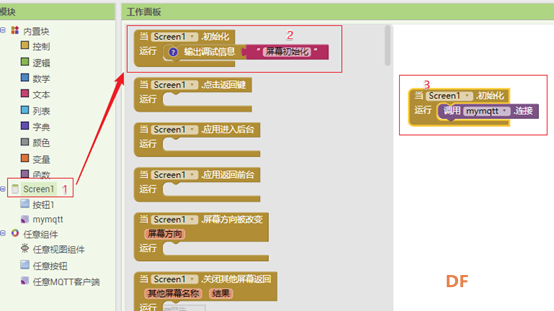 调用服务器连接 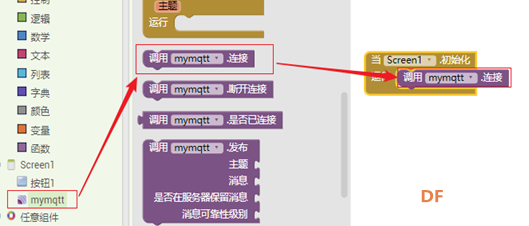 创建全局变量“开灯状态”设初始值为“假” 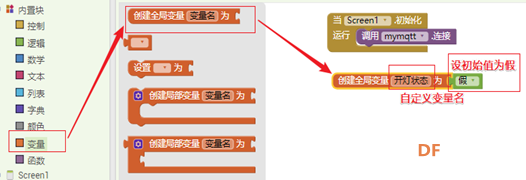 主程序: 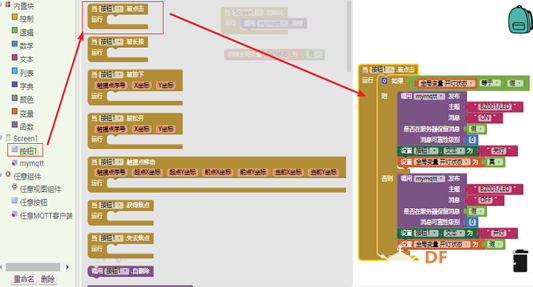 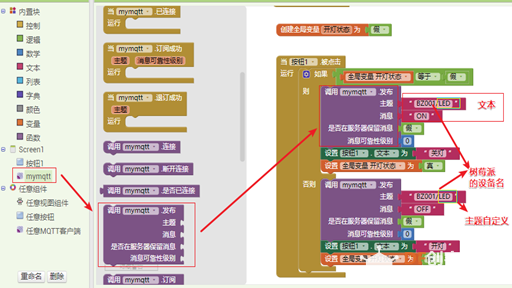 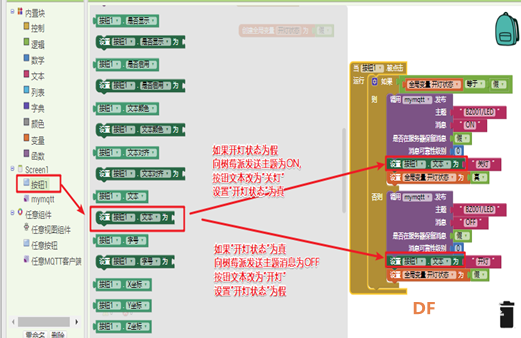 生成apk,下载到本机,通过QQ将下载的apk文件传输到手机上,并安装。 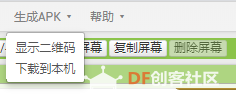 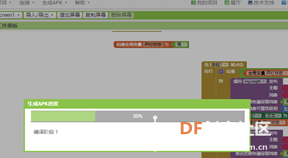   树莓派部分:积木搭建完点击运行。  运行测试,在手机端打开安装的apk应用程序,就可以看到用App Inventor控制树莓派开灯关灯了。 未经许可,不要转载呦! |