

树莓派安装网络打印机
2020-04-145213
AI 快速预览详细
本文详细介绍了如何在树莓派4B上安装HP LaserJet 400 M401dn网络打印机。首先,确保树莓派和打印机的网络畅通,然后安装CUPS系统并设置用户权限。接着,通过修改cupsd.conf文件启用CUPS的远程访问功能。最后,通过Web浏览器访问CUPS管理面板,添加并配置打印机。通过这些步骤,您可以顺利实现树莓派上的网络打印功能。
|
最近社区流行树莓派摄像头结合打印机的案例,社区的案例打印机以热敏打印机为主,但安装教程较少;我手头只有一台HP LaserJet 400 M401dn打印机,打可以设置独立IP支持网络共享打印;在参考了度娘的安装文件之后,实测终于成功安装打印机。 一、实验设备及环境 1.树莓派4B(安装好2020-02-13-raspbian-buster-full的系统)一套 2.HP LaserJet 400 M401dn打印机*1 二、实验步骤 1.保证树莓派和打印机的网络畅通。 记住本机的IP地址,一会需要用到 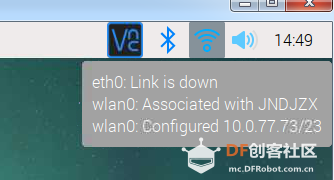 2.安装Common Unix打印系统(CUPS) 命令附后(安装过程会有Y和N的提示,选择Y继续) sudo apt-get install cups 刚才我安装过所以在此安装会有下面的提示 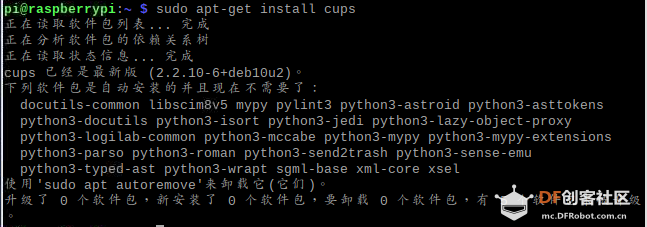 成功安装之后 参考说明 , 第一个任务是将我们自己添加到有权访问打印机/打印机队列的用户组。 由CUPS创建的用户组是“lpadmin”。 默认的Rasbian用户(以及我们登录的用户)是“pi” (如果您希望不同的用户能够访问打印机,请相应地调整以下命令) sudo usermod -a -G lpadmin pi “-a”开关允许我们将现有用户(pi)添加到由“-G”开关指定的现有组(lpadmin) 3.启用CUPS配置的远程编辑 打开配置文件 sudo nano /etc/cups/cupsd.conf 找到Listen localhost:631,并将其备注,然后增加Port 631 只要它指向端口631,CUPS在任何网络接口上监听任何信息。 修改前  修改后  三处 添加“allow @local”行允许从本地网络上的任何计算机访问CUPS 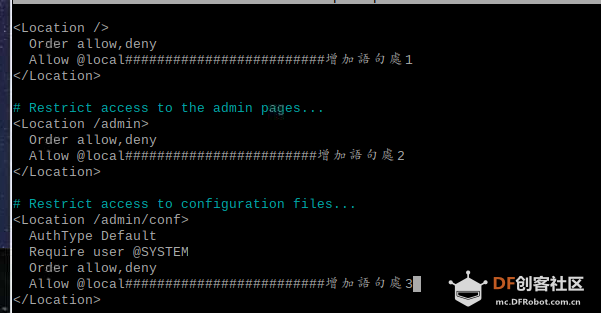 修改好之后运行下面的命令,重启Cups sudo /etc/init.d/cups restart  4.重新启动CUPS后,您能够通过将Web浏览器指向本地网络上的任何计算机访问管理面板:http:// [Pi的IP或主机名]:631。 例如:我的hp打印机 http://10.0.66.202:631 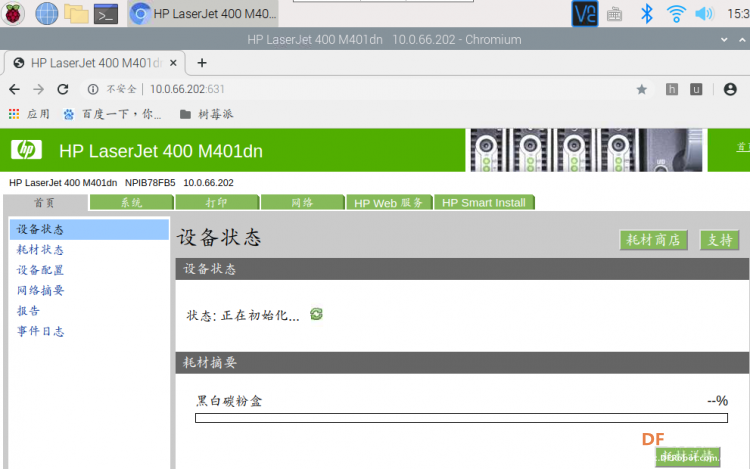 谷歌浏览器 登陆CUPShttp://10.0.77.73:631/ 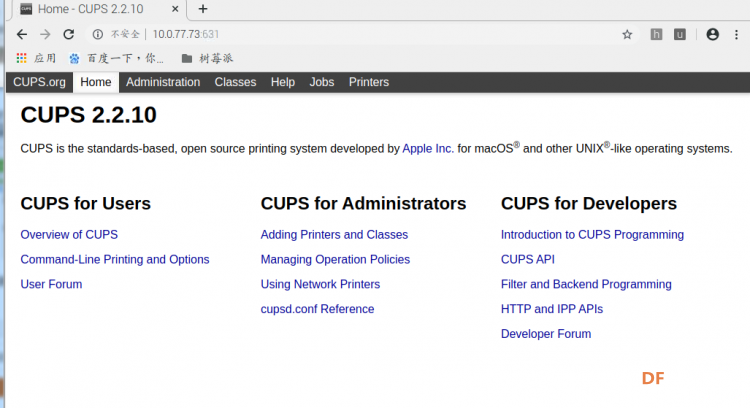 选择administater项--选择管理的 add printer 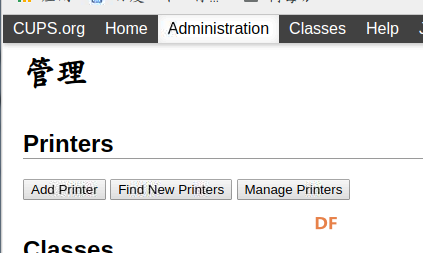 输入树莓派的 用户名和密码 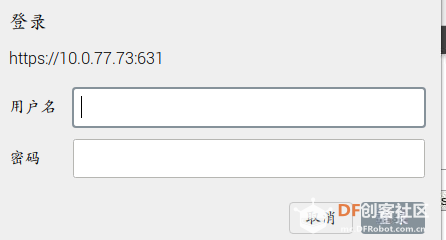 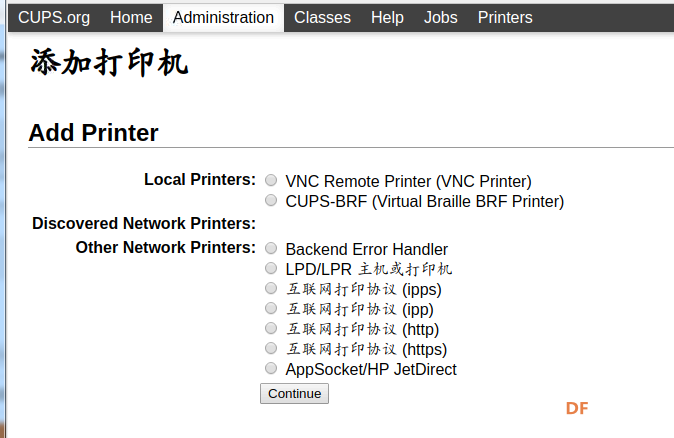 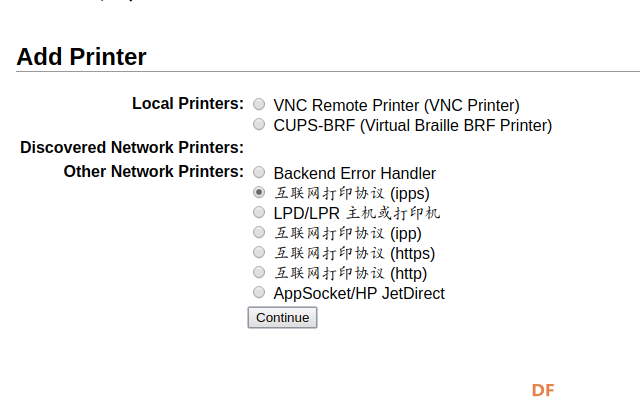 填写打印机的标识名称 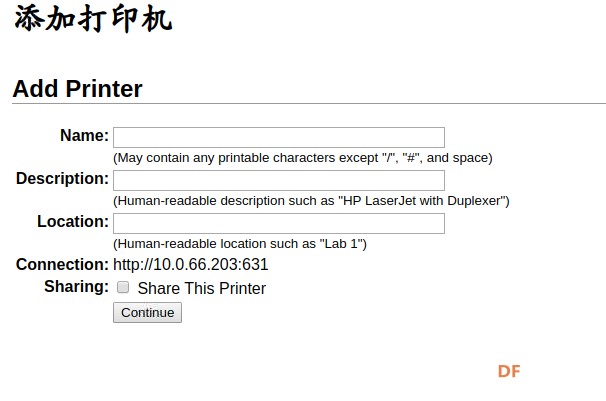 选择驱动程序  安装好之后,选择默认设置即可  找个文件打印测试一下,安装流程顺利完成  |


