桌面天气显示站
2020-05-264839
AI 快速预览详细
本教程介绍如何使用ESP32、SHT35传感器和1.54寸LCD制作一个桌面天气显示站。首先,准备材料包括ESP32、SHT35传感器、1.54寸LCD以及一些线材和泡沫板。硬件连接方面,将屏幕的SPI连接到ESP32上的SPI,SHT-35的IIC连接到ESP32上的IIC。软件部分涉及向中国天气网请求数据并进行JSON解码,以显示天气信息。最后,制作一个美观的外壳来包裹整个装置。这个项目不仅美观实用,还能实时显示室内外温湿度及天气信息,非常适合桌面美化和智能家居应用。
|
每当从繁忙的工作中停下来小小的休息一会的时候;总会觉得自己的桌面是不是太枯燥无味;于是自己就想添加一些美观的配件,让自己的左面美观。今天就教大家做一个桌面天气显示站。 制作思路: 用一个ESP32获取网络的天气和时间;再用一个SHT35传感器来收集室内的温湿度;最后将所有的数据显示在屏幕。最后在做一个好看的外壳。 准备材料: 1.ESP32 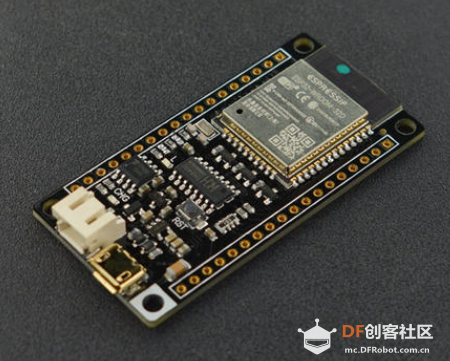 2.SHT-35 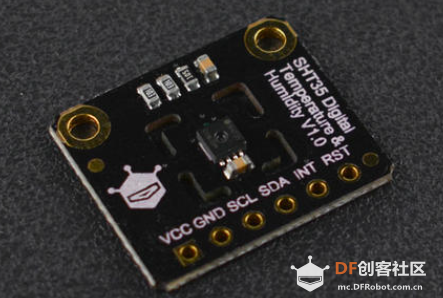 3.1.54" 240x240 LCD 4.线材若干 5.泡沫板一张,黑色包装纸一张 硬件原理图 这个应用只有三个主要的硬件,只需要把屏幕SPI连接到ESP32上的SPI,SHT-35的IIC连接到ESP32上的IIC即可;下面就是其原理图: 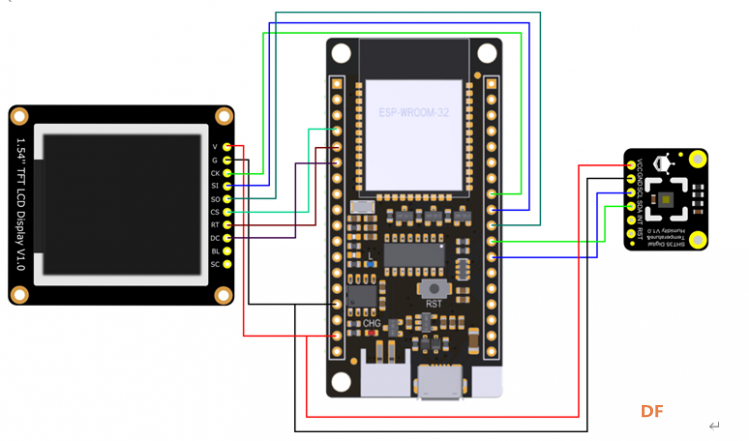 软件代码的书写 代码部分相对来说比较麻烦,该应用是向中国天气网请求数据,然后得到返回的数据;由于返回的是一个Json的数据包的格式,所以需要对其进行 一次数据解码,才能正常的调用其数据。我会把所有用到的软件库放在文章末尾,提供给大家使用。 外形的制作: 用泡沫板做一个小盒子,将其包裹起来。 正面(1.54" 显示屏) 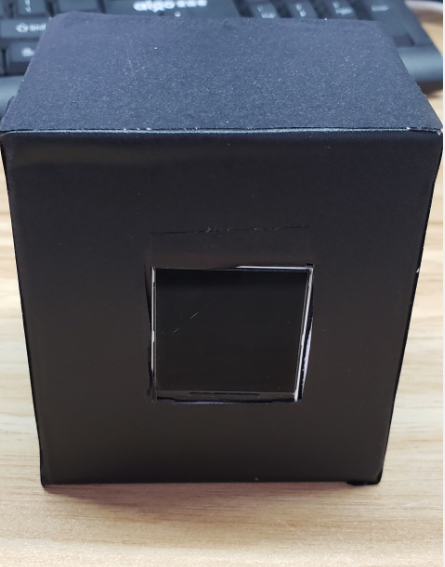 侧面(microUSB口)  背面(有一个SHT-35)  最后的演示效果:  ino代码: [mw_shl_code=c,false]#include "mPython_Weather.h" #include "DFRobot_SHT3x.h" #include "DFRobot_GDL.h" /*M0*/ #if defined Arduino_SAM_ZERO #define TFT_DC 7 #define TFT_CS 5 #define TFT_RST 6 /*ESP32 and ESP8266*/ #elif defined(ESP32) || defined(ESP8266) #define TFT_DC D3 #define TFT_CS D4 #define TFT_RST D5 /*AVR Series Board*/ #else #define TFT_DC 2 #define TFT_CS 3 #define TFT_RST 4 #endif //填写WiFi名称和密码 const char* ssid="xxxxx"; const char* password="hxxxxxx"; mPython_Weather myweather; DFRobot_SHT3x sht3x; DFRobot_ST7789_240x240_HW_SPI screen(/*dc=*/TFT_DC,/*cs=*/TFT_CS,/*rst=*/TFT_RST); void setup() { // put your setup code here, to run once: Serial.begin(115200); delay(10); while (sht3x.begin() != 0) { Serial.println("Failed to initialize the chip, please confirm the chip connection"); delay(1000); } screen.begin(); Serial.println(); Serial.println(); Serial.print("Connecting to "); Serial.println(ssid); WiFi.begin(ssid,password); while(WiFi.status() != WL_CONNECTED){ delay(500); Serial.print("."); } Serial.println(""); Serial.println("WiFi connected"); Serial.println("IP address: "); Serial.println(WiFi.localIP()); Serial.println(myweather.connectServer()); } void loop() { screen.setTextSize(3); screen.fillScreen(COLOR_RGB565_BLACK); screen.setFont(&STHUPOFont36pt); delay(500); screen.setCursor(0,20); screen.setTextColor(COLOR_RGB565_GREEN); screen.setTextWrap(true); screen.print(myweather.getWeather("cityname","101270101")); delay(500); screen.setCursor(90,20); screen.setTextColor(COLOR_RGB565_GREEN); screen.setTextWrap(true); screen.print(myweather.getWeather("weather","101270101")); delay(500); screen.setFont(&STHUPOFont24pt); screen.setCursor(60,60); screen.setTextColor(COLOR_RGB565_BLUE); screen.setTextWrap(true); screen.print(myweather.getWeather("temperaturLow","101270101")); delay(500); screen.setCursor(110,70); screen.setTextColor(COLOR_RGB565_BLUE); screen.setTextWrap(true); screen.print("~"); delay(500); screen.setCursor(130,60); screen.setTextColor(COLOR_RGB565_BLUE); screen.setTextWrap(true); screen.print(myweather.getWeather("temperaturHigh","101270101")); delay(500); screen.setCursor(85,90); screen.setTextColor(COLOR_RGB565_RED); screen.setTextWrap(true); screen.print(myweather.getWeather("time","101270101")); delay(500); screen.setCursor(0,140); screen.setTextColor(COLOR_RGB565_RED); screen.setTextWrap(true); screen.print("室内温度:"); delay(500); screen.setCursor(140,140); screen.setTextColor(COLOR_RGB565_RED); screen.setTextWrap(true); screen.print(sht3x.getTemperatureC()); delay(500); screen.setCursor(0,180); screen.setTextColor(COLOR_RGB565_RED); screen.setTextWrap(true); screen.print("室内湿度:"); delay(500); screen.setCursor(140,180); screen.setTextColor(COLOR_RGB565_RED); screen.setTextWrap(true); screen.print(sht3x.getHumidityRH()); delay(3000 ); }[/mw_shl_code]  Weather.zipDFRobot_CHfont.zip Weather.zipDFRobot_CHfont.zip |