【 天天向上】Bluno Nano主控板
2020-06-012万
AI 快速预览详细
本文介绍了Bluno Nano主控板的学习过程,重点解决了Bluno Nano与手机蓝牙连接的问题。通过调整波特率和使用专用APP扫描蓝牙设备,成功实现了蓝牙通信。此外,还提供了自制手机APP的步骤,帮助用户更好地理解和应用蓝牙技术。
|
【 天天向上】Bluno Nano主控板 【学习背景】 做了几个项目发现,主控板小巧,是多么的重要。 【学习备注】 1、Bluno Nano主控板,学习“维库”不认真,把Bluno Nano当成Arduino Nano主控板,在Mind+选择主板出错。 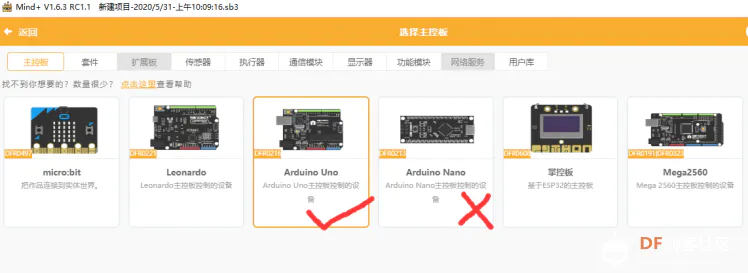 板型长的像,但DF商城资料有明确说明“DFRobot在UNO上集成了蓝牙4.0成为Bluno。又开发了蓝牙4.0 Xbee模块。现在我们又把Bluno变成NANO大小。” 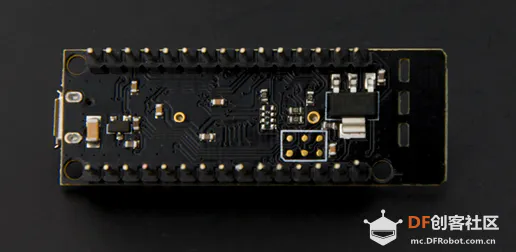 2、练习程序,板载LED灯13号引脚。 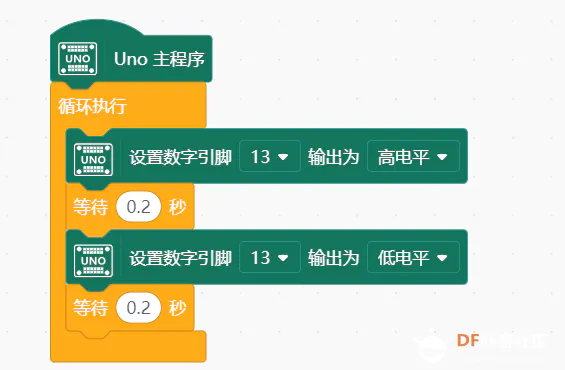 【BLUNO与手机通信】 1、以下为DF所给的Arduino IDE代码程序: Serial.begin(115200); //initial the Serial } void loop(){ if(Serial.available()){ Serial.write(Serial.read()); //send what has been received Serial.println(); //print line feed character } }[/mw_shl_code] 使用Mind+波特率设为115200,连接不成功。改为9600,成功连接。 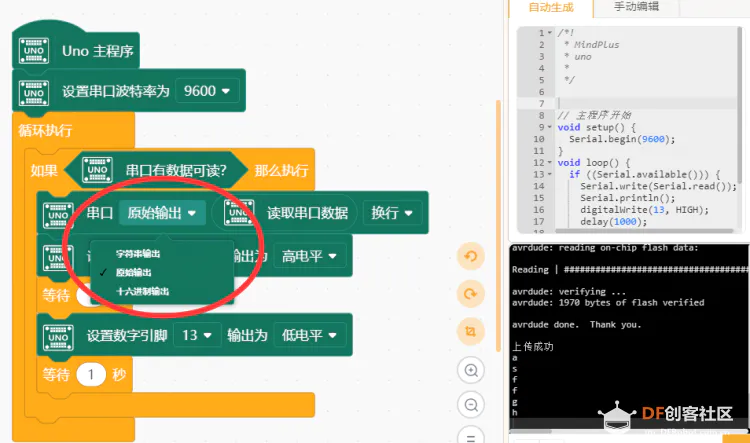 2、使用字符串输出,手机APP端发送字符或数字,在串口查看器中,看到是ASCII 码。如上图设为“原始输出”,才能对应上。 3、手机APP扫描蓝牙 资料提示:不能用手机自带的蓝牙搜索。这点很重要。用APP中的 "Scan" 按钮,进行搜索设备; 设备名“Bluno”,一看就认出来,很给力。 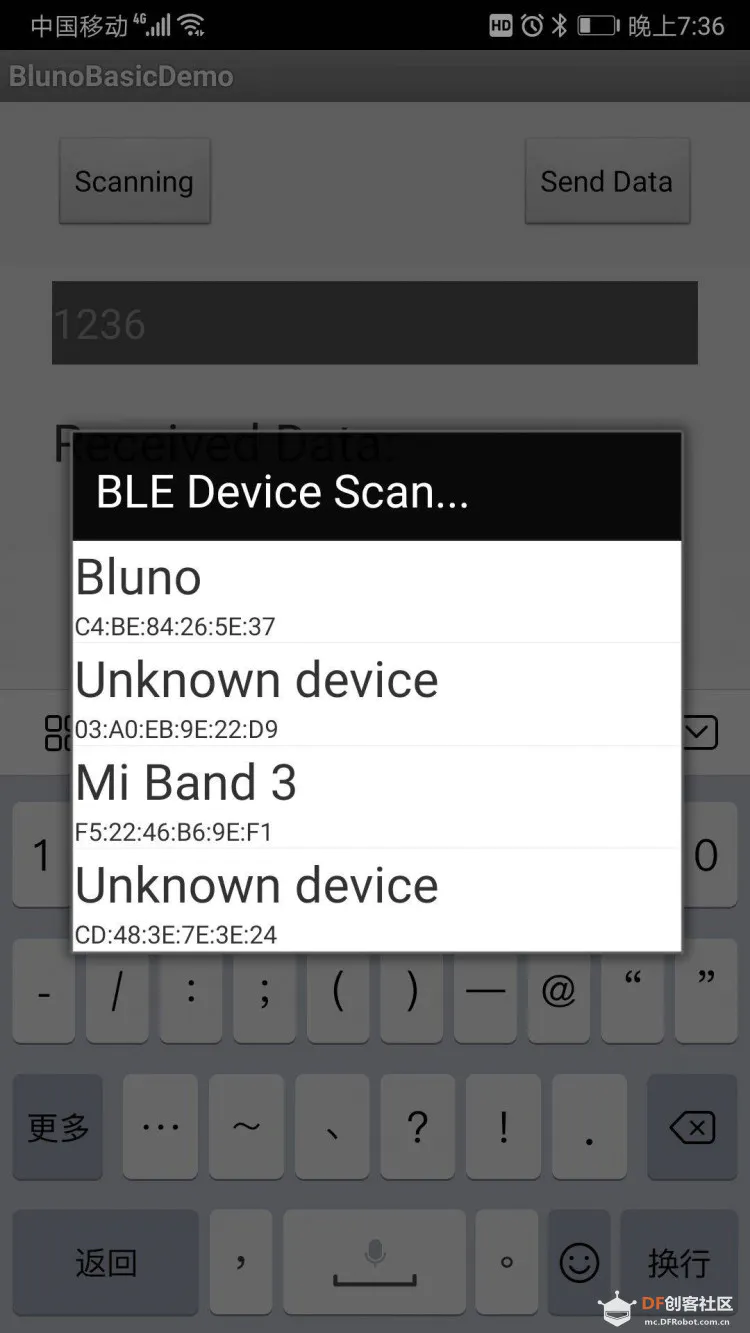 按钮上显示“Connected”,为连接上。设备上Link绿灯亮。 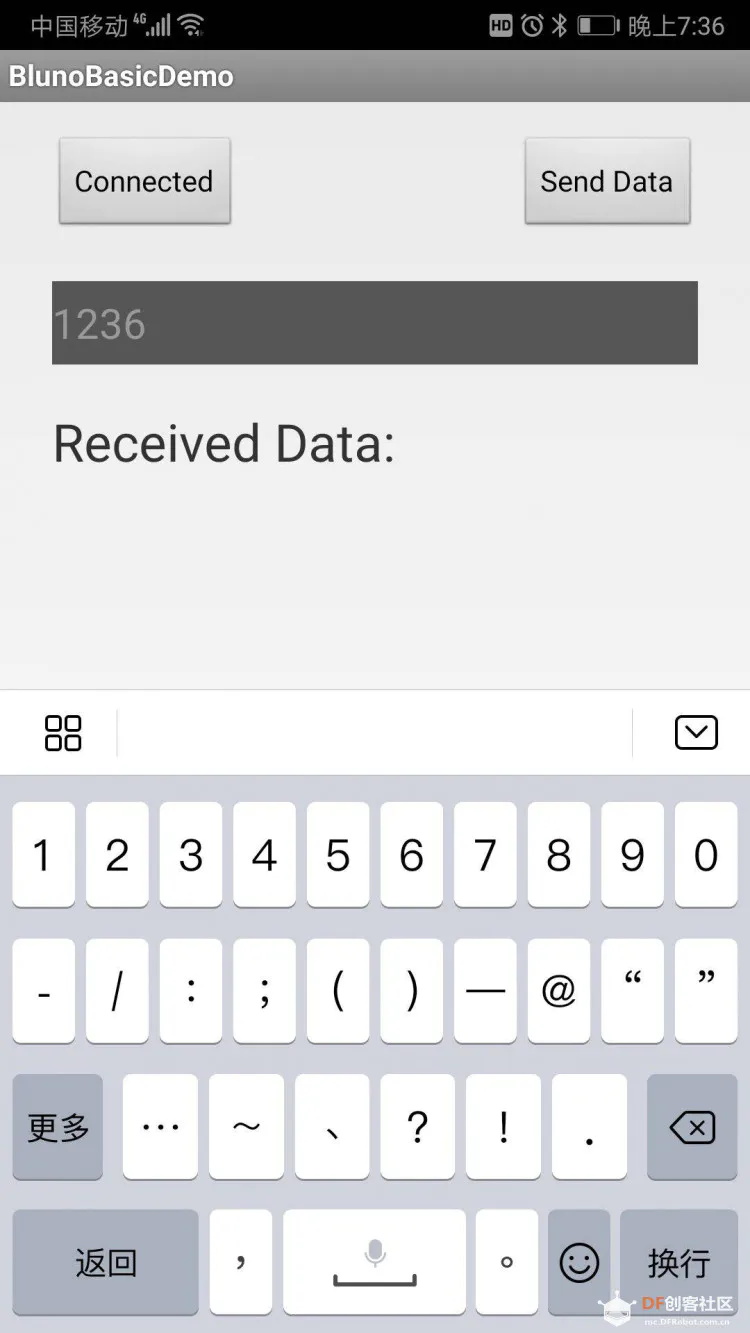 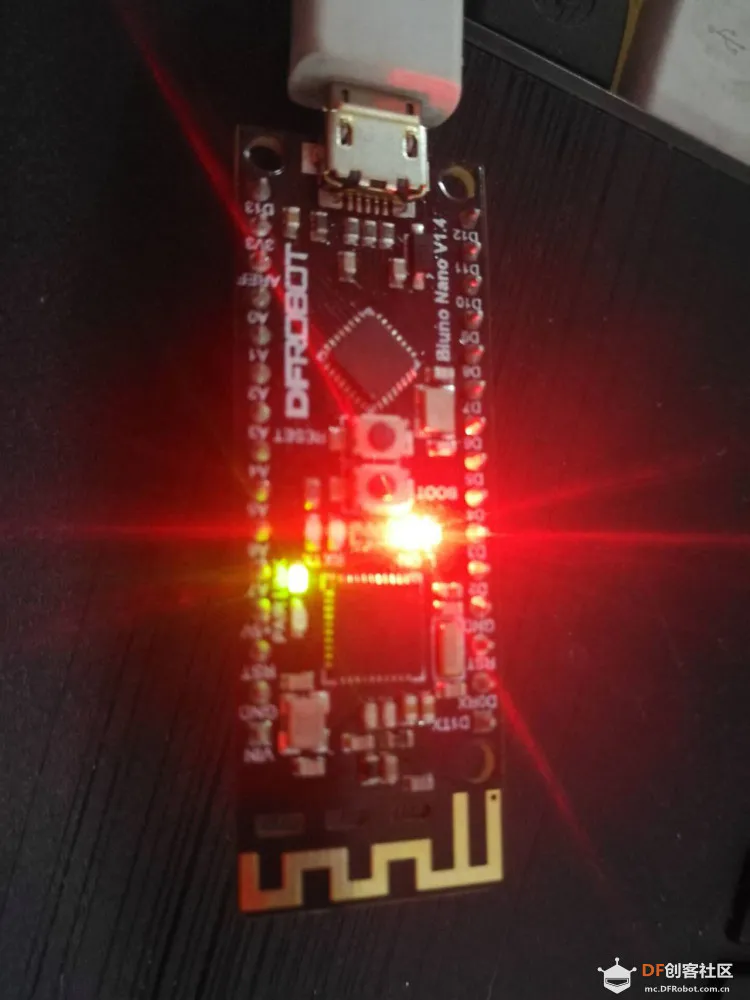 4、上传程序时,要蓝牙断开,在手机上把蓝牙关闭。(否则程序因为串口占用无法下载。) 【自制手机APP】 mind+程序 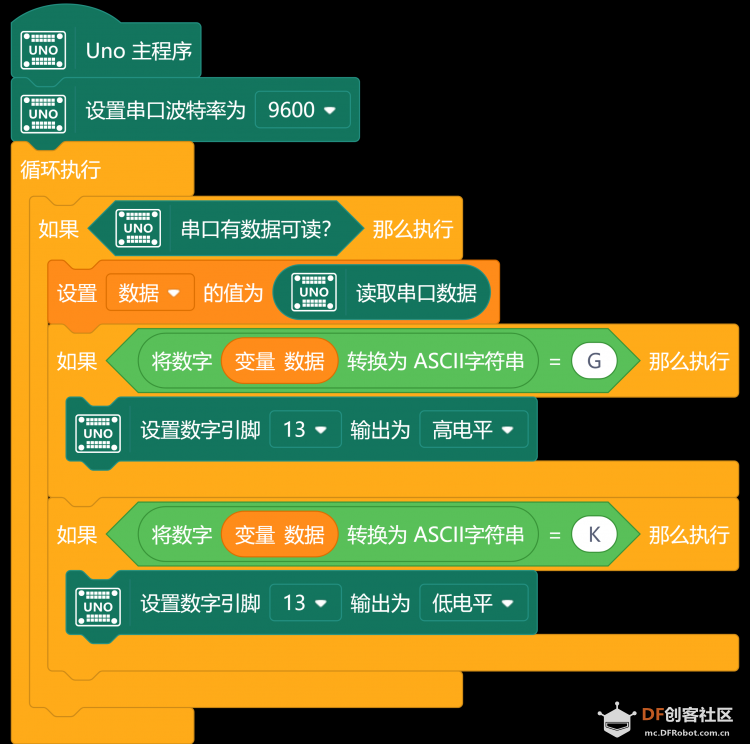 app inventor2程序 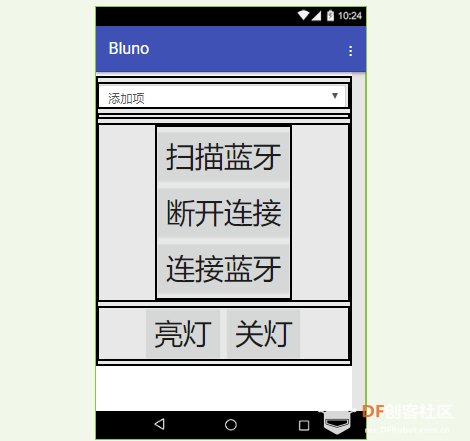 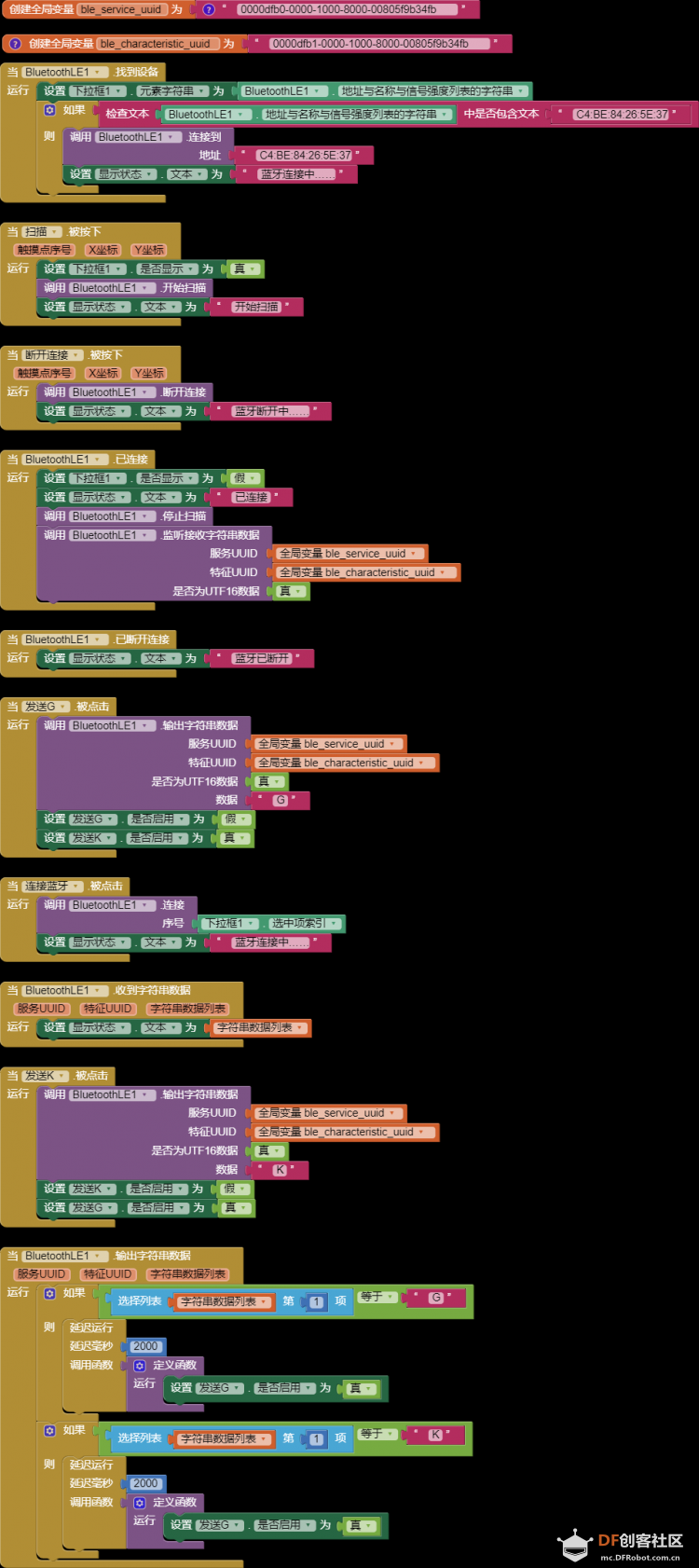 |