

第一次使用古德微(硬件漂流套件开箱作业)
2020-07-013248
AI 快速预览详细
本文介绍了古德微树莓派教学入门套件的开箱体验。用户通过简单的步骤设置了WIFI连接,并通过HDMI接口成功显示了操作系统界面。最终完成了第一个项目“一闪一闪亮晶晶”。该套件适合初学者和STEM教育场景,提供了便捷的上手体验。
|
这段时间人工智能硬件漂流活动有点火!昨天,我有幸收到了古德微树莓派教学入门套件,感谢古德微,特别感谢古德客服务海伦、Helen。   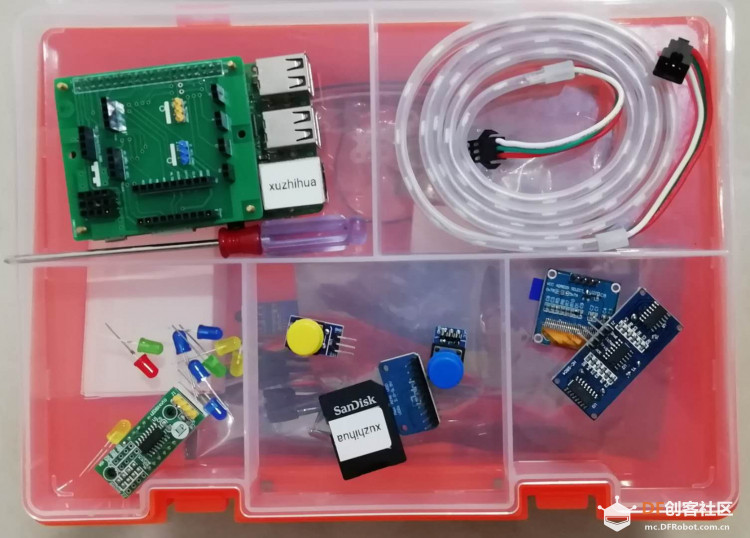 今天上午立马开工,试用套件,按照一般的方法把主板接到电脑USB接口上,连接硬件,只出现了3个√,找了半天,原来是没有设置网络,怎么连接网络,且把主板接入和台式机同一个网络呢?手上暂时没有网线,考虑使用WIFI,看了网上一个贴子说可以更改WIFI的用户名和密码为古德微默认密码的方法,但我这是学校的网络,不能随意改动,还是改改古德微吧。怎样设置主板网络呢?,主板上居然有一个HDMI接口,难道这里可以显示图像?我显示器刚好有带HDMI接口,接上一看,居然出现了下面的界面,有操作系统。为古德微点个赞。这个功能高大上,必点个赞。 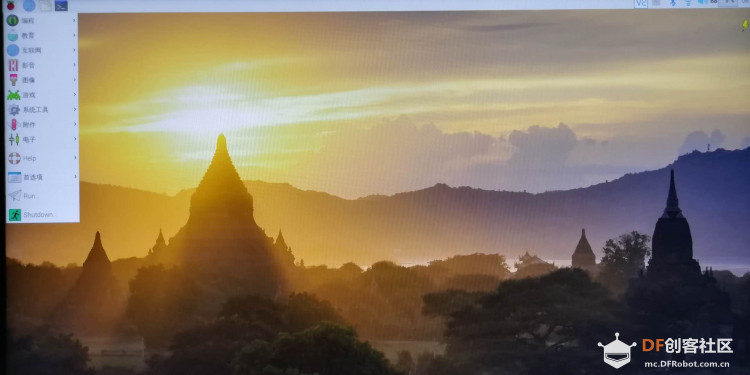 接下来,插入鼠标,设置网络。 单击右上角网络图标,设置WIFI,选择WIFI,输入密码就可以,如果不想插入键盘的话,可以用软键盘输入,我就是用软键盘输入的。 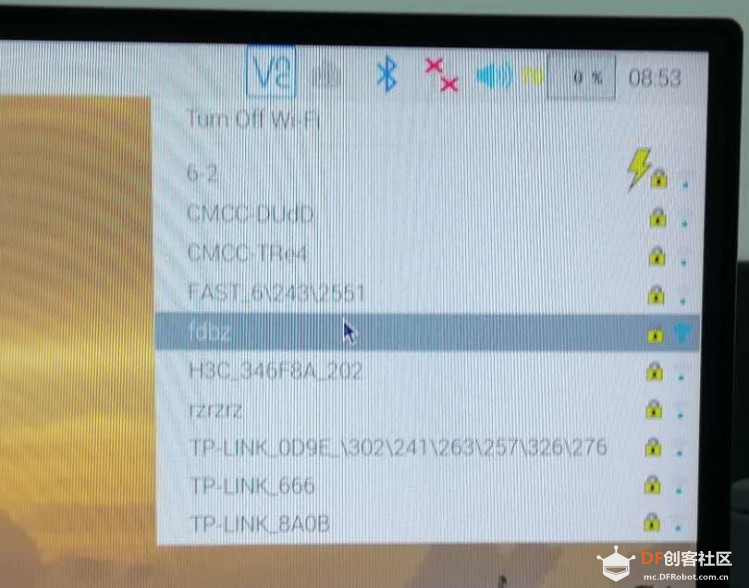 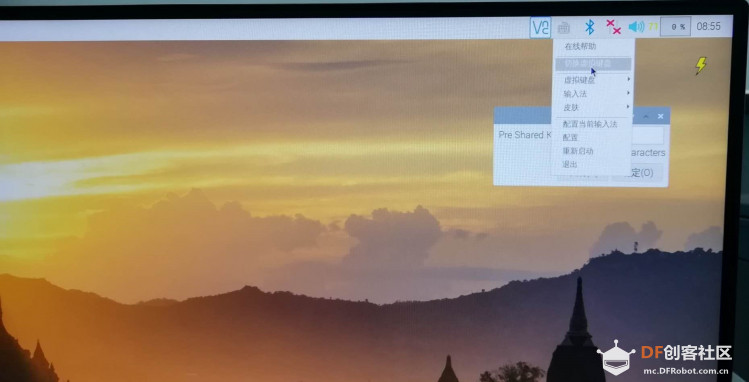 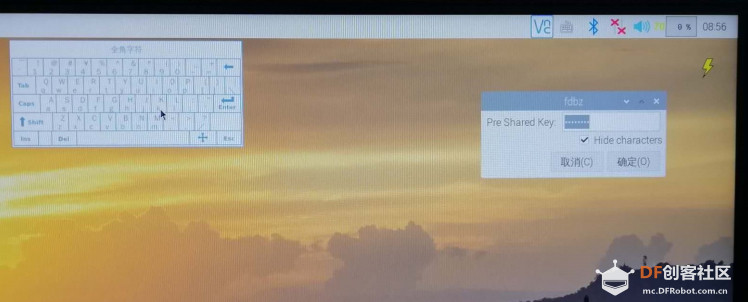 WIFI连接成功,会出现WIFI图标。 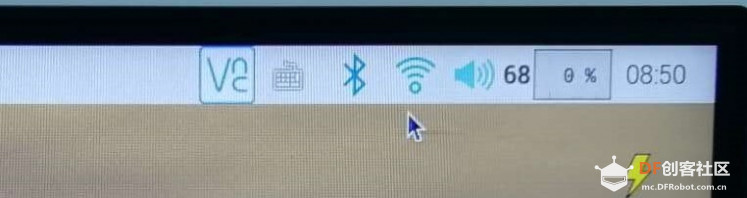 到此,主板的网络就设置好了。 打开古德微平台,连接设备,传说中的5个√终于到来。 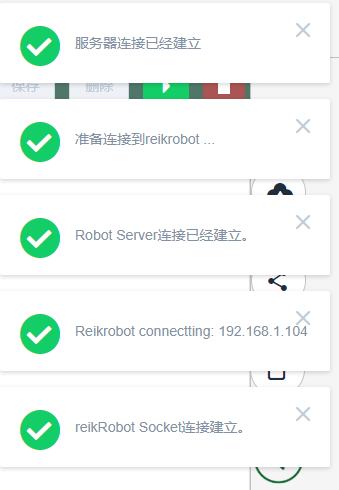 接下来学着做了一个一闪一闪亮晶晶就很容易了。开箱作业完成了,也为自己点个赞。第一个作品一闪一闪视频: |



