中文字模、图片英文显示
概述:
本用户库可实现让maixduino驱动LCD显示中文字模及以图片的形式显示英文

导入:
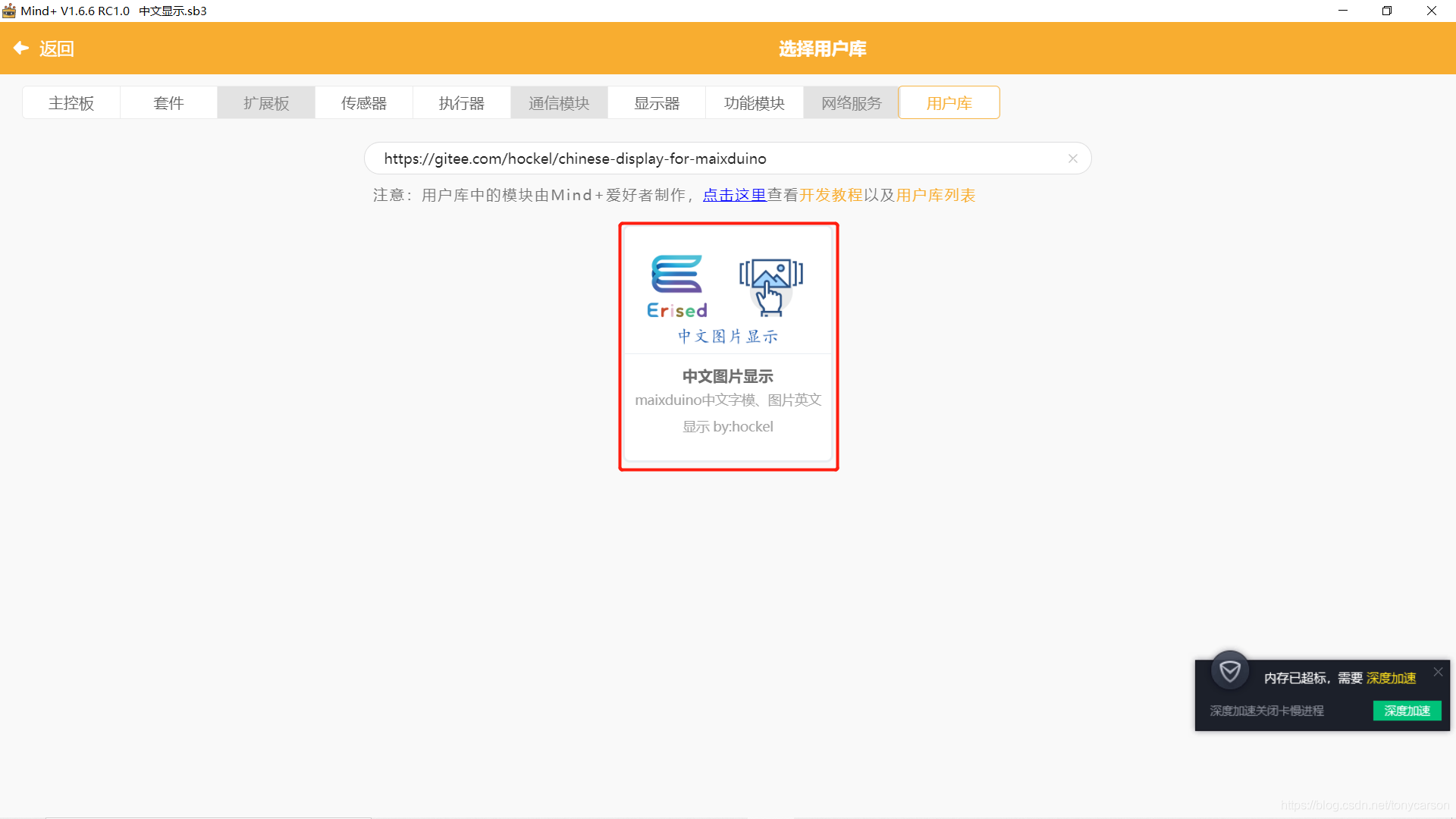
加载库步骤如下:点击“扩展”选择“用户库”
在搜索栏输入:“https://gitee.com/hockel/chinese-display-for-maixduino”
积木
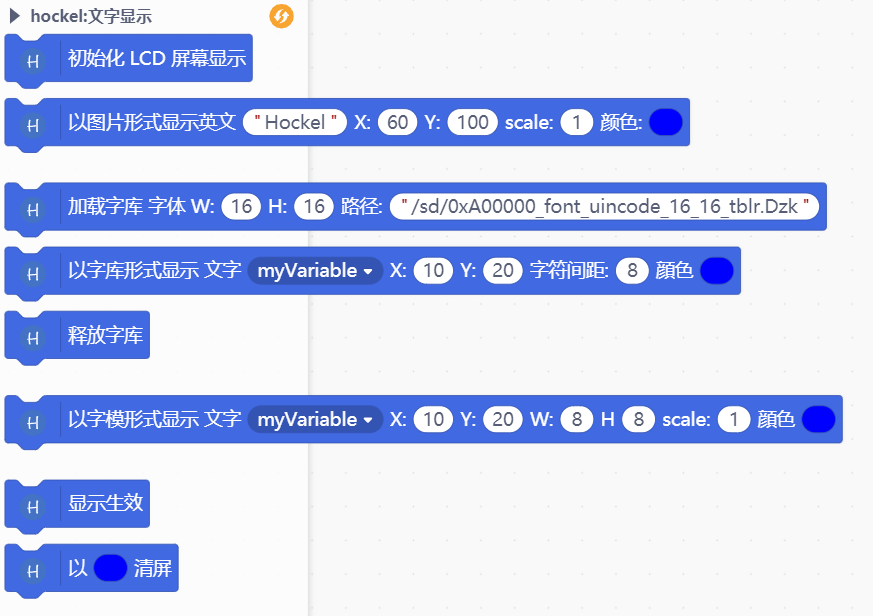
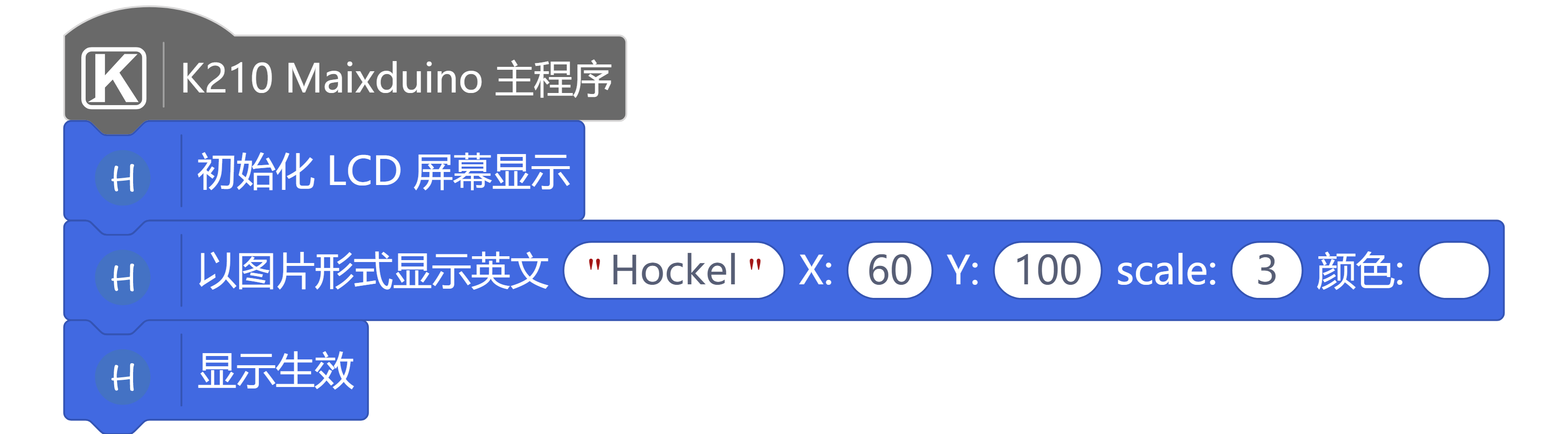
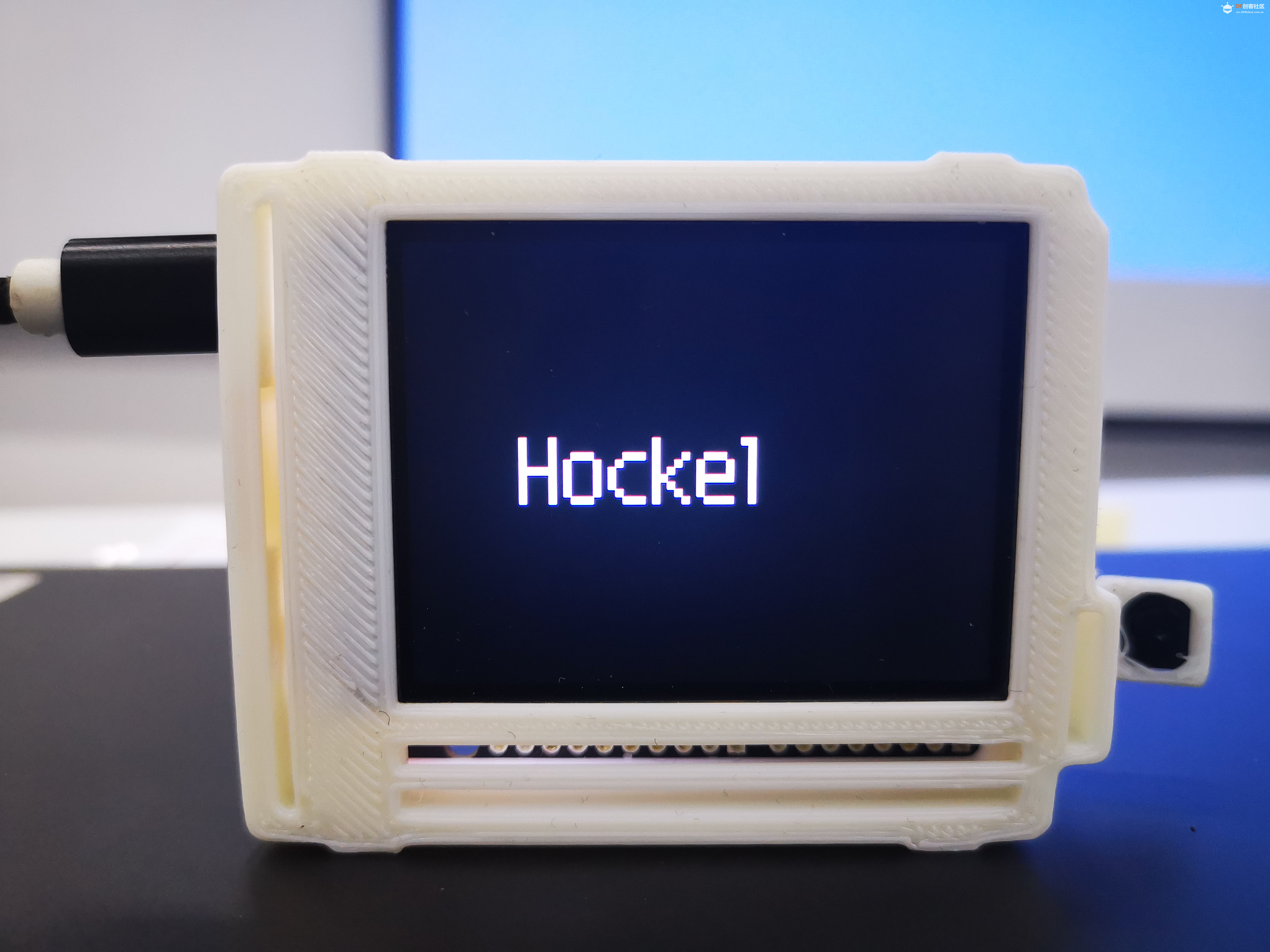
以图形形式显示英文

参数说明:
- 第一个参数: 英文文本
- 第二个参数X: 显示字模距离远点的X坐标
- 第三个参数Y: 显示字模距离远点的Y坐标
- 第四个参数scale: 字体显示大小, 范围在1~4
- 第六个参数颜色: 设置字体颜色
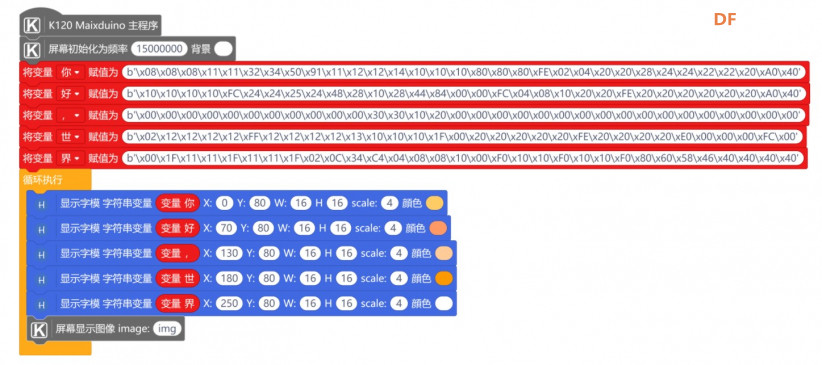
显示字模字符串变量

参数说明
- 第一个参数my Variable:字模字符串变量:我们可以开开头声明一个变量= b' 16进制字符串'
- 第二个参数X: 显示字模距离远点的X坐标
- 第三个参数Y: 显示字模距离远点的Y坐标
- 第四个参数W:字模生成设置字体的宽度
- 第五个参数H:字模生成设置字体的高度
- 第六个参数scale: 字体显示大小, 范围在1~4
- 第七个参数颜色: 设置字体颜色
字模工具
使用目录下的 PCtoLCD.rar软件获取字模的字符串。
1、确认软件为字符模式。
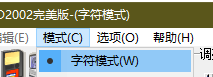
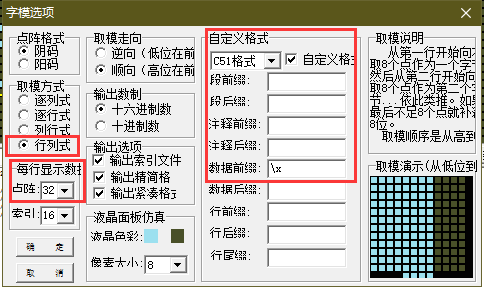
2、点击设置如图即可导出想要的字符串。

3、提取字模字符串即可使用。
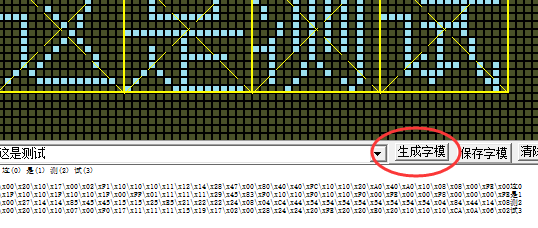
 这(0) 是(1) 测(2) 试(3)

/x00/x20/x10/x17/x00/x02/xF1/x10/x10/x10/x11/x12/x14/x28/x47/x00/x80/x40/x40/xFC/x10/x10/x20/xA0/x40/xA0/x10/x08/x08/x00/xFE/x00这0
/x1F/x10/x10/x1F/x10/x10/x1F/x00/xFF/x01/x11/x11/x11/x29/x45/x83/xF0/x10/x10/xF0/x10/x10/xF0/x00/xFE/x00/x00/xF8/x00/x00/x00/xFE是1
/x00/x27/x14/x14/x85/x45/x45/x15/x15/x25/xE5/x21/x22/x22/x24/x08/x04/xC4/x44/x54/x54/x54/x54/x54/x54/x54/x54/x04/x84/x44/x14/x08测2
/x00/x20/x10/x10/x07/x00/xF0/x17/x11/x11/x11/x15/x19/x17/x02/x00/x28/x24/x24/x20/xFE/x20/x20/xE0/x20/x10/x10/x10/xCA/x0A/x06/x02试3
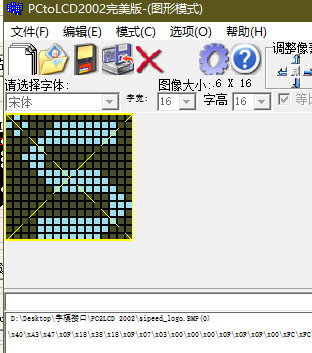
可以使用图形模式绘制自己喜欢的字模图形,支持 32 * 32 的图形。
程序设计
任务一:以图形形式显示英文
实验效果:
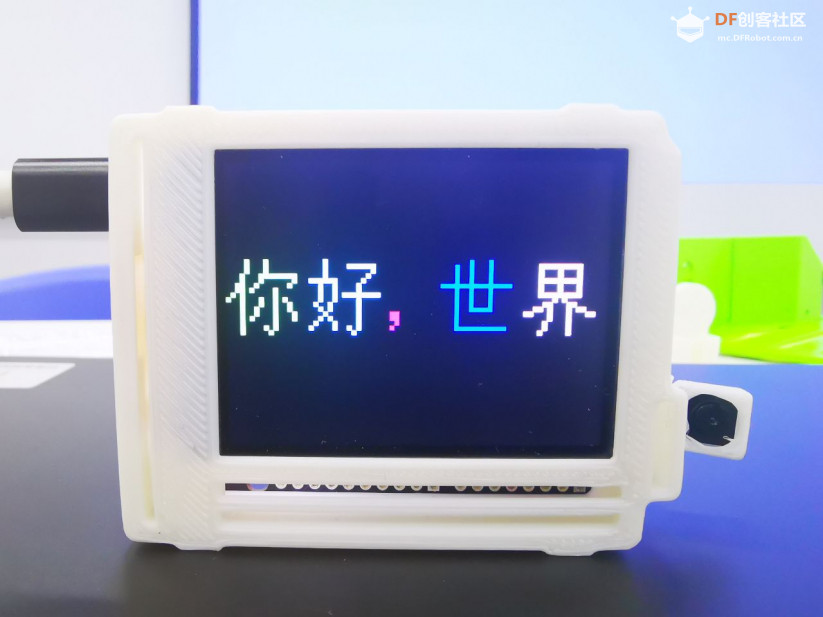
任务二:显示中文
显示效果如下:
支持列表
| 主板型号 |
实时模式 |
ArduinoC |
MicroPython |
备注 |
| mpython |
|
|
√ |
|
更新日志
V0.0.1 基础功能完成
|