

古德微树莓派Oled ssd1306用法入门
2020-03-182954
AI 快速预览详细
本文介绍了古德微树莓派Oled ssd1306显示屏的使用方法。首先介绍了OLED显示屏的硬件连接方式,然后通过图形化编程和Python代码示例展示了如何在树莓派上显示文字、图片以及时钟。通过安装luma.oled库并启用I2C接口,用户可以在树莓派上实现多种显示效果。
|
古德微树莓派Oled ssd1306用法入门 一、显示屏硬件简介和连接 有机发光二极管 (OLED)是常见的显示器, 有很多类型。 具体可按颜色、大小、接口分类。 颜色: 单色、双色(蓝黄双色,指的是上面部分是黄色下面部分是蓝色)和全彩色 大小:指的是像素大小,比如ssd1306的128*64是 宽128像素X64像素的意思。 接口: 一般是 I2C 和 SPI。 I2C简单点,连线少,更新速度慢,所以一般是单色和双色。 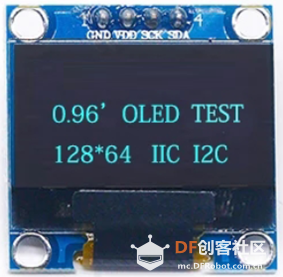 对应插入拓展板: VCC → VCC GND → GND SCL → CLK SDA → DATA 二、 古德微图形化编程案例 1、 显示文字 步骤(1)初始化oled显示屏 (2)新建图片对象 (3)为图片对象添加文字 (4)把图片对象显示到oled显示屏 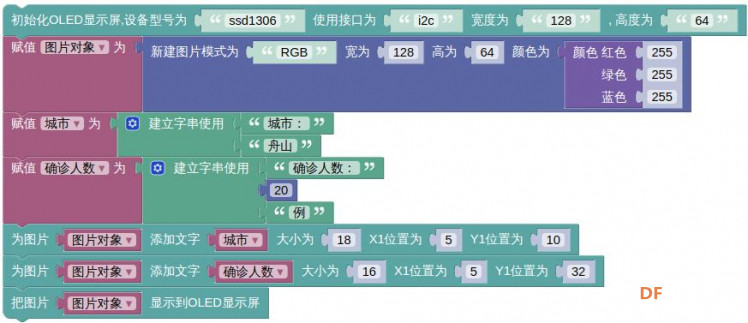 2、显示图片 步骤(1)初始化oled显示屏 (2)新建图片对象 (3)加载图片给变量 (4)把图片变量粘贴图片给图片对象 (5)把图片对象显示到oled显示屏 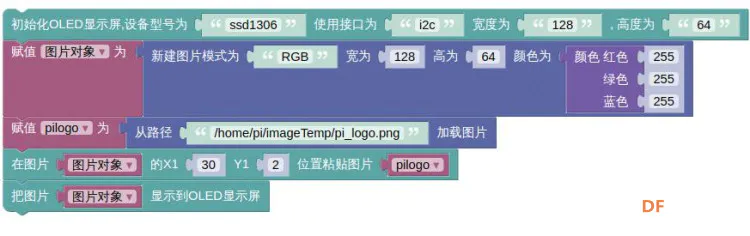 三、 python代码案例:在安装库之前要先设置树莓派中的首选项>Raspberry Pi Configuration>interface i2c为Enable 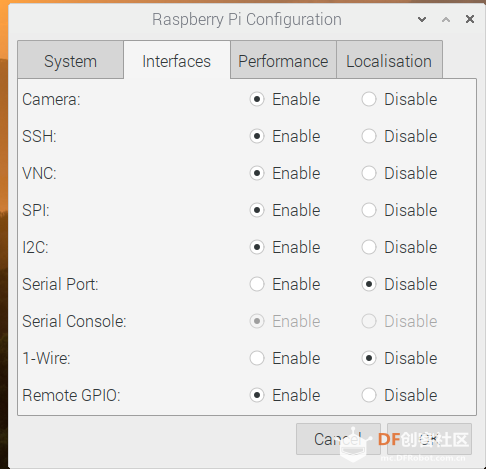 1、 先安装两个库文件 Pip3 install luma..core 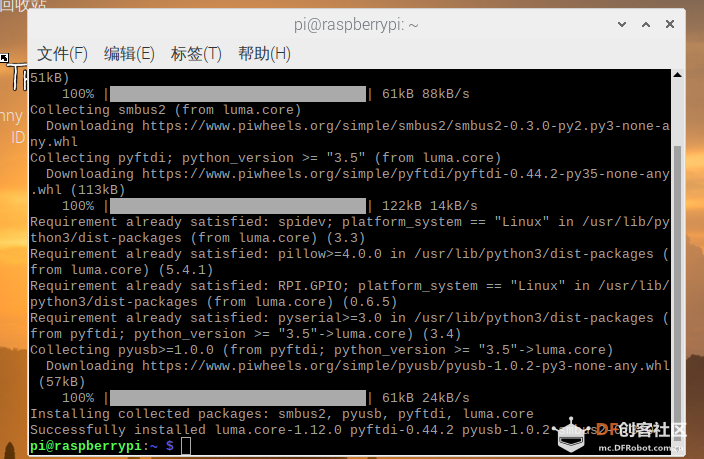 Pip3 install luma.oled 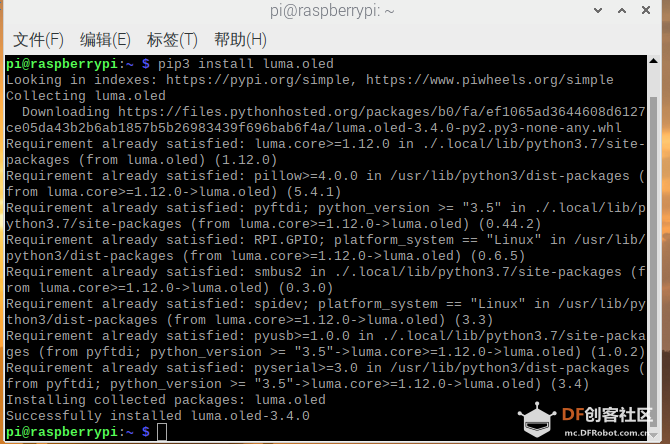 2、 安装i2c库工具以及查询地址 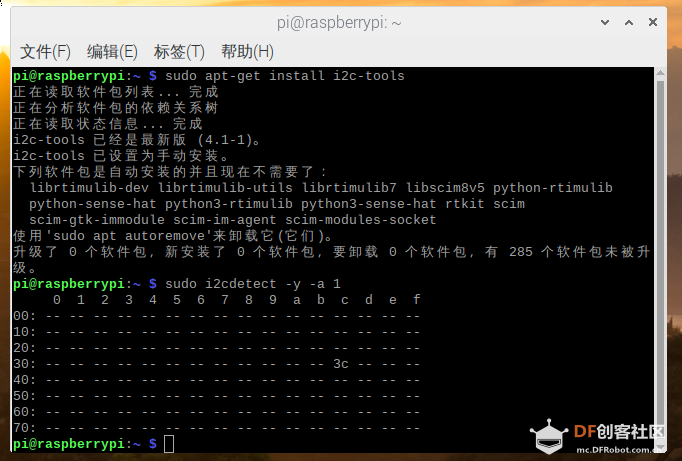 案例1、显示中文字符(可以设置字体) 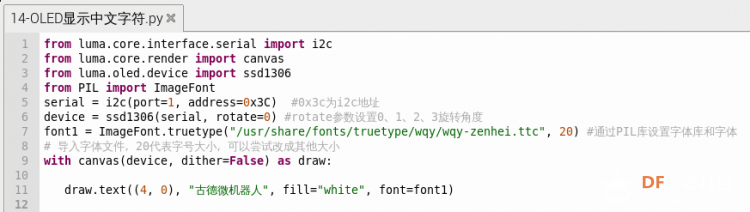 案例2、显示时钟 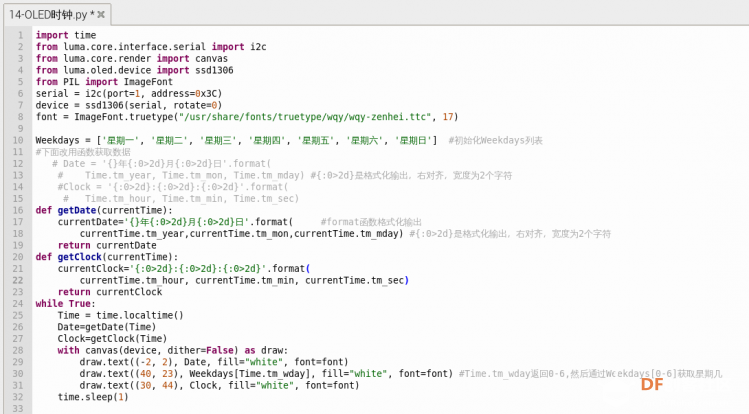 案例3、显示移动的图片 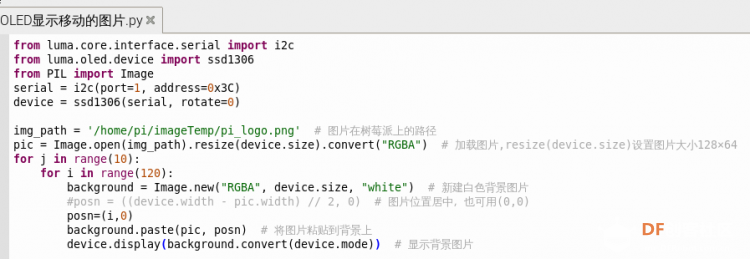 如果你有能力,还可以拓展一个显示时钟天气的综合项目 |



