Weather Widget -- Micro:bit 桌面天气预报站

2020-08-016058
AI 快速预览详细 收起
Micro:bit桌面天气预报站是一个结合了Micro:bit和Python编程的项目,旨在实时显示天气信息。项目分为两部分:Micro:bit端的显示器代码和电脑端的串口数据服务器代码。首先,通过Makecode编辑器导入GitHub上的代码,并下载到Micro:bit。接着,在电脑上克隆GitHub仓库,运行Python脚本,输入城市名后程序会自动获取天气数据并通过串口传回Micro:bit。最终,Micro:bit会在5x5 LED点阵上显示天气信息。整个过程简单易懂,适合家长和孩子一起动手实践。
Microbit Weather Widget
桌面天气预报站
项目部署及代码获取说明


环境搭建


Python (≥3.0)
Python 3.8.5 Windows 64-bit
Git (推荐使用GitHub Desktop)
GitHub Desktop Download
Microsoft Makecode editor
https://makecode.microbit.org


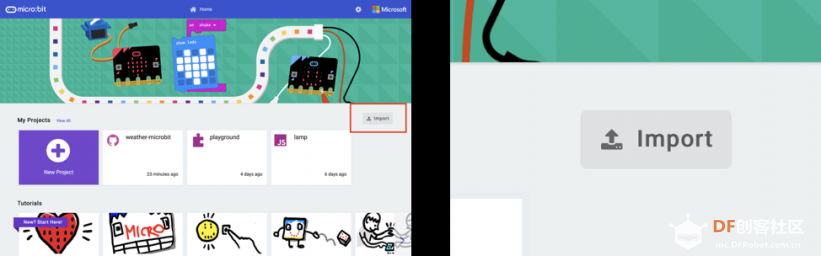
micro:bit端 - 显示器代码部署流程

Weather Widget -- Micro:bit 桌面天气预报站图1

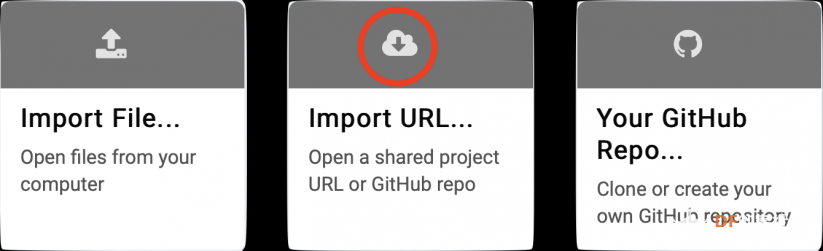
  • 选择 "Import URL..."

Weather Widget -- Micro:bit 桌面天气预报站图2


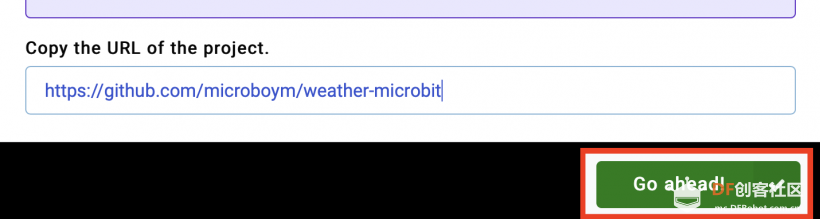
  • 点击 "Go ahead!" , 即可完成导入

Weather Widget -- Micro:bit 桌面天气预报站图3

  • 将程序下载至 micro:bit 即可


电脑端 - 串口数据服务器代码部署流程
方法一
安装 GitHub Desktop 后, 直接打开链接克隆即可
x-github-client://openRepo/https://github.com/microboym/weather-server
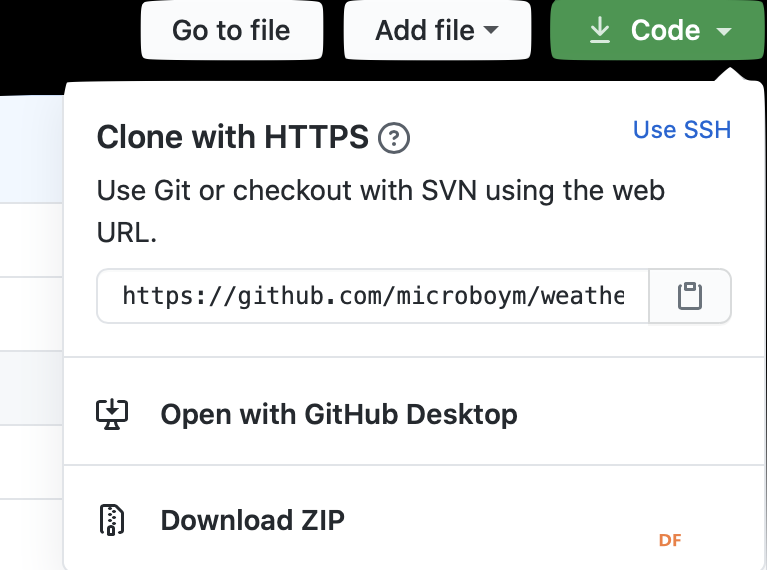
方法二
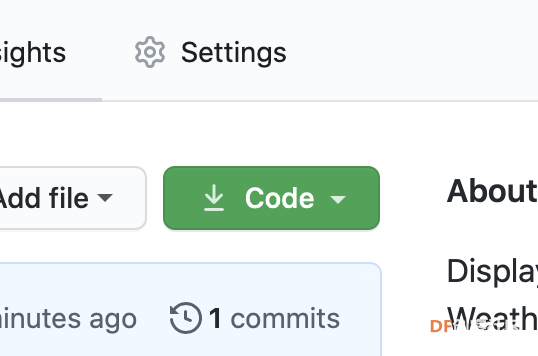
Weather Widget -- Micro:bit 桌面天气预报站图4

  • 点击 "Open with GitHub Desktop", 克隆到自己喜欢的位置

Weather Widget -- Micro:bit 桌面天气预报站图5


正式部署 Weather Widget Micro:bit 桌面天气预报站
电脑端: 串口数据服务器
  • 命令行进入刚才克隆代码的文件夹里面
  • 输入命令 python main.py
  • 输入您的城市名(用中文)
  • 搜索结果可能有多个, 请输入城市的对应编号
  • 输入后程序会自动配对 micro:bit, 日志文件保存在 weather.log
  • 此后所有操作自动执行, 按 Control + C 停止


Weather Widget -- Micro:bit 桌面天气预报站图6

其他命令
  • 指定城市: python main.py -c <city name> 或 python main.py --city=<city name>
  • 调试模式: python main.py -d 或 python main.py --debug


Micro:bit 端: 天气预报显示器
  • 将程序下载至 micro:bit
  • 拔出 micro:bit 连接
  • 启动电脑端串口数据服务器
  • 插入 micro:bit
  • 服务器自动连接后, micro:bit 的加载动画会变为对勾✅
  • 按下 micro:bit A 按钮, micro:bit 会自动发出请求
  • 电脑收到请求后, 自动从中国天气网获取数据, 传回 micro:bit
  • Micro:bit 收到数据, 在 5x5 Led 点阵显示

Weather Widget -- Micro:bit 桌面天气预报站图7

Micro:bit 与电脑的通信过程可在调试模式下在电脑终端中查看

Weather Widget -- Micro:bit 桌面天气预报站图8

---  END ---
如果喜欢的话, 请在 GitHub 上 Star 一下哦.

创作许可协议

本项目采用 None(不开放任何权利,保留所有权利) 进行许可。

评论(1)
DFS1w2cb8o8
DFS1w2cb8o8
厉害厉害
- 没有更多了 -