一、部署 Docker
1. 更新系统安装必须软件
$ sudo apt-get update
$ sudo apt-get upgrade
$ sudo apt-get install \
    apt-transport-https \
    ca-certificates \
    curl \
    gnupg \
    lsb-release
2. 安装官方GPG密钥
$ curl -fsSL https://download.docker.com/linux/ubuntu/gpg | sudo gpg --dearmor -o /usr/share/keyrings/docker-archive-keyring.gpg
3. 设置存储库
$ echo \
  "deb [arch=arm64 signed-by=/usr/share/keyrings/docker-archive-keyring.gpg] https://download.docker.com/linux/ubuntu \
  $(lsb_release -cs) stable" | sudo tee /etc/apt/sources.list.d/docker.list > /dev/null
4. 更新apt包安装docker
$ sudo apt-get update
$ sudo apt-get install docker-ce docker-ce-cli containerd.io
5. 添加用户组(可选)
$ sudo usermod -aG docker scope
$ sudo reboot
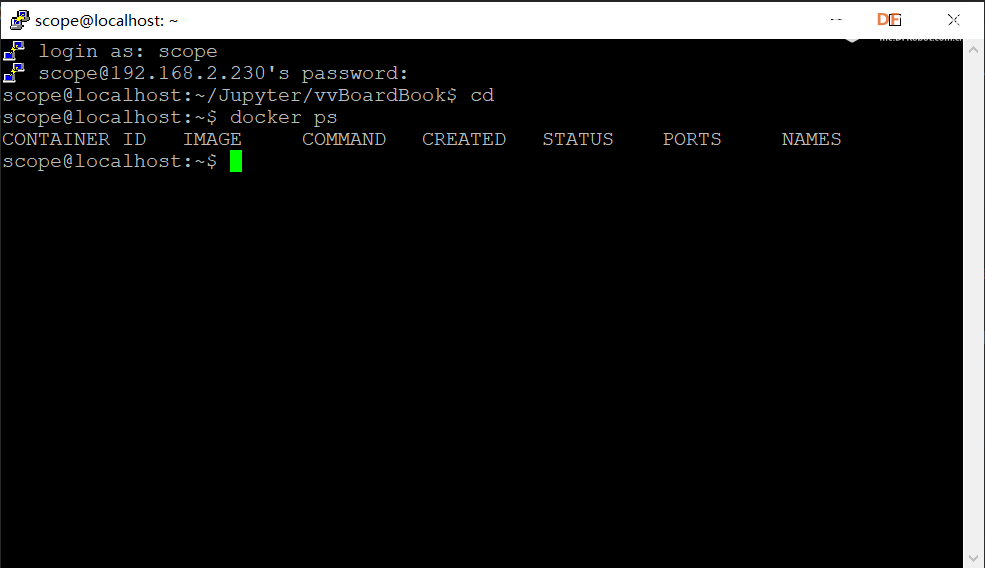
把用户 scope 添加到 docker 组,以后终端使用 docker 的相关命令就无需利用 sudo docker XXX 临时赋予超级用户的权限了。重启系统后,用户组更新方可生效
6. Docker 换源
-
创建 daemon.json 文件
$ sudo vim /etc/docker/daemon.json
-
添加中科大的 Docker 源
按 i 进入编辑模式,输入下面的内容:
{
"registry-mirrors": ["https://docker.mirrors.ustc.edu.cn/"]
}
按 ESC 退出编辑模式,此时为命令模式,输入 :wq 保存并退出。
-
重新启动 Docker
$ sudo systemctl restart docker
7. 如何删除 Docker
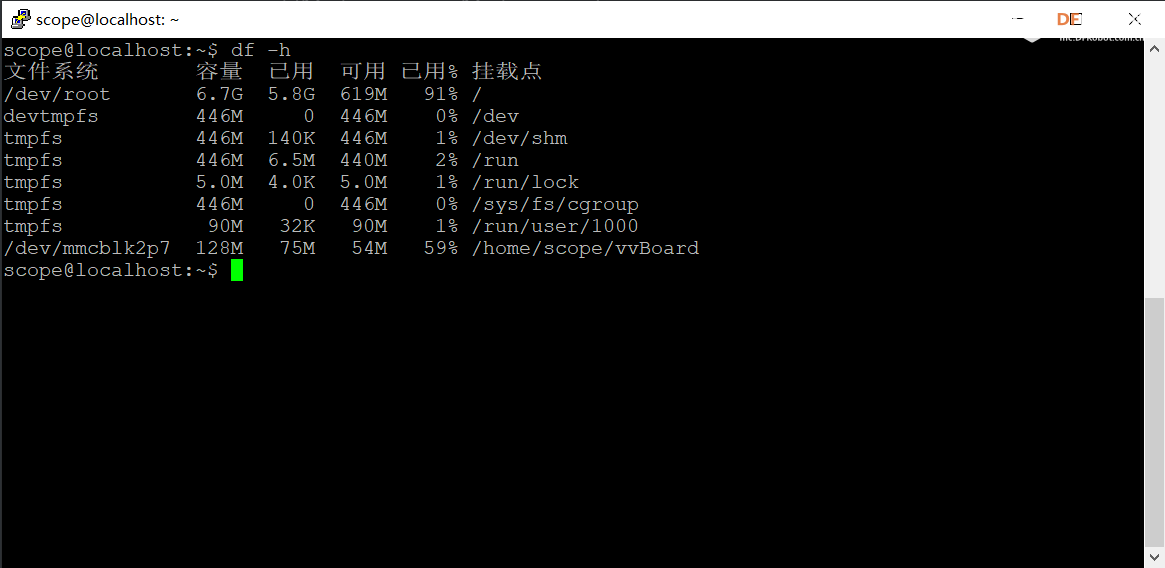
当装好 Docker 后,查询下板子的存储空间。。。(我这可是初始化过的固件,仅进行了更新操作。。。)
-
卸载 docker-ce 、docker-ce-cli、containerd.io
$ sudo apt-get purge docker-ce docker-ce-cli containerd.io
-
删除必要的文件
$ sudo rm -rf /var/lib/docker
$ sudo rm -rf /var/lib/containerd
二、安装 Portainer
Portainer 是 Docker 的一个轻量级可视化管理工具
1. 创建卷并安装 Portainer
因为已添加用户到 docker 组,docker 的命令无需添加 sudo 即可执行。(余同)
$ docker volume create portainer_data
$ docker run -d -p 8000:8000 -p 9000:9000 --name=portainer --restart=always -v /var/run/docker.sock:/var/run/docker.sock -v portainer_data:/data portainer/portainer-ce
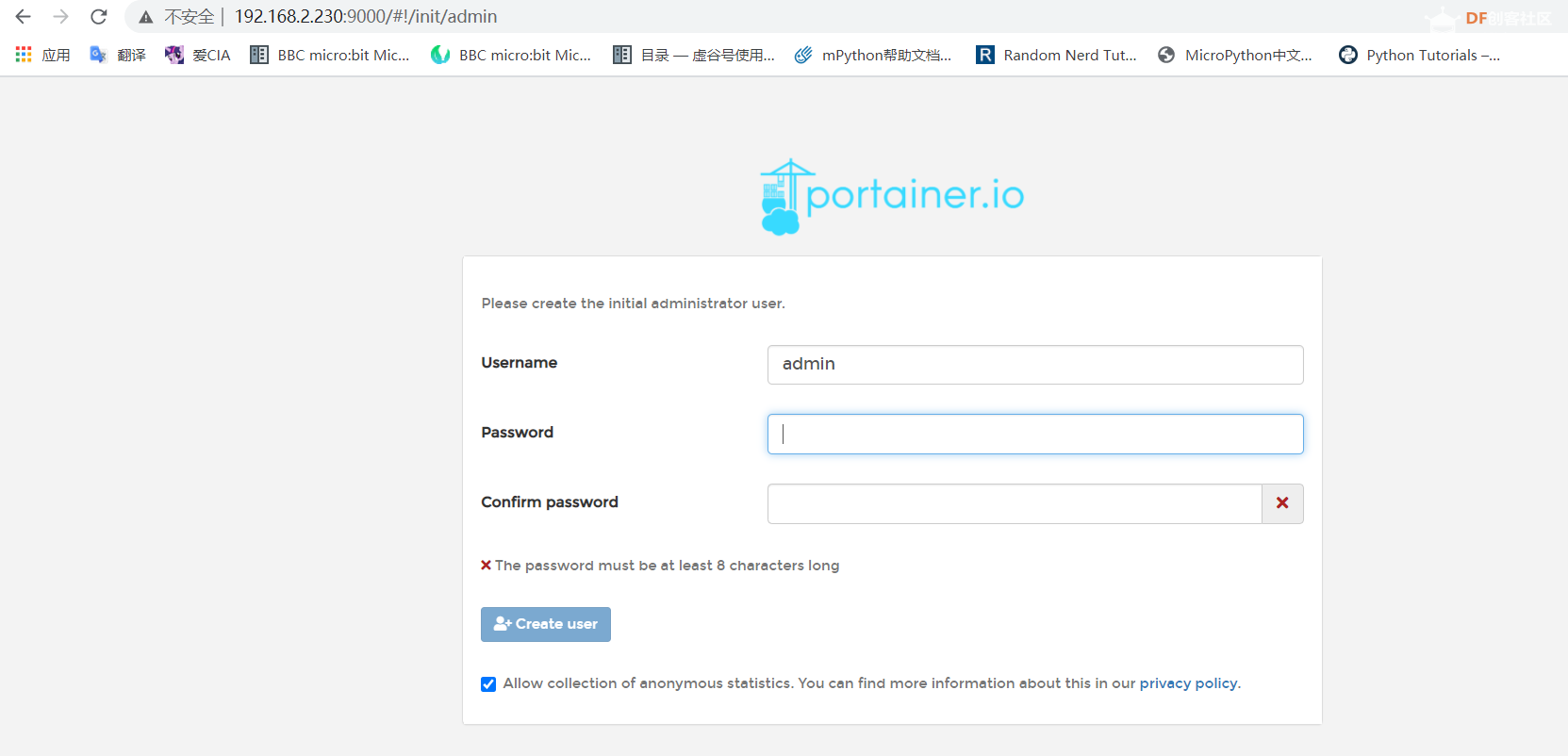
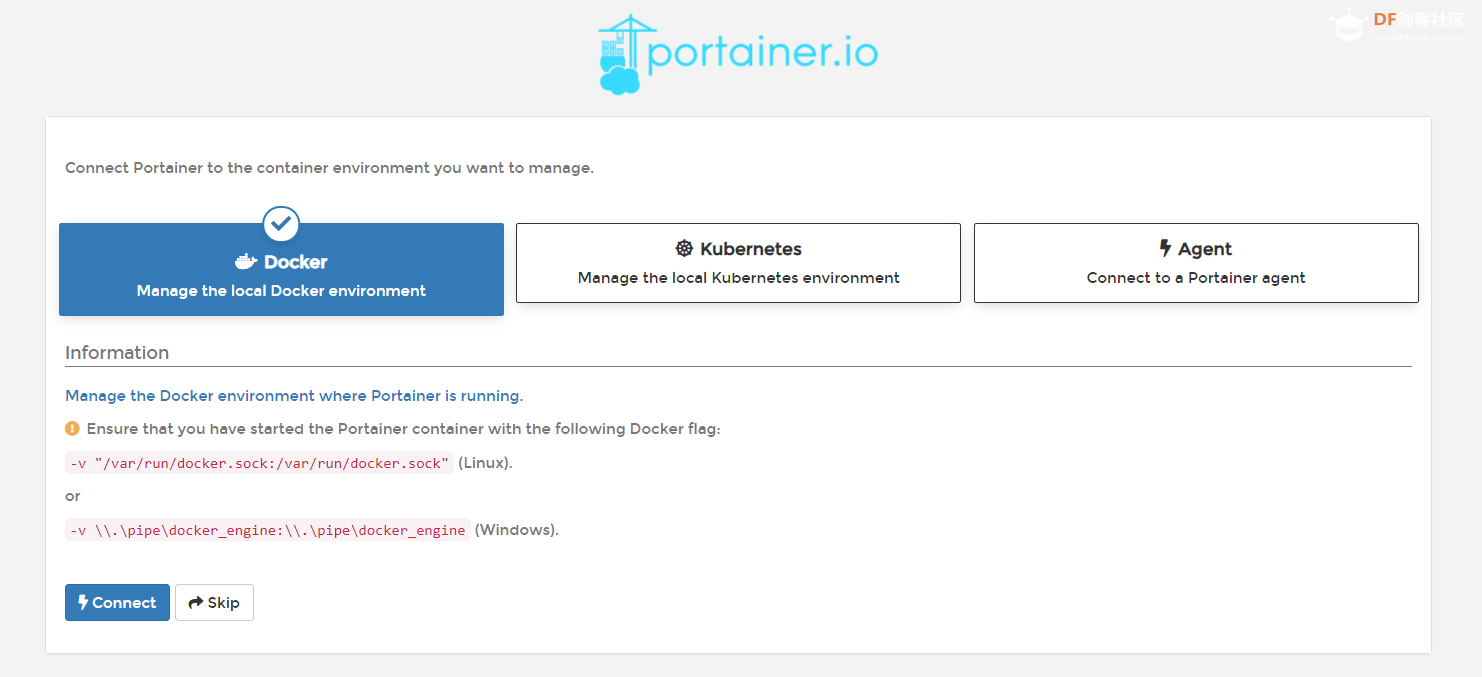
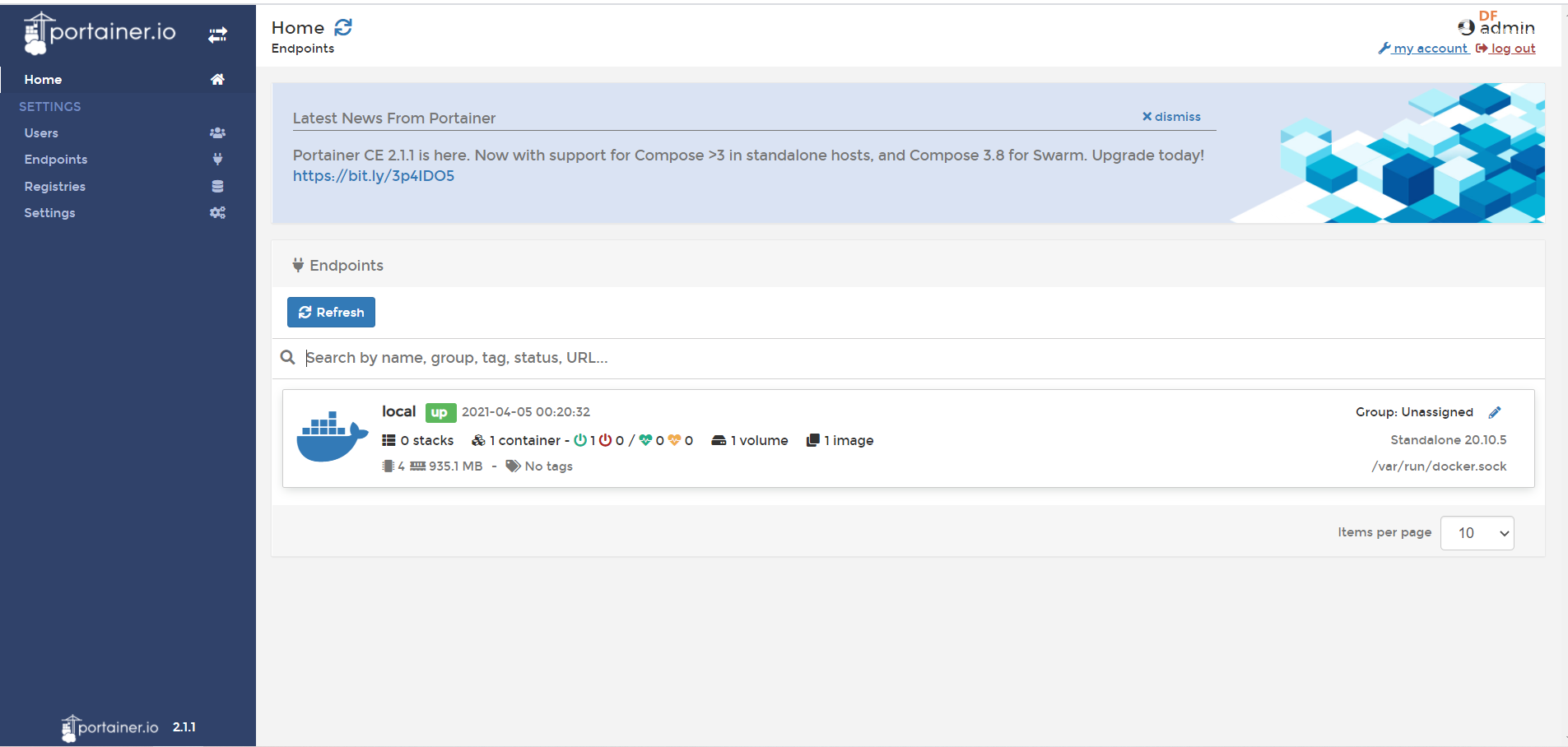
2. 浏览器打开 UI 界面
参考资料
|