【脸子姐教程】MaixIIDock第一篇 hello world!
|
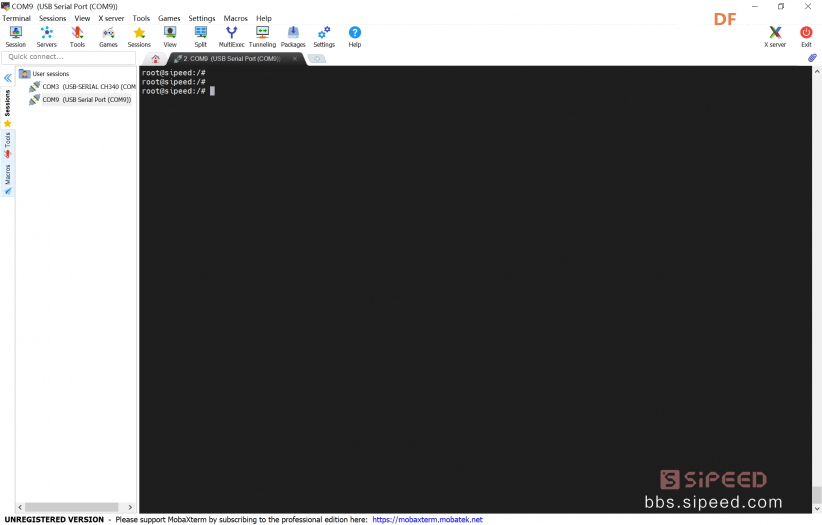
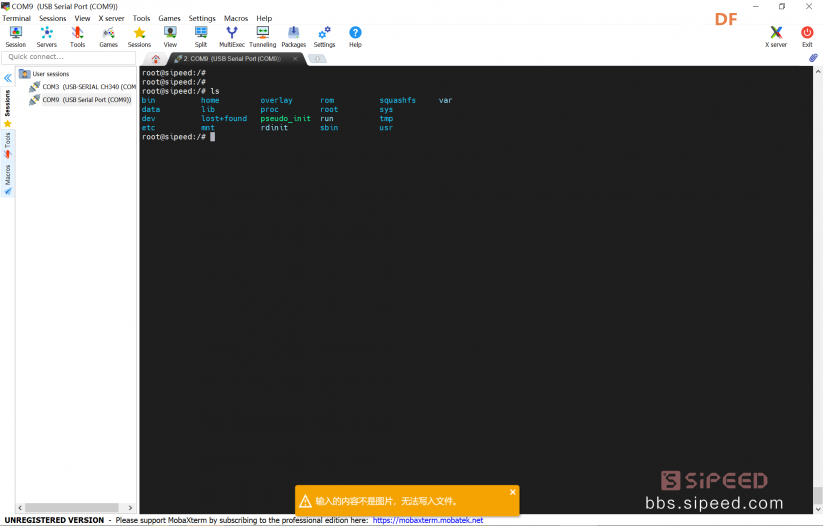
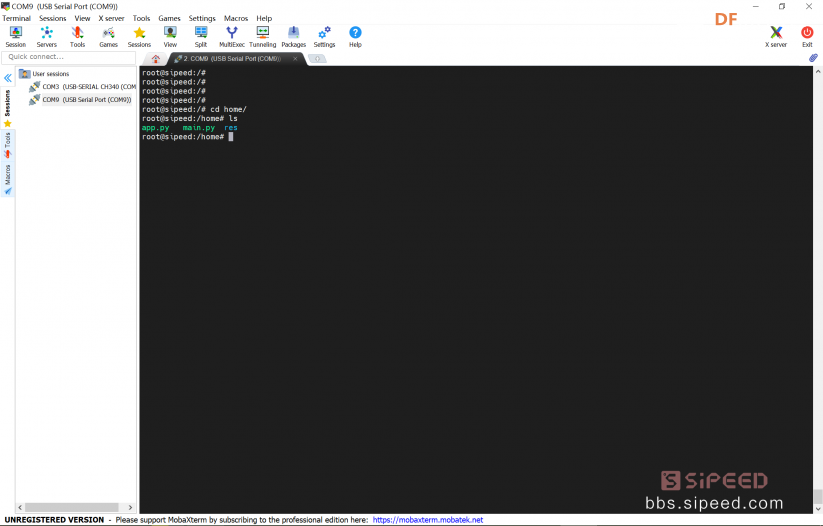
当我们通过官方文档MaixII M2dock 上手使用 - Sipeed Wiki,烧录系统、访问串口、配置串口之后在MobaXterm就能得到如下界面 使用ls 命令查看一下根目录下的内容
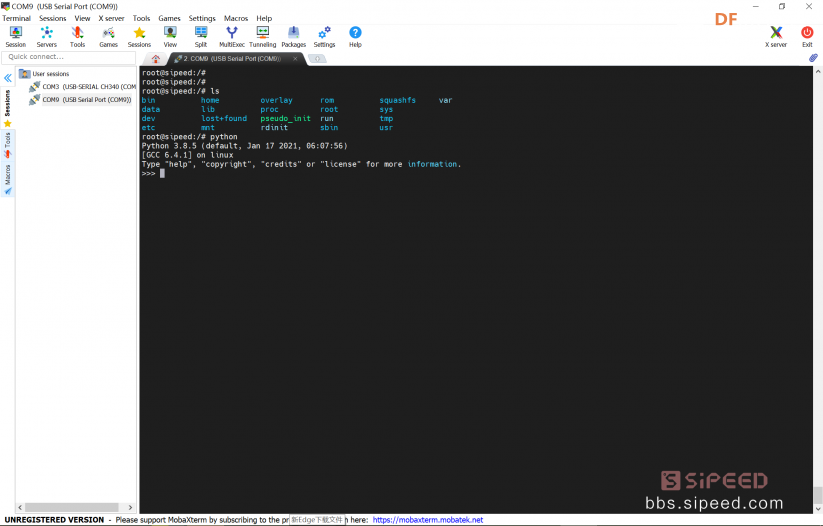
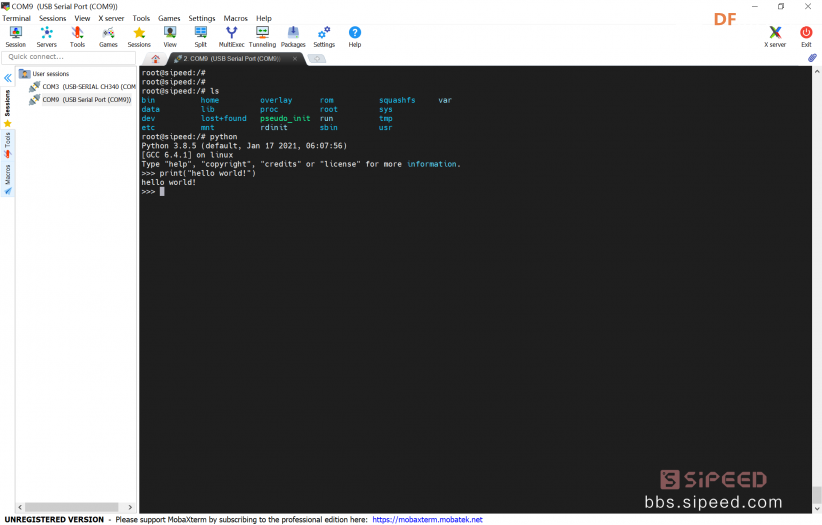
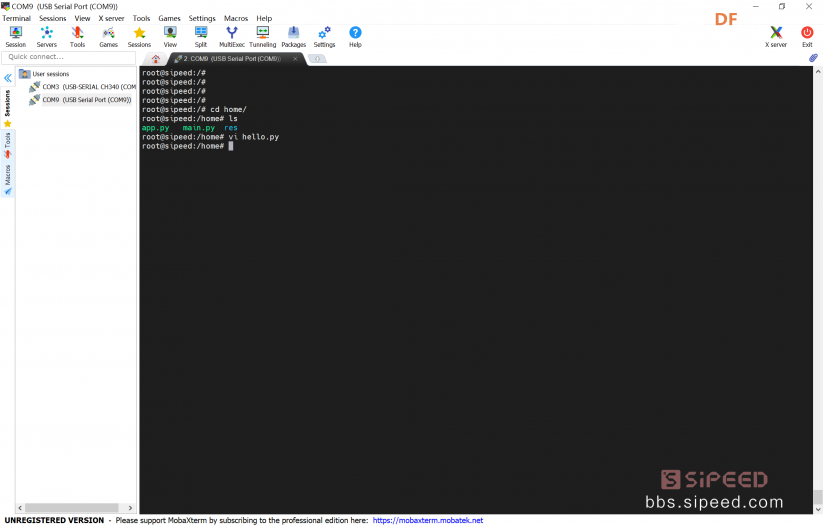
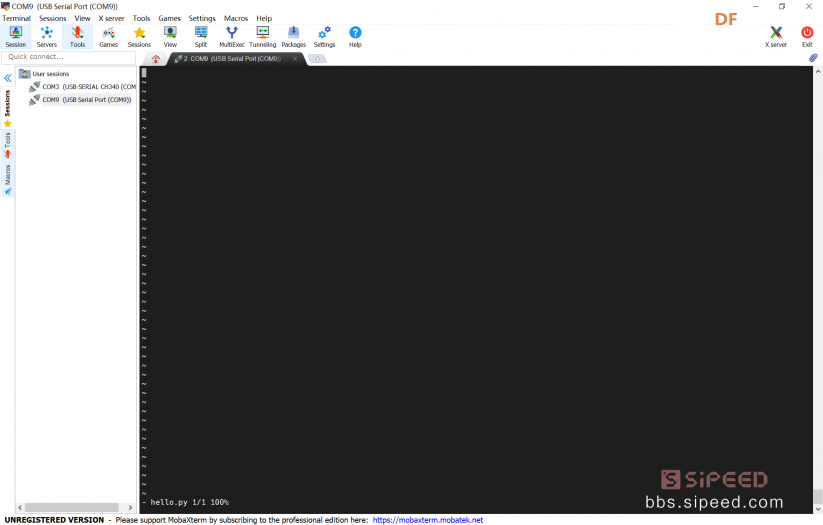
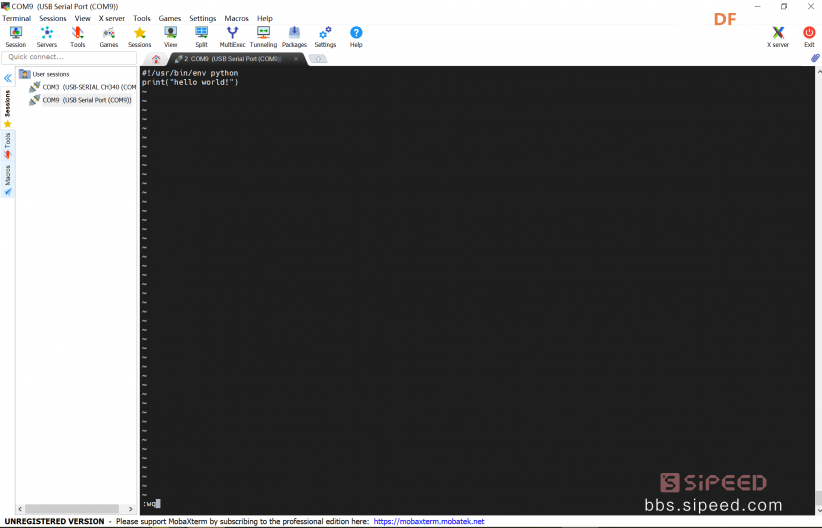
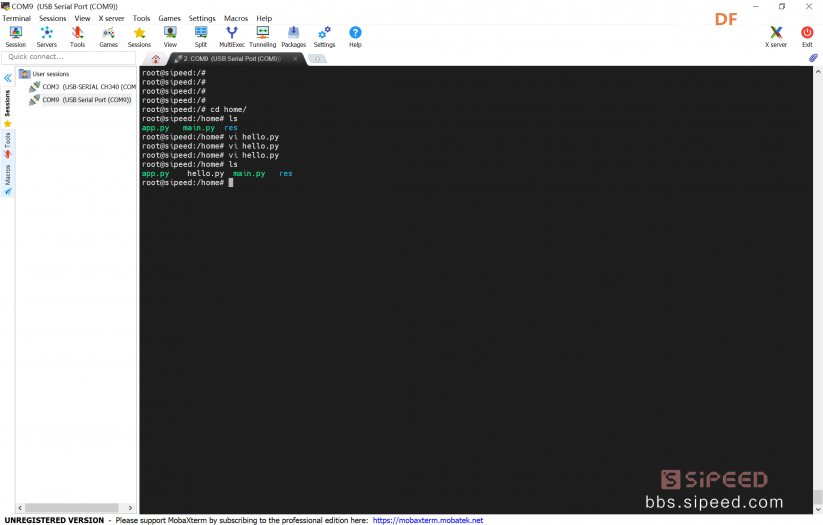
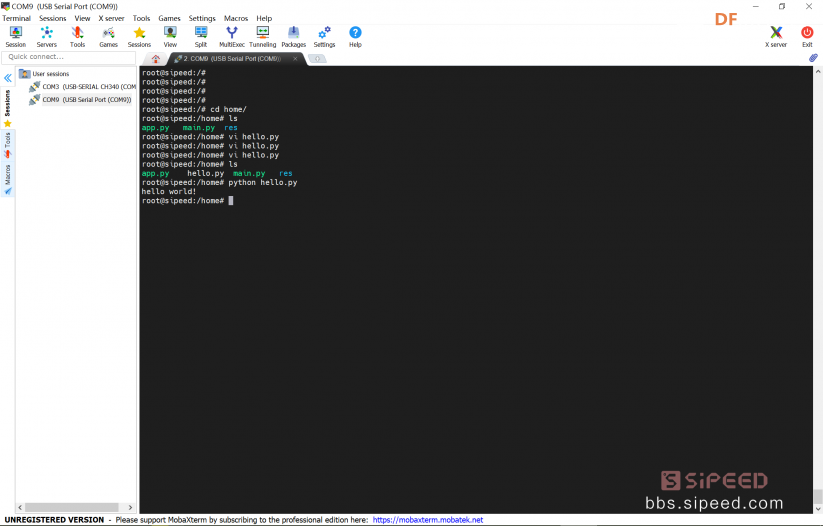
对linux 根目录结构以及命令不了解的去这了解>>Linux 文件与目录管理 | 菜鸟教程 (runoob.com) 如何输出“hello world!”我们可以直接输入python3或者输入python,进入python交互模式! ps:小技巧 输入py直接点Tab按键会自动补全,使用别的命令或者操作一些文件名比较长的文件很有用奥。 输入print("hello world!") 点击回车 程序就会将hello world! 打印出来了! 输入exit()回车之后退出python交互模式。 python交互模式是可以运行我们的指令,如果我们重复运行某些指令这种方式显然不够优雅,所以我们需要自己编写.py文件,首先我们输入 cd home 进入home目录下进行编写文件,因为官方的.py例程就放在这,ls 看一下里面都有什么文件! app.py 是官方(应该是大佬鼠)编写的应用例程 main.py应该是linux启动时默认的例程,res下存放的是app.py运行所需的模型和参数文件。 编写vi hello.py命令 会自动创建一个hello.py文件 并且打开! 得到如下界面! 程序开头要有此行代码#!/usr/bin/env python 目的就是指出,你想要你的这个文件中的代码用什么可执行程序去运行它。 然后就是print("hello world!")之后保存退出。 在底线模式输入wq就会退出并且保存,再ls 一下就会发现我们编写的hello.py文件了
至此第一篇hello world就结束了! |