【智控万物】树莓派触摸屏——点灯
2021-08-105527
AI 快速预览详细
本文介绍了如何在树莓派上安装3.5寸电阻屏,并通过Python控制GPIO实现LED灯的闪烁效果。首先,按照文档安装驱动程序,如果遇到“command not found”错误,可以通过执行授权命令"chmod +x ./LCD35-show"来解决。接着,使用RPi.GPIO库设置GPIO引脚,控制LED灯的亮灭。这个项目适合初学者和STEM教育,能够帮助孩子动手实践,培养编程兴趣。
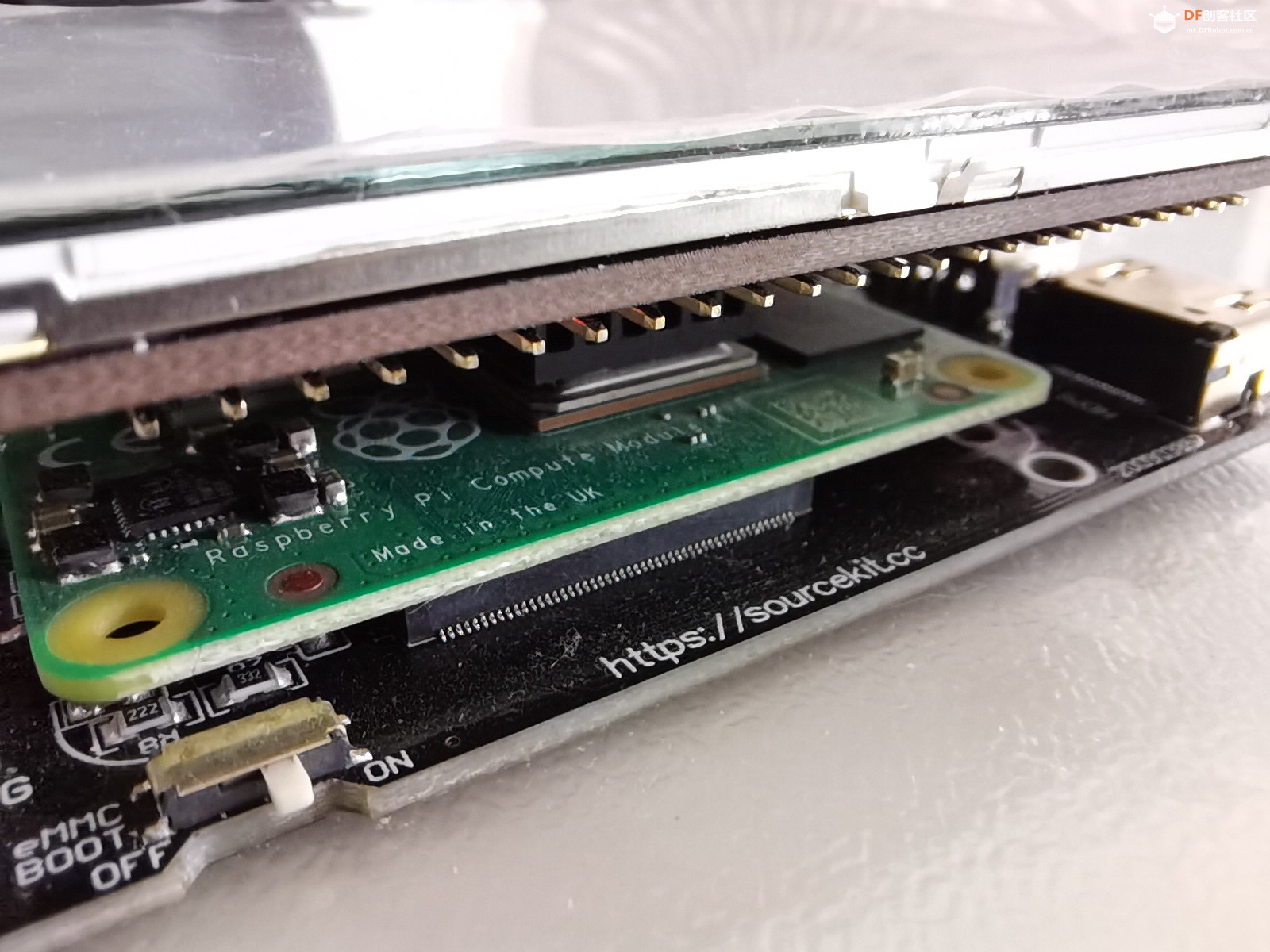
想为你的树莓派找一个小尺寸屏幕吗?这款3.5寸电阻屏(480 x 320分辨率)相当合适. 一旦配合这款无线键盘, 它将成为一个全功能的小电脑, 小到可以直接放到口袋里.   【安装显示屏驱动】 按照使用文档https://wiki.dfrobot.com.cn/_SKU ... en_for_Raspberry_Pi安装驱动程序: 出现问题: 进入 LCD-show 目录 cd /home/pi/LCD-show-master 安装驱动 sudo ./LCD35-show 时出现错误,提示:“command not found”, 问题原因: 那是因为安装编译sudo时默认自带了-with-secury-path选项。 解决方法: 那么除了重新安装编译sudo外,还可以这么解决:那就是在执行sudo命令之前先执行一下授权命令"chmod +x ./LCD35-show". 【点灯】
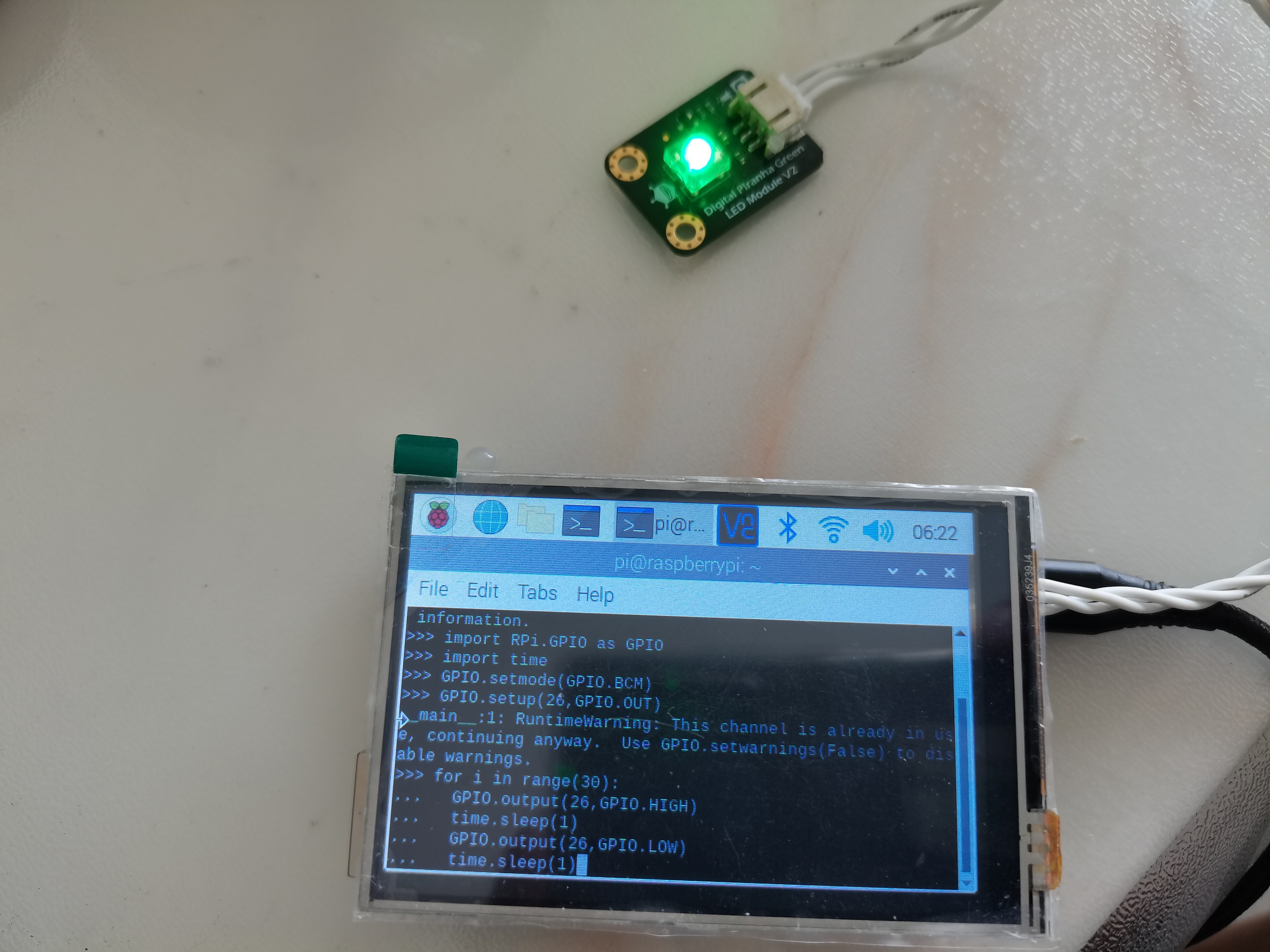
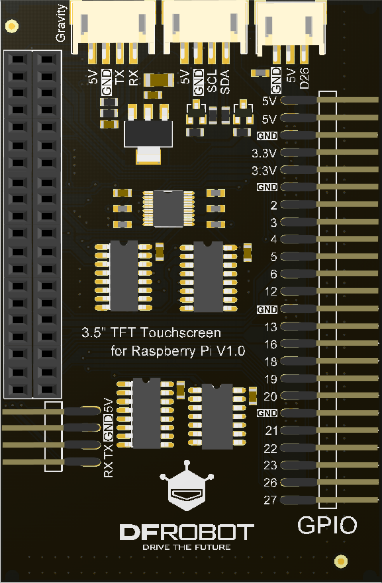
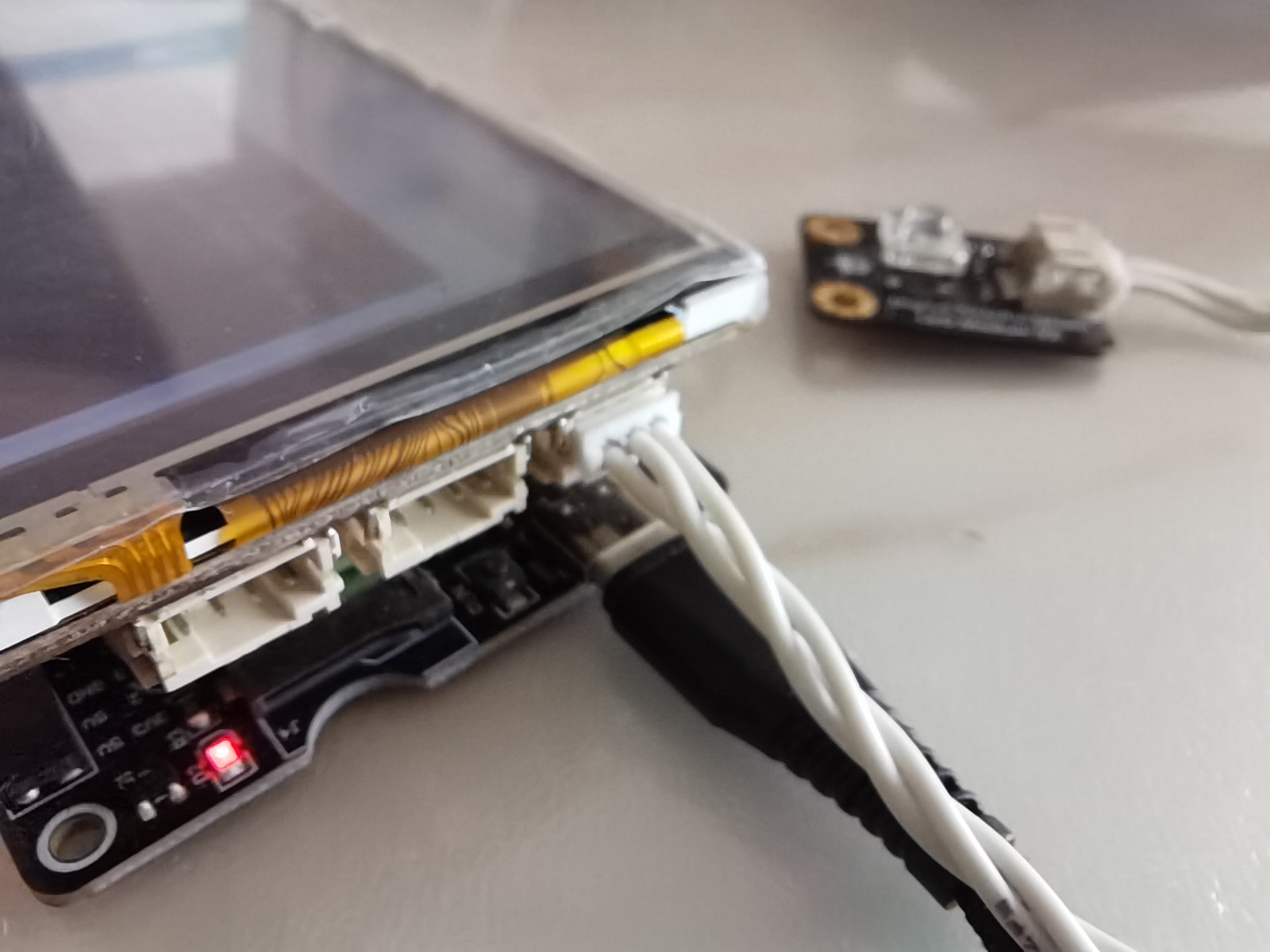
LED灯接在显示屏的Gravity GPIO 引脚,对应引脚D26
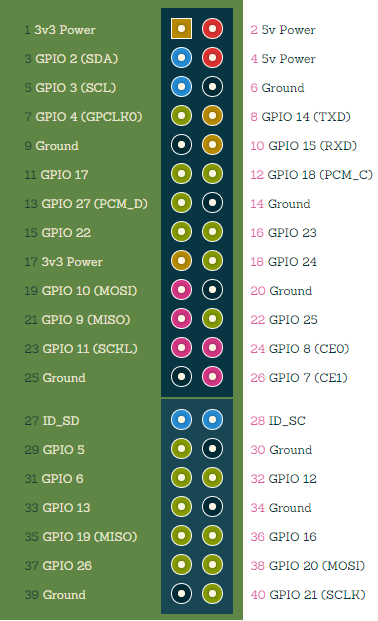
python3命令行下: 用Python控制GPIO,最便捷的方法就是使用python类库,比如树莓派系统本身集成的RPi.GPIO。 终端输入命令: 进入python交互界面 pi@raspberrypi:~ $ python >>> 这是python的提示符。 导入python类库RPi.GPIO,命名为别名为GPIO >>> import RPi.GPIO as GPIO 引入之后,就可以使用 GPIO 模块的函数了。 设置BOARD编码方式,基于BCM 树莓派3 GPIO有三种编码方式:物理引脚BOARD编码,BCM编码,以及 wiringPi 编码。 >>> GPIO.setmode(GPIO.BCM) 输出模式 >>> GPIO.setup(26,GPIO.OUT) GPIO18输出高电平,LED点亮 >>> GPIO.output(26,GPIO.HIGH) GPIO18输出低电平,LED熄灭 >>> GPIO.output(26,GPIO.LOW) 用完后进行清理 >>> GPIO.cleanup() 退出python交互界面 >>> Ctrl+D 【点灯演示视频】 |
-
IMG_20210810_124847.jpg (359.51 KB, 下载次数: 3413)