

【花雕体验】13 搭建ESP32C3之PlatformIO IDE开发环境
2022-06-278702
AI 快速预览详细
本文介绍了如何在Windows、macOS和Linux上使用Visual Studio Code搭建ESP32C3的PlatformIO IDE开发环境。首先,用户需要下载Visual Studio Code,然后通过安装PlatformIO扩展来配置ESP32C3的开发环境。整个过程简单易懂,适合需要跨平台开发的用户。
|
Visual Studio Code是一个轻量级但功能强大的源代码编辑器,可以在桌面上运行,可用于Windows,macOS和Linux。它内置了对JavaScript,TypeScript和Node的支持.js并具有针对其他语言和运行时(例如C++,C#,Java,Python,PHP,Go,.NET)的扩展生态系统。 1、下载Visual Studio Code(这里下载ZIP格式) https://code.visualstudio.com/download 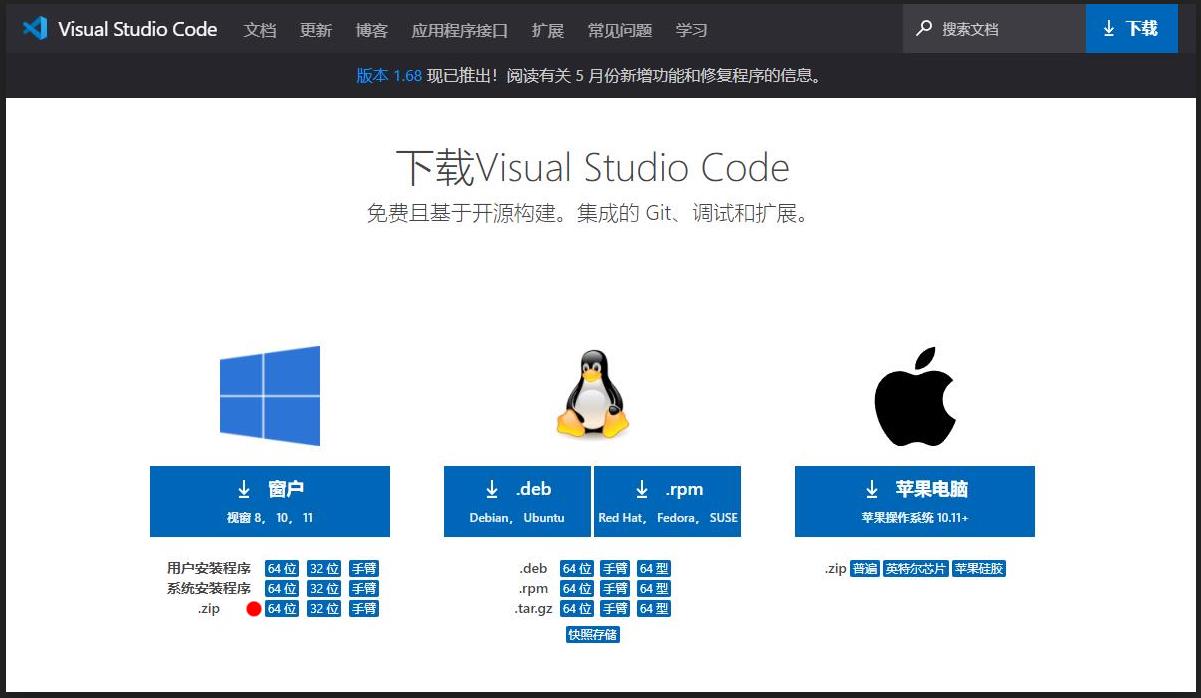 |




[code]/*
【花雕体验】13 搭建ESP32C3之PlatformIO IDE开发环境
测试程序二:双LED同时快闪,串口输出“ESP32-C3 PlatformIO”
*/
#define LED_D4 12
#define LED_D5 13
void setup() {
Serial.begin(115200);
pinMode(LED_D4, OUTPUT);
pinMode(LED_D5, OUTPUT);
}
void loop() {
Serial.println("Hello world!");
Serial.println("ESP32-C3 PlatformIO");
Serial.println("");
digitalWrite(LED_D4, HIGH);
digitalWrite(LED_D5, HIGH);
delay(100);
digitalWrite(LED_D4, LOW);
digitalWrite(LED_D5, LOW);
delay(1000);
}[/code]
[code]/*
【花雕体验】13 搭建ESP32C3之PlatformIO IDE开发环境
测试程序一:串口输出“Hello World”
*/
#include
void setup()
{
Serial.begin(115200);
}
void loop()
{
Serial.println("Hello World");
delay(1000);
}[/code]