

mind+中Python库升级操作流程
2021-09-072.8万

AI 快速预览详细
本文介绍了在Mind+中更新Python库的操作流程,特别是针对pinpong库报错的问题。首先,在Python模式主界面下找到库管理按钮并点击。然后,在库列表中查找所需的Python库,如果没有找到,可以点击加载更多。选择需要更新的库(如pinpong),点击更新,并注意版本号。如果显示无法更新,则关闭Mind+后重新启动,再检测库列表中的版本号是否已更新。通过这些步骤,可以轻松解决Python库报错问题。
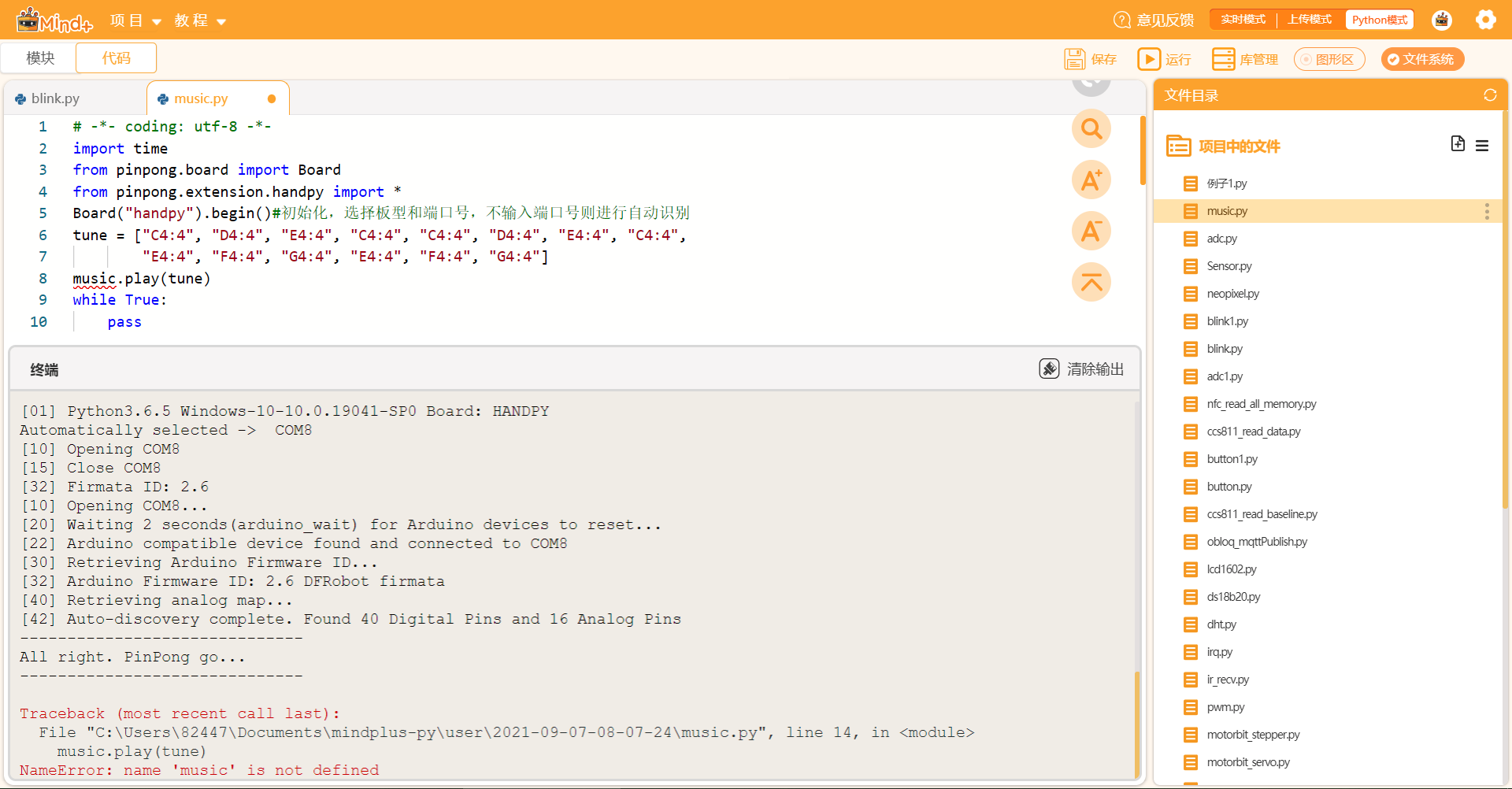 有同学在使用Mind+利用pinpong库时,发现报错 一般这个问题是因为pinpong库没有更新造成的。那如何解决Python库更新的问题呢。请根据本教程来进行操作,一般就能解决问题。 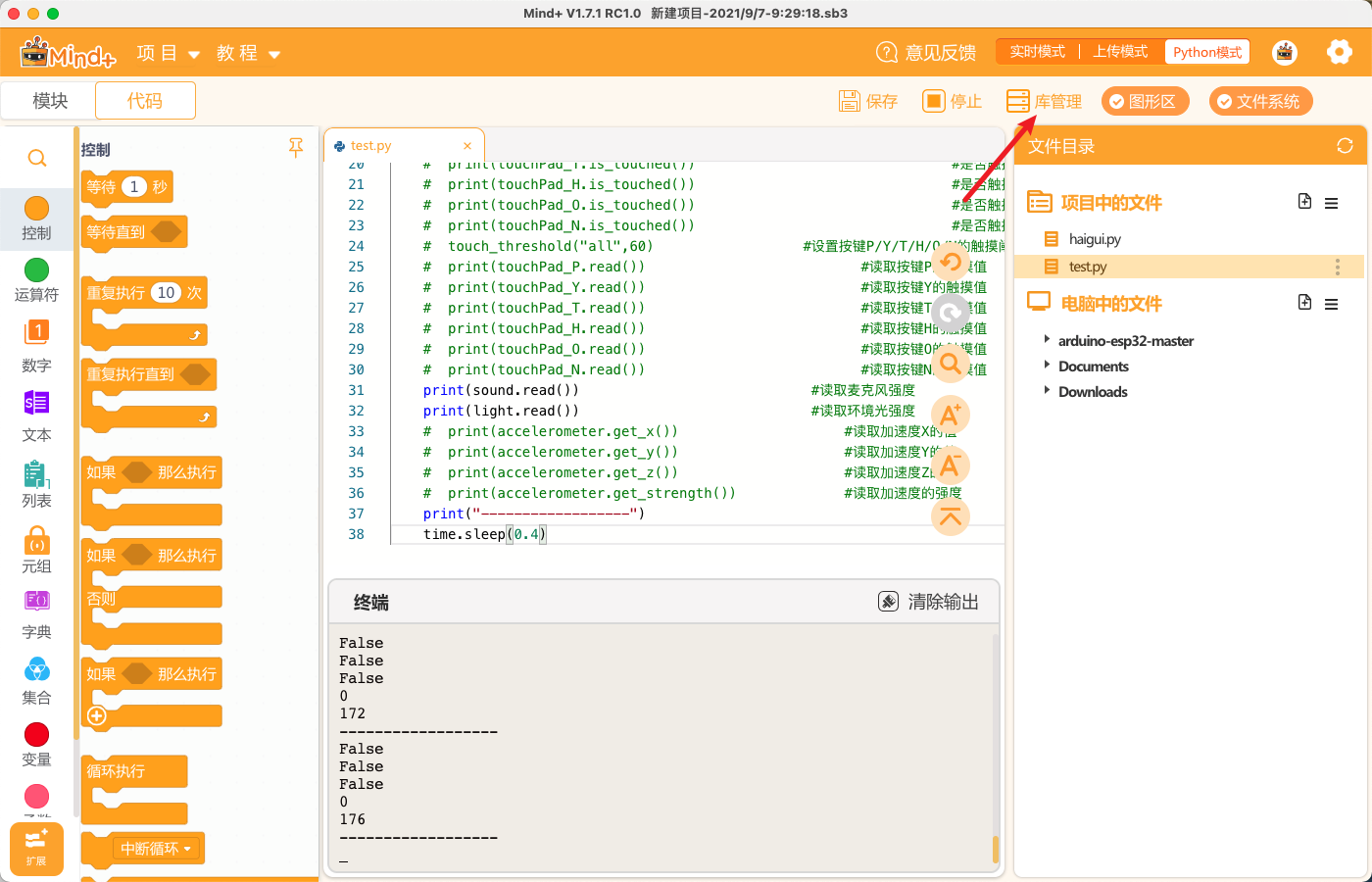 在Python模式主界面下,找到库管理按钮并点击 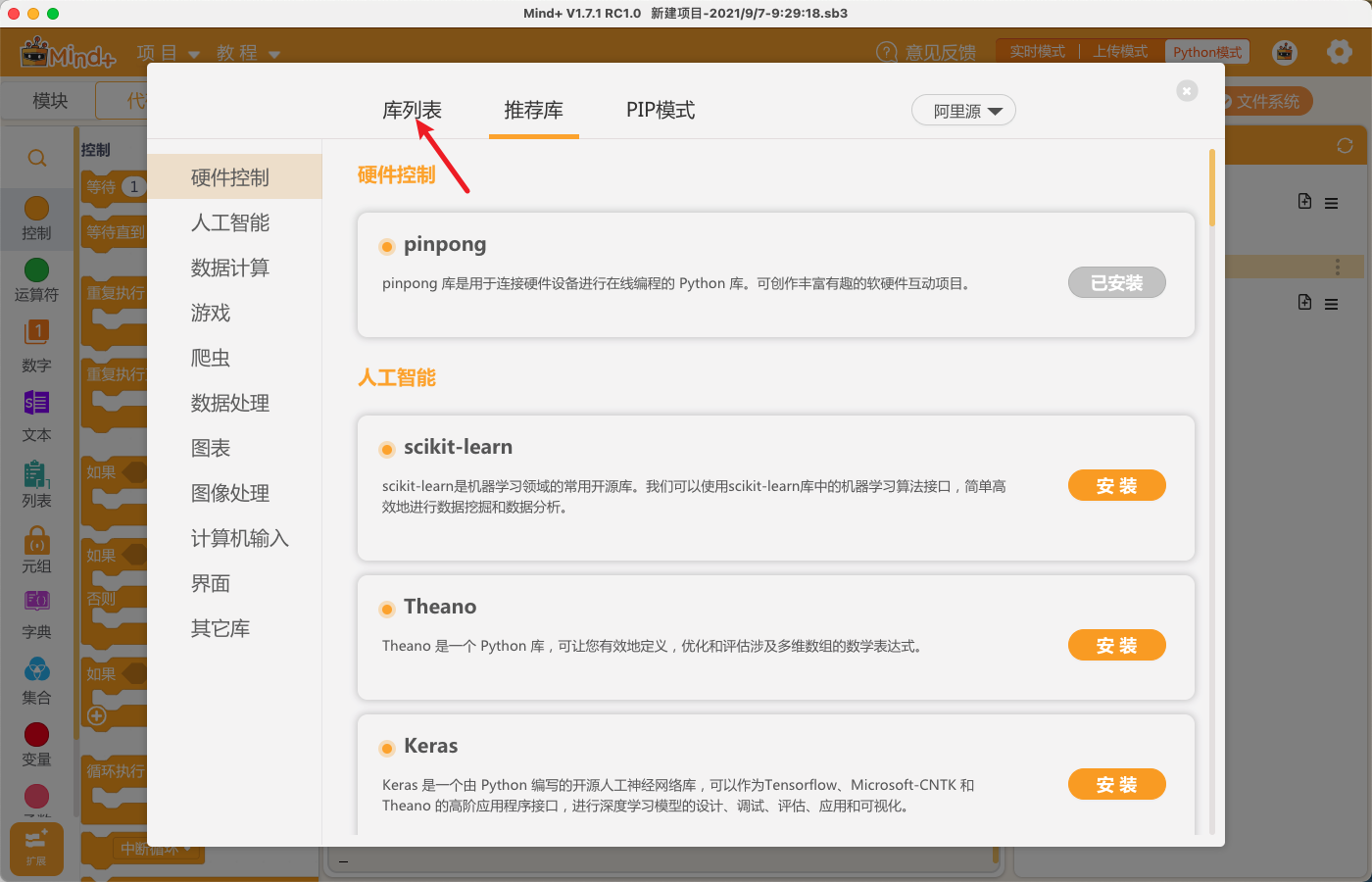 点击库列表,查找所需要的Python库 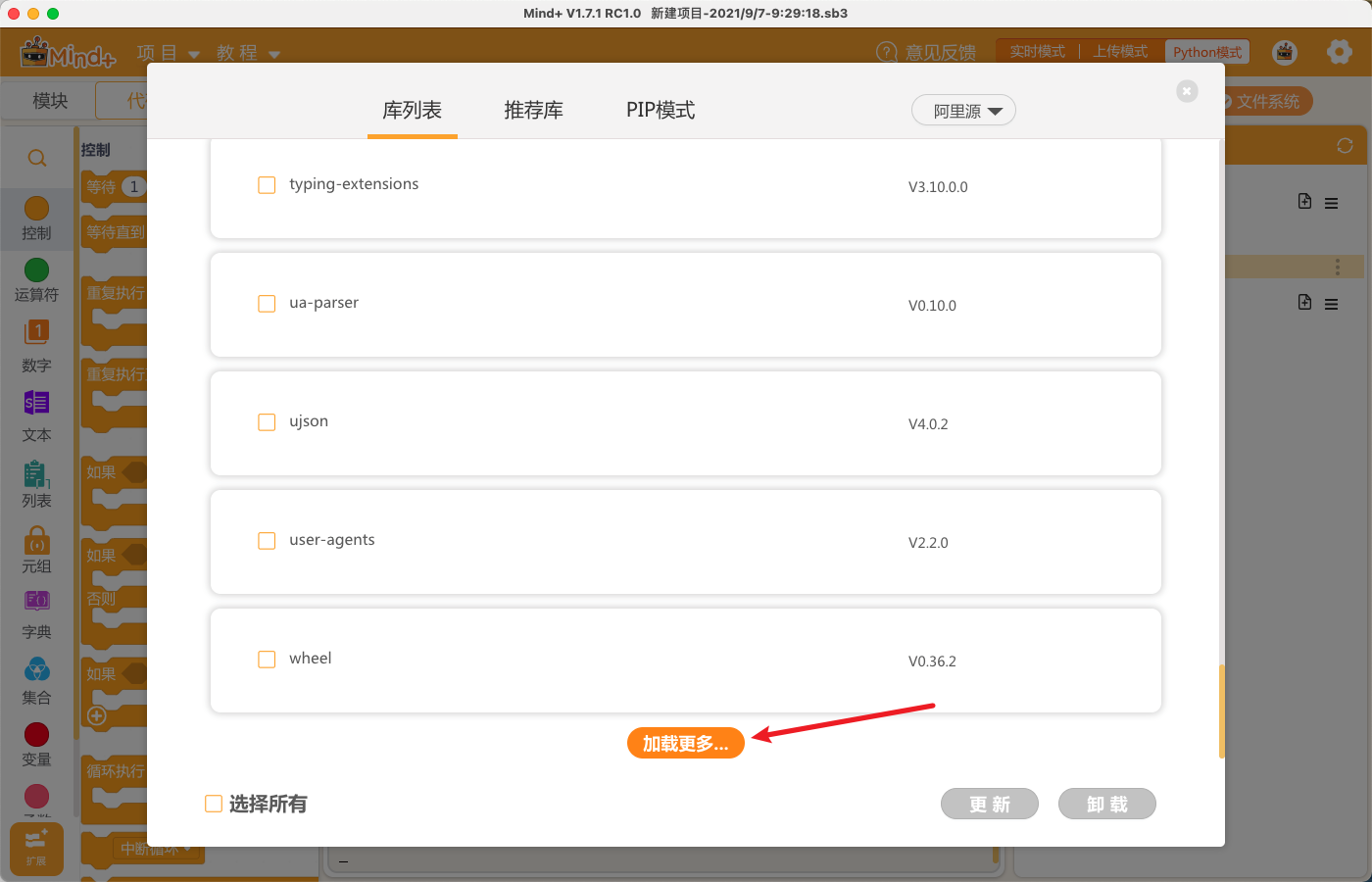 如果没有在库列表中找到,请下拉至最下方,点击加载更多 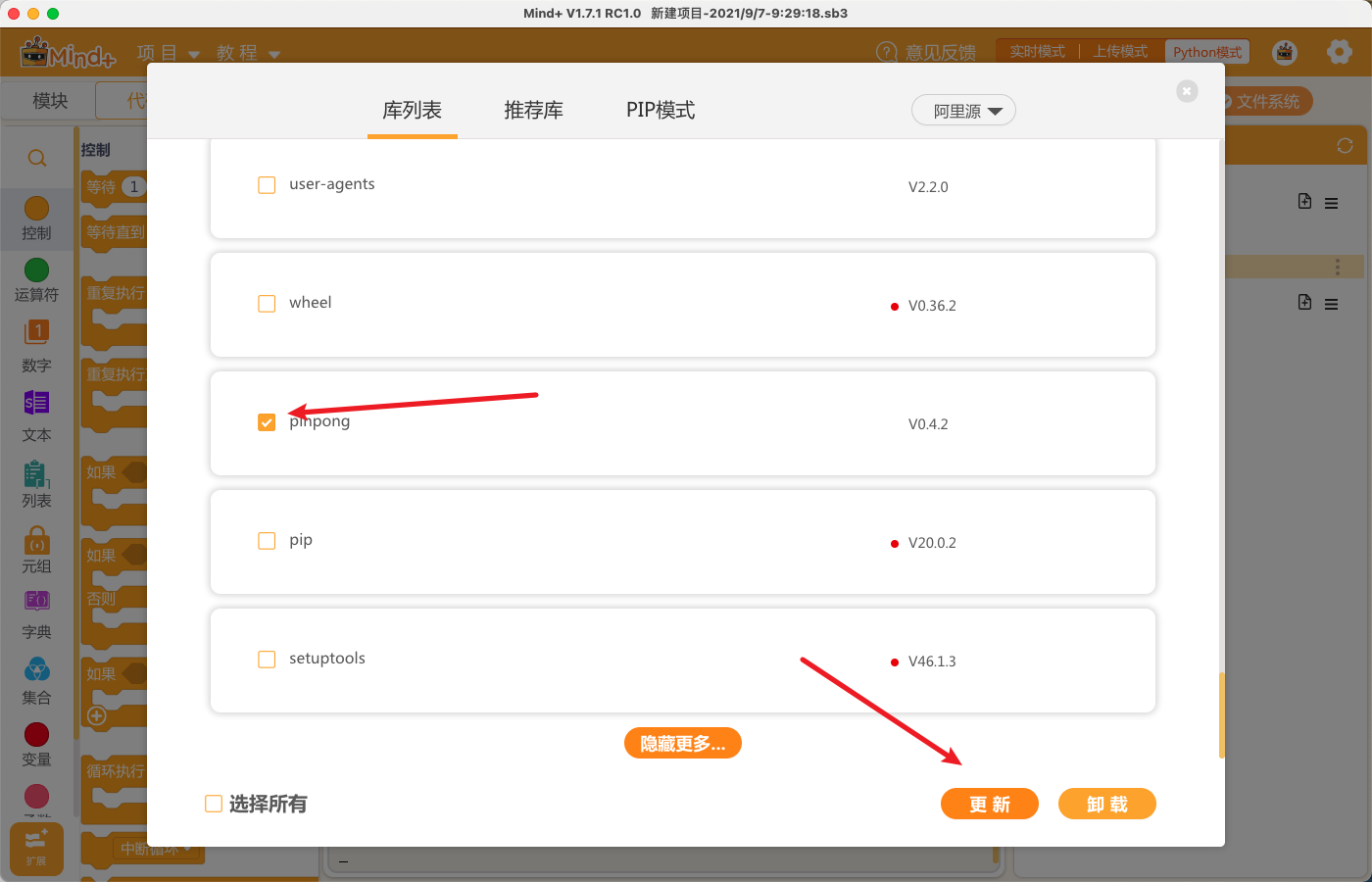 选择pinpong并点击更新即可。同时也可以注意一下相应的版本号。在本例中,pinpong库已经更新。 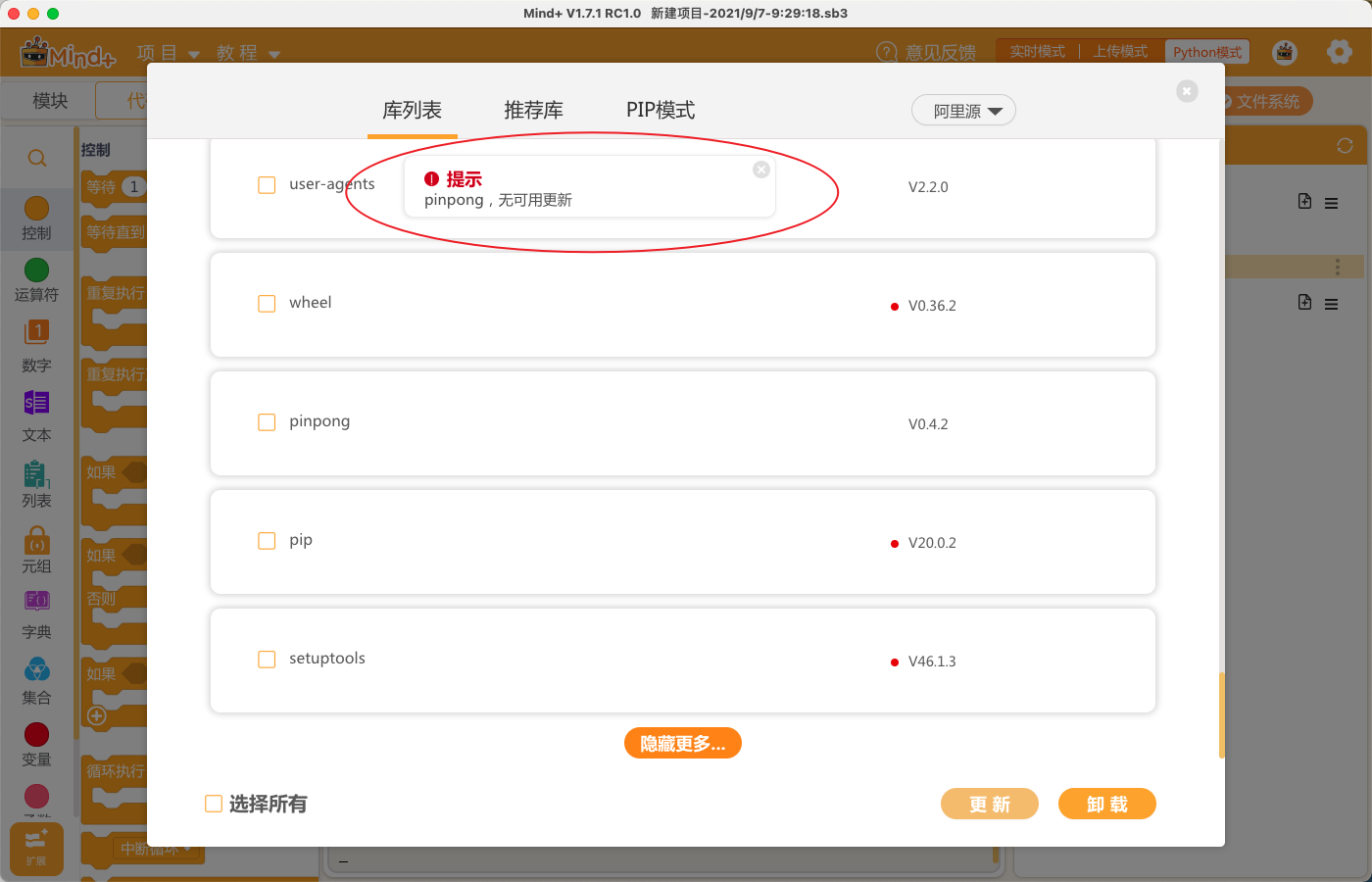 会显示无法更新。 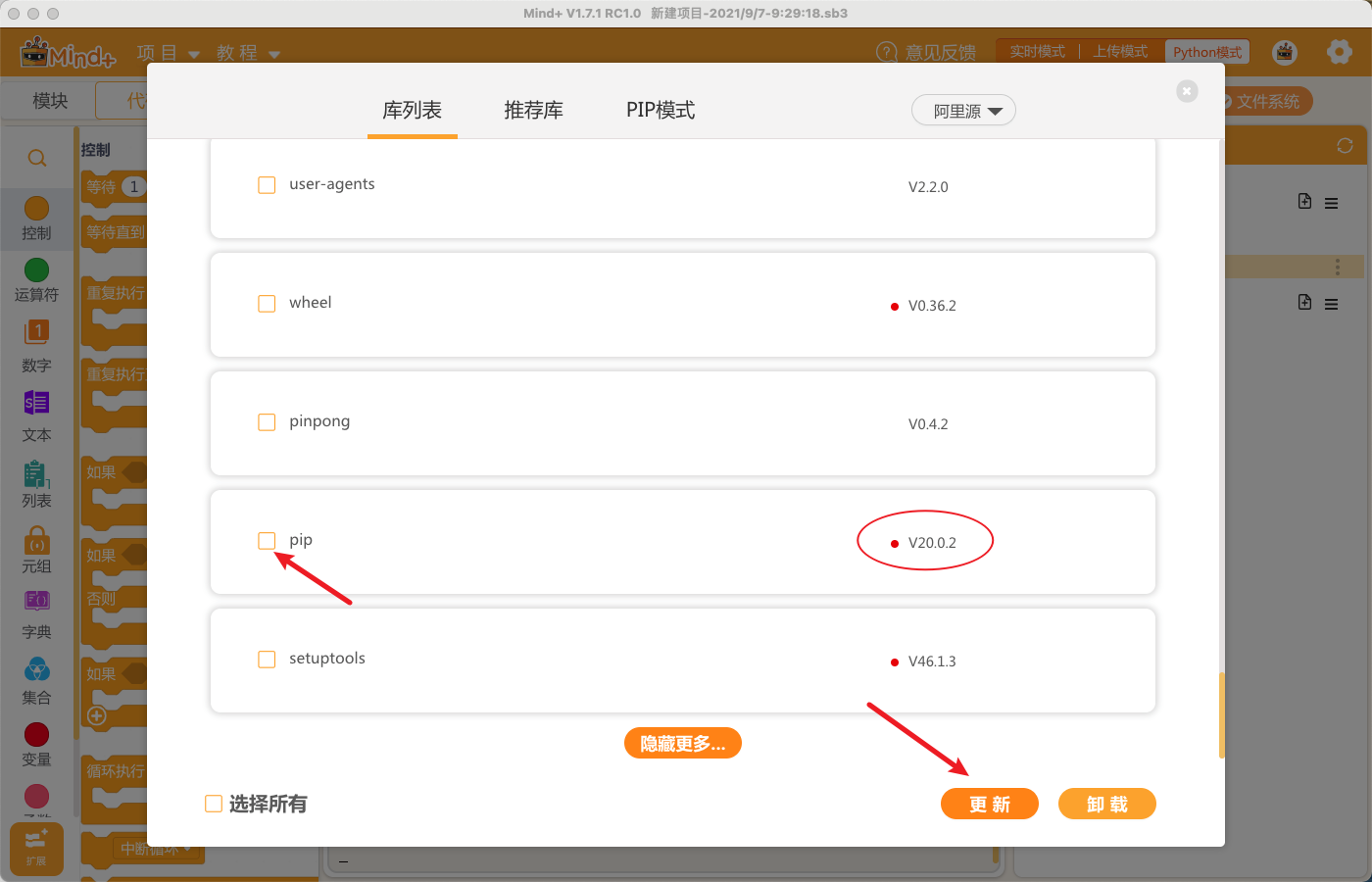 找到相应的需要升级的python库,选择后,点击更新。 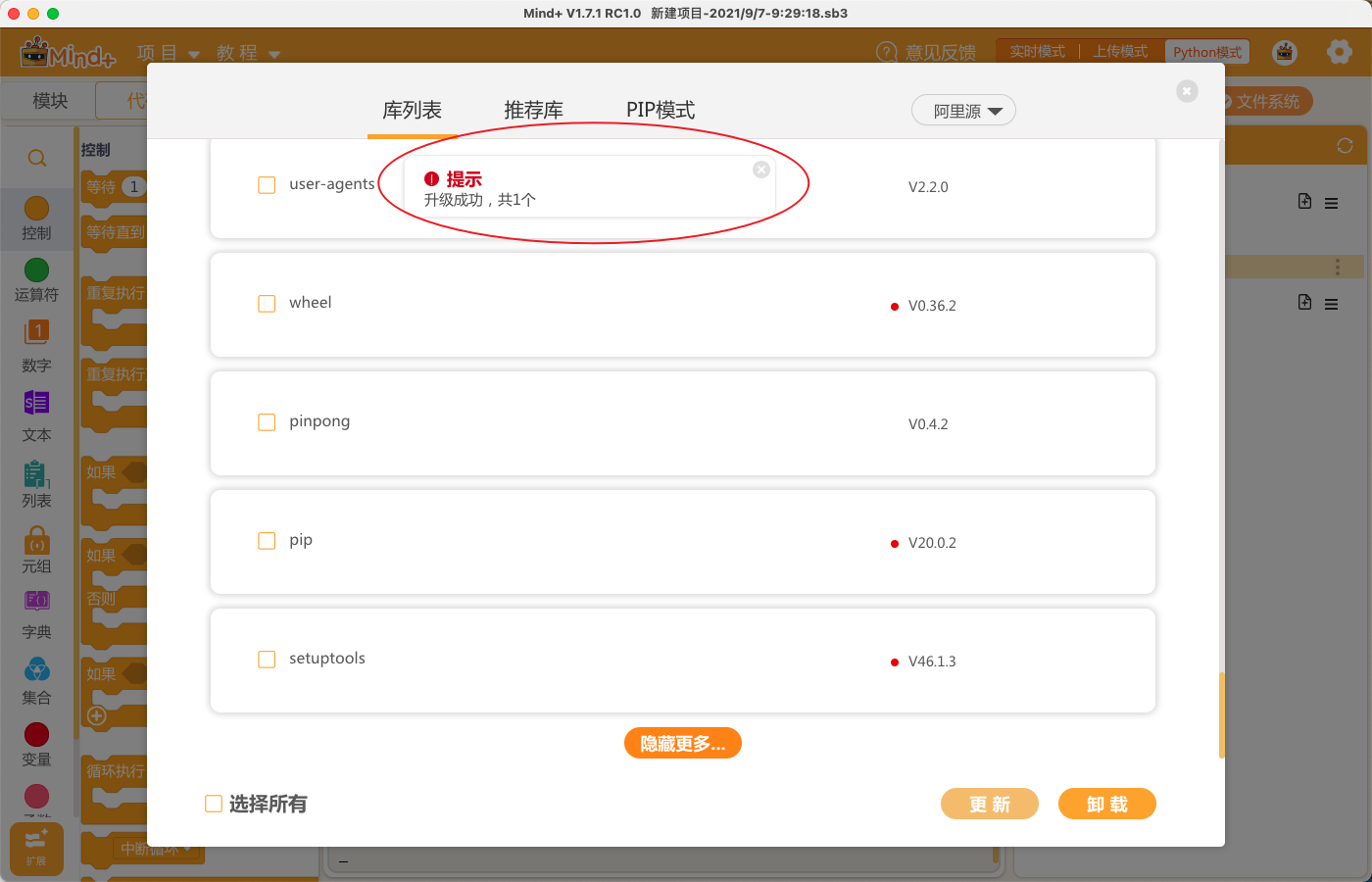 升级完成后,会显示升级成功。 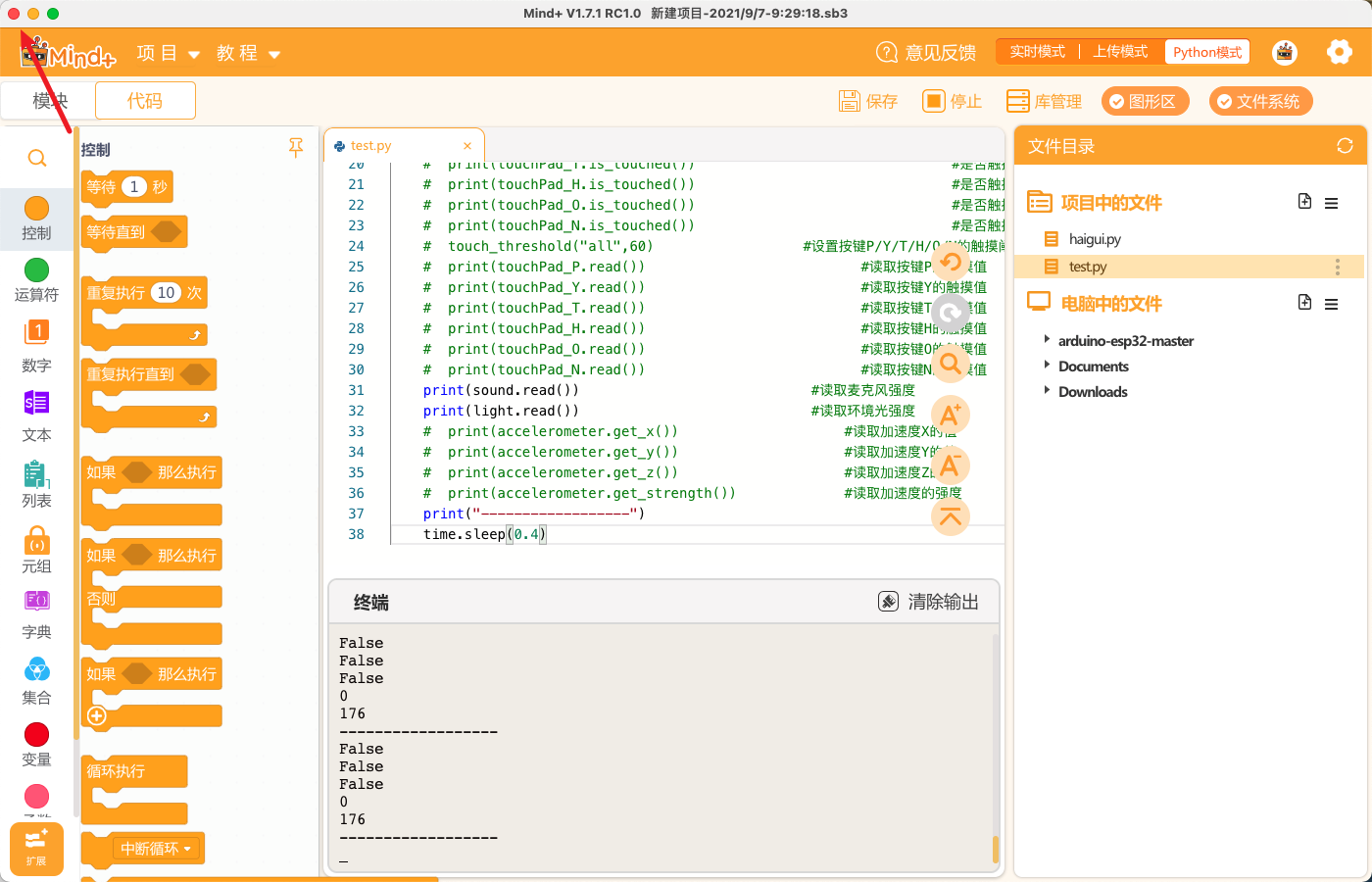 关闭Mind+后重新启动。 再按照刚才的步骤检测库列表中的版本号 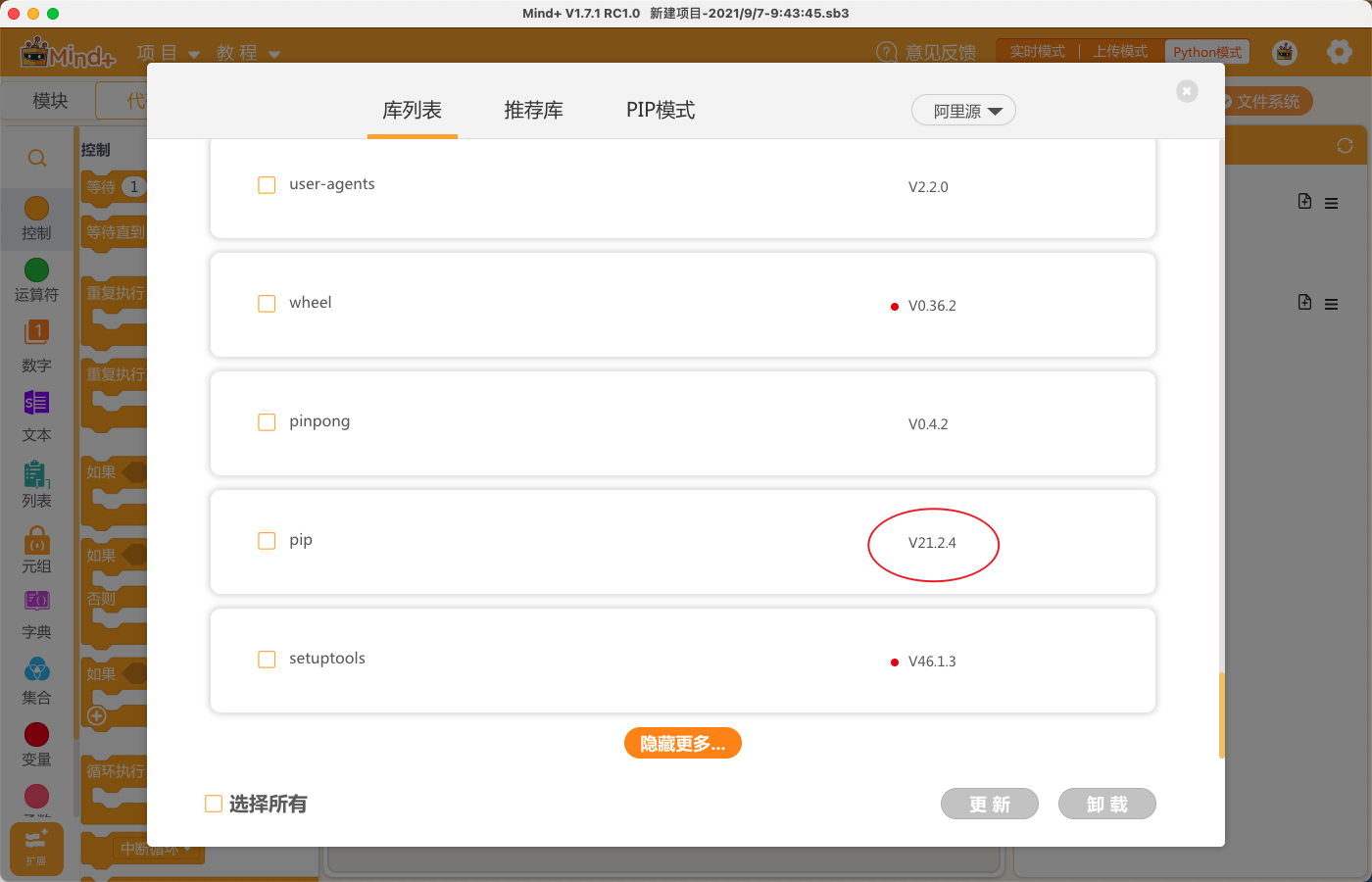 可以看到更新后的库版本号也更新了。 好了,你学会了吗? |


[align=left]点击pip模式,该模式提供了一个简易的终端,可以进行一定的命令操作。但一般不建议使用。[/align][code]pip install --upgrade pinpong[/code]
输入后点击运行即可
[align=left]由于已经是最新的,因此会显示如上提示[/align][align=left]
[/align][align=left]如果没有更新的,会有更新过程。如上图所示[/align][align=left]这样就完成了python库的更新。[/align][align=left]你学会了吗?[/align]