PrusaSlicer一键上传文件到klipper
2022-10-145.7万
AI 快速预览详细
本文介绍了如何在PrusaSlicer中设置一键上传文件到Klipper的功能。首先,在PrusaSlicer的打印机设置中点击齿轮图标,填写打印机的IP地址作为主机名,并输入从Klipper管理界面获取的API密钥。点击测试按钮确认连接正常后,保存设置。这样,PrusaSlicer会多出一个按钮,点击该按钮即可将切片好的文件直接上传到Klipper,简化了3D打印文件的上传过程。
|
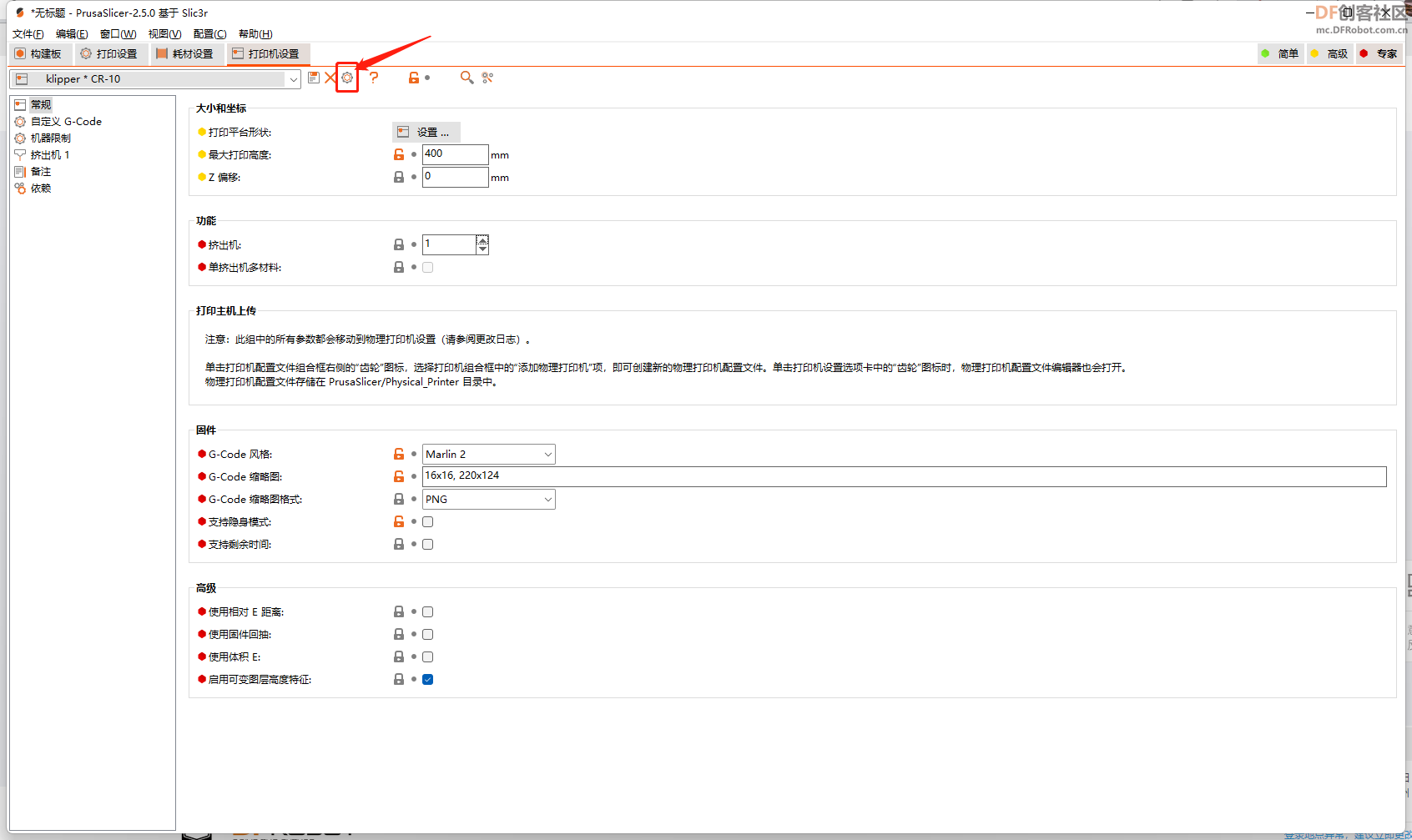
我们刚安装好klipper后,知道在切片软件切好,保存在本地,将文件拖拽到klipper中上传 但是时间久了觉得很麻烦 我刚开始玩客云的时候使用smb协议来同步文件,所以也在klipper测试了,能正常使用。 但是PrusaSlicer原本就已经有这个功能了。 下面我来演示: 1 打开PrusaSlicer 打印机设置,点击这个齿轮  2 主机名填写自己的打印机IP地址 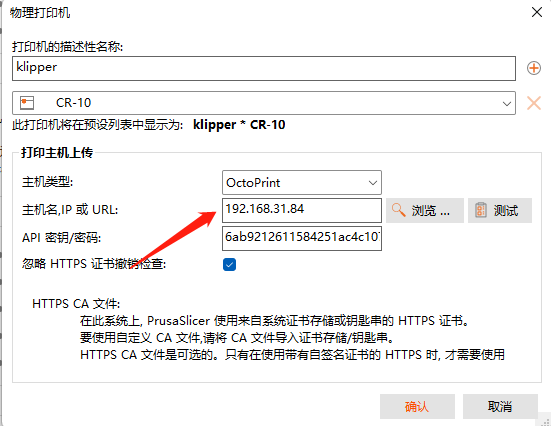 3 api密钥在klipper管理界面 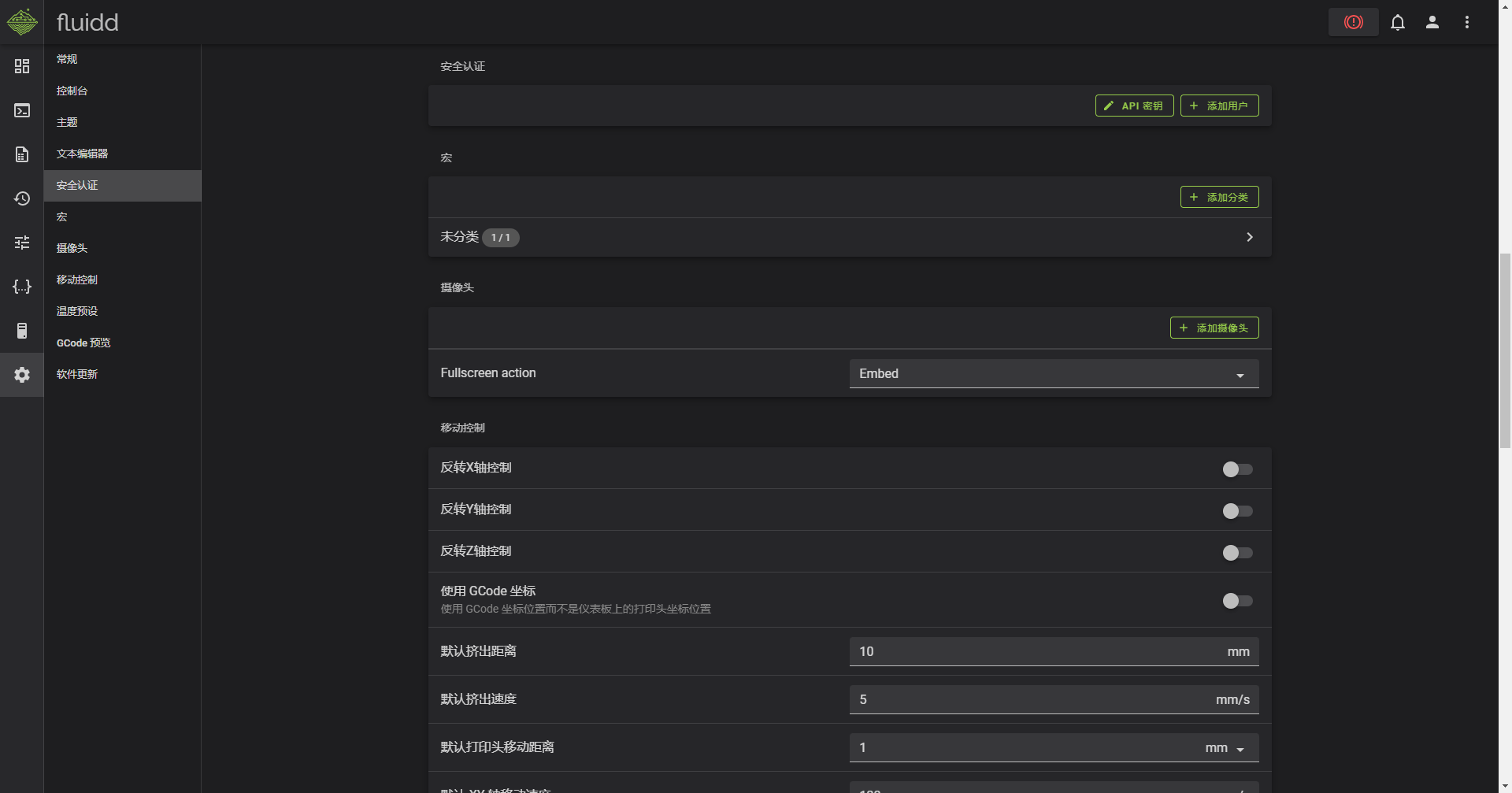 api密钥  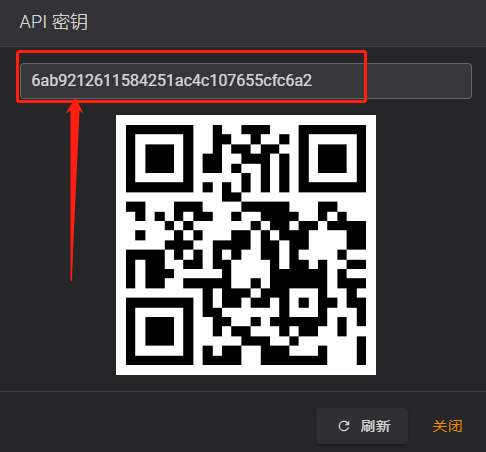 复制到第二部的api密钥中 4 点击测试,显示工作正常,确定保存就行 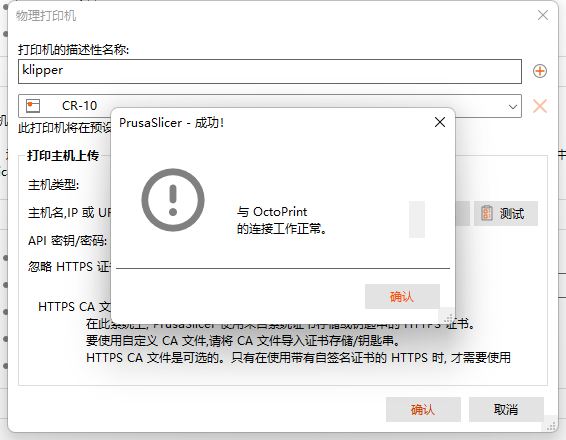 5 这是时候切片软件会多一个按钮,点击它 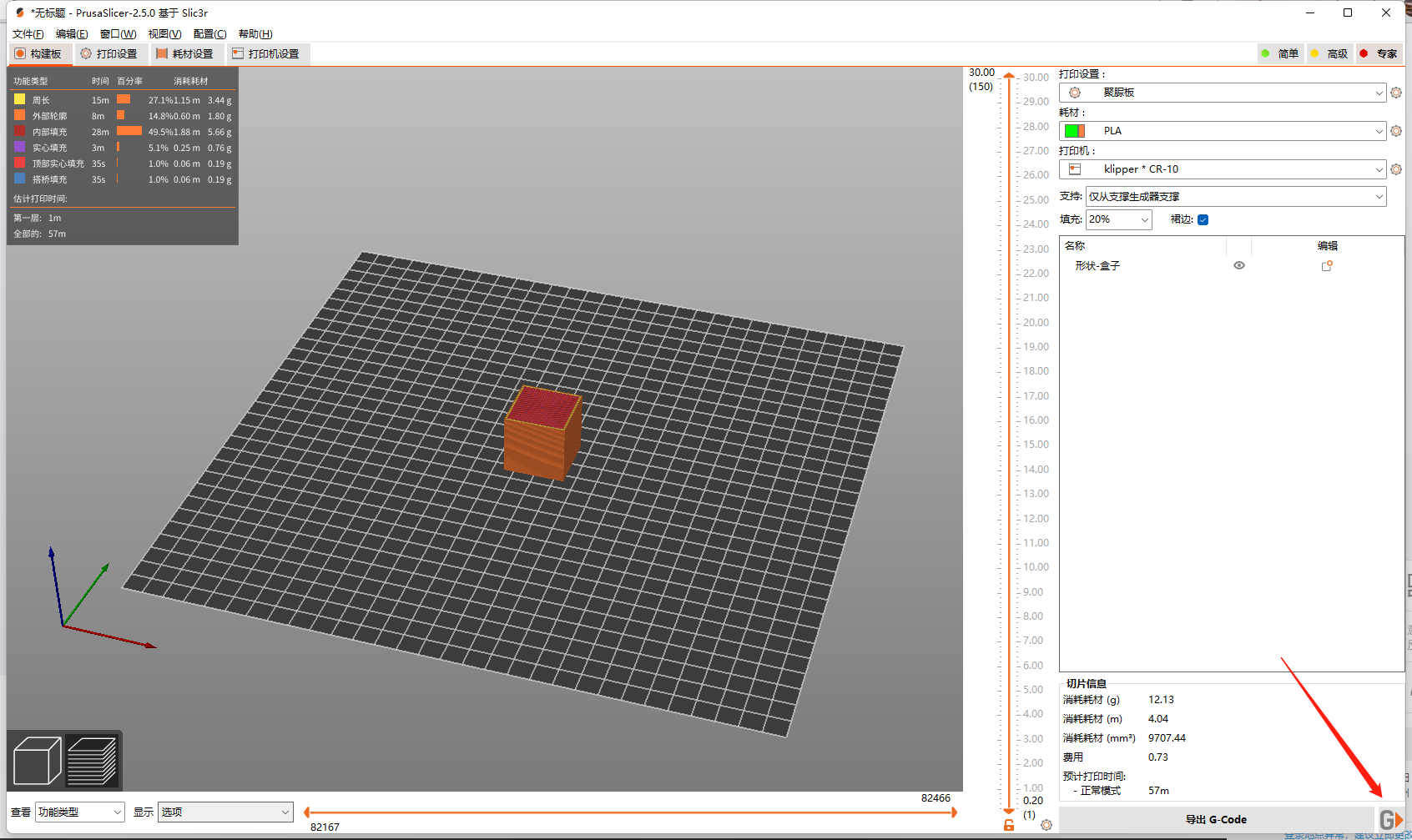 6 上传就行了。  7 fluidd界面文件就已经显示出来了。  |
-
FriOctober-202210149996..png (91.44 KB, 下载次数: 3433)