树莓派3-系统安装-利用OSMC-installer安装OSMC系统

2021-11-147777
AI 快速预览详细 收起
本文介绍了如何使用OSMC-installer在树莓派3上安装OSMC系统。首先,下载OSMC-installer软件和镜像文件。然后,选择合适的平台和系统版本,并选择SD卡作为烧写设备。接着,设置网络连接方式并输入无线账号和密码。最后,选择正确的SD卡进行烧写,并等待安装完成。通过本文,您可以轻松完成OSMC系统的安装,享受高质量的影音体验。


OSMC是什么
OSMC是树莓派官方推荐的影音系统,是Openelec的升级版,同样是基于Kodi的开源项目。

安装准备
远程登录帐号和密码
username: osmc , password: osmc

安装步骤
  • 打开osmc-installer.exe软件,开始我们OSMC系统安装
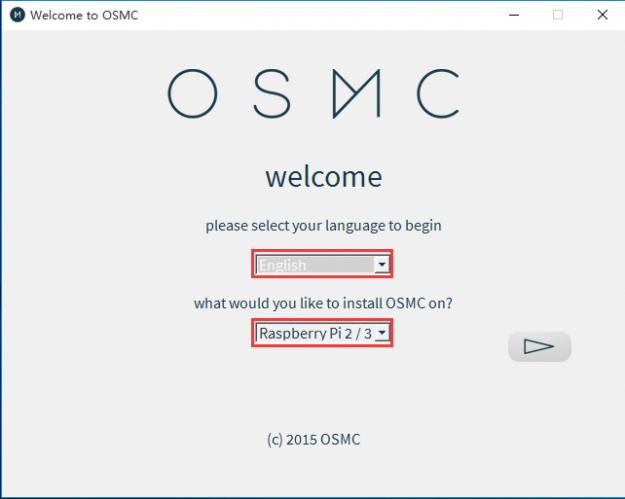
  • 选择你熟悉的语言,当然也只能选择英语。
  • 选择好平台,这里我们选择树莓派2/3
    树莓派3-系统安装-利用OSMC-installer安装OSMC系统图1
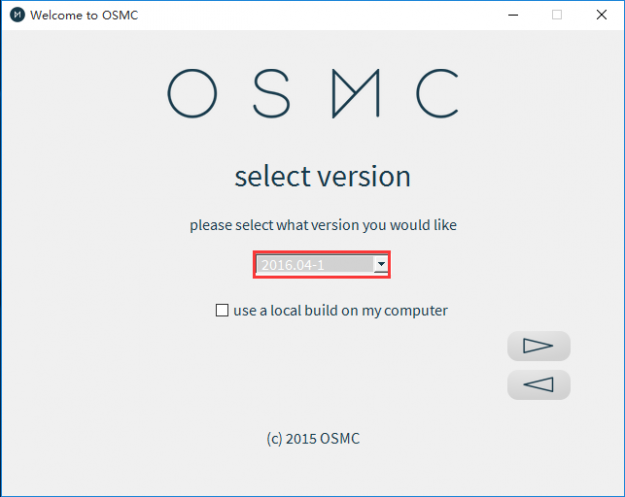
  • 选择系统版本
    树莓派3-系统安装-利用OSMC-installer安装OSMC系统图2
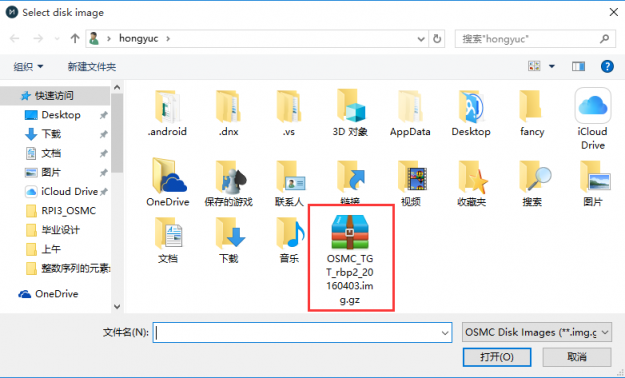
    当然在这里也可以选择use a local build on my computer,就是本地文件
    树莓派3-系统安装-利用OSMC-installer安装OSMC系统图3
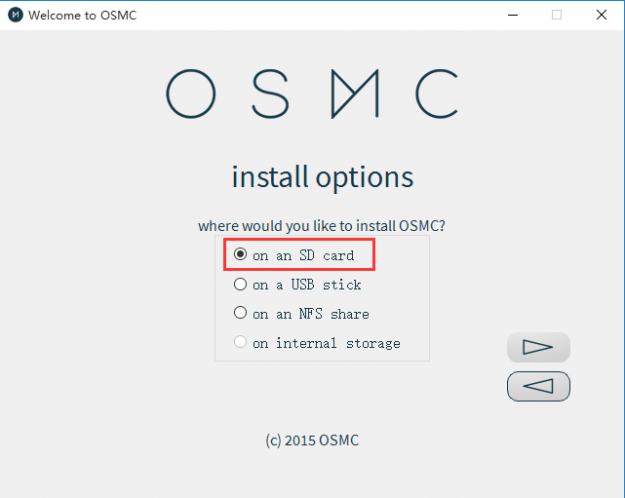
  • 选择烧写的设备类型,树莓派就选用SD卡
    树莓派3-系统安装-利用OSMC-installer安装OSMC系统图4
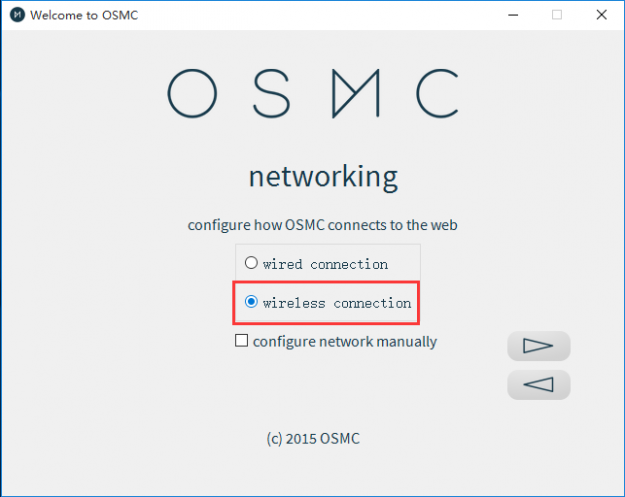
  • 选择网络连接方式
    树莓派3-系统安装-利用OSMC-installer安装OSMC系统图5
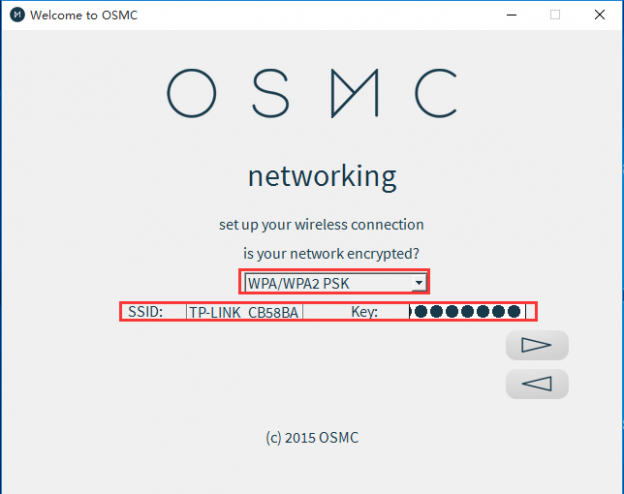
  • 输入相应的无线账号和密码
    树莓派3-系统安装-利用OSMC-installer安装OSMC系统图6
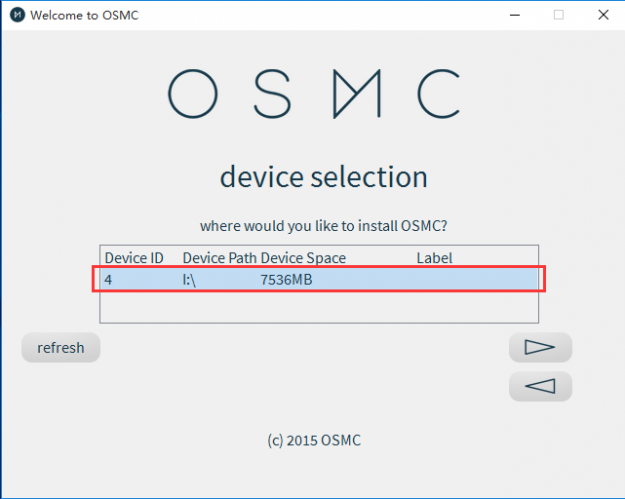
  • 选择需要烧写系统的SD卡,切记不要选错!!!
    树莓派3-系统安装-利用OSMC-installer安装OSMC系统图7
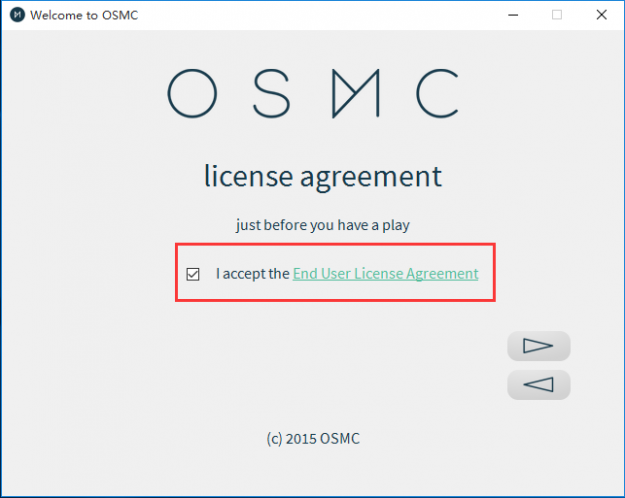
  • 开始安装前,当然要同意以下系统协议。
    树莓派3-系统安装-利用OSMC-installer安装OSMC系统图8
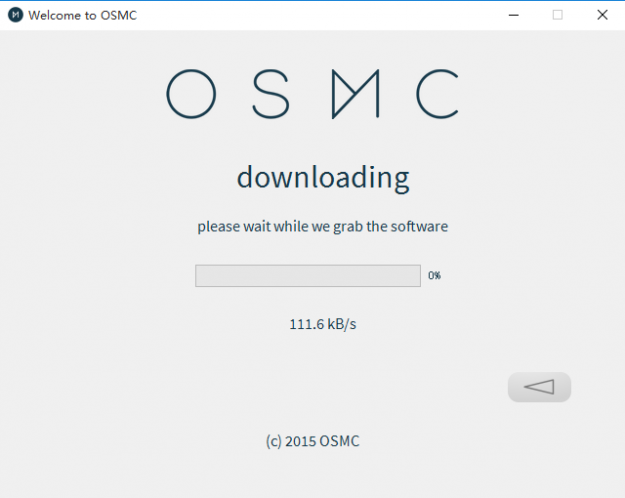
  • 等待下载完成,这个等待的时间就看你的网速了
    树莓派3-系统安装-利用OSMC-installer安装OSMC系统图9
  • 接下来就是安装系统文件到SD卡上!新装会抹掉你SD卡的数据
    树莓派3-系统安装-利用OSMC-installer安装OSMC系统图10
  • 等待安装完成
    树莓派3-系统安装-利用OSMC-installer安装OSMC系统图11
  • 安装结束则退出
    树莓派3-系统安装-利用OSMC-installer安装OSMC系统图12
  • 至此OSMC就基本安装完成,可以将SD弹出,插入树莓派

本文转自创客智造

创作许可协议

本项目采用 None(不开放任何权利,保留所有权利) 进行许可。

评论(0)
- 没有更多了 -