

AI摄像头V2.0——认识“人脸识别”模式
2022-10-262.6万
AI 快速预览详细
本文介绍了如何使用掌控板和AI摄像头V2.0实现人脸识别项目。首先,您需要连接AI摄像头与扩展板,并确保正确的引脚连接。然后,通过编写代码,您可以实现人脸识别功能。文中详细介绍了如何通过A键添加人脸数据,并展示了当置信度大于80时,数字颜色为绿色的具体效果。这个项目适合零基础的新手和STEM教育场景,能够帮助孩子了解人脸识别技术的基本原理和应用。
|
AI摄像头V2.0——认识数字模式 AI摄像头V2.0——认识语音模式 AI摄像头V2.0——认识颜色模式 AI摄像头V2.0——认识“二维码"模式 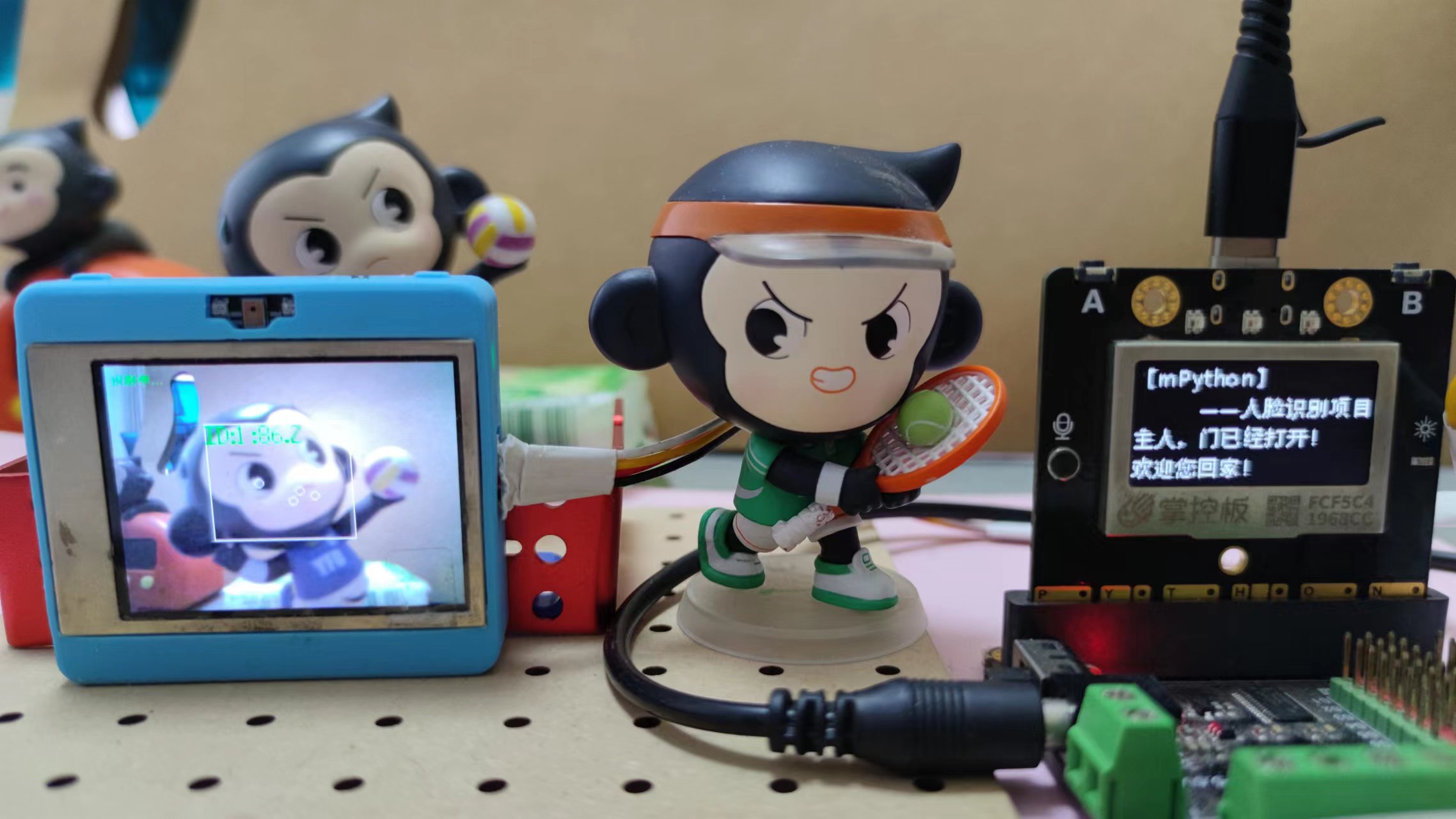 1.掌控板打开电源后,显示“【mPython】——人脸识别项目”,请您对准摄像头,人像识别,谢谢!。 2.当摄像头识别到本人头像信息时,主人,门已经打开!欢迎您回家!否则,请您对准摄像头,人脸识别,谢谢!  二、【材料清单】 1.掌控板 2.AI摄像头 3.扩展板 三、【连接AI摄像头与扩展板】 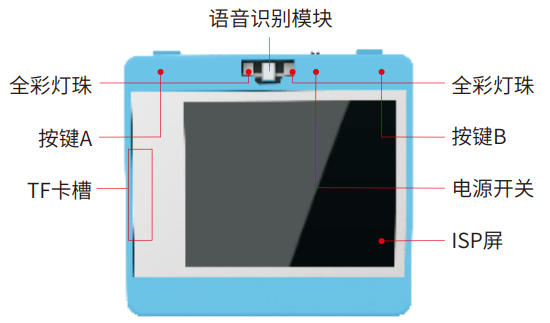 1.引脚定义 VCC: 电源 RXI:串口接收 TXI:串口发送 GND:地 2.AI摄像头初始化引脚指令: 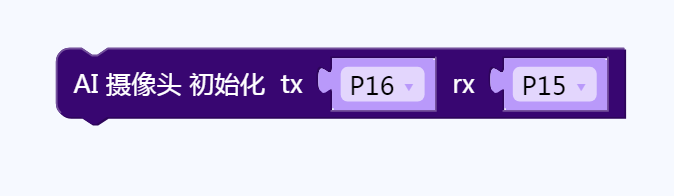 3.接线 首先用4PIN连接线将AI摄像头直接连接到扩展板P15/P16号引脚。 并将AI摄像头顶端的拨动开关拨到右侧。掌控板开关拨到左侧, 由于AI摄像头属于TX/RX通讯方式,TX表示发送、RX表示接收。 在接线后,软件、硬件对应引脚时需要交叉互接, 即软件指令中的TX对应摄像头硬件模块上的RX 四【指令学习】 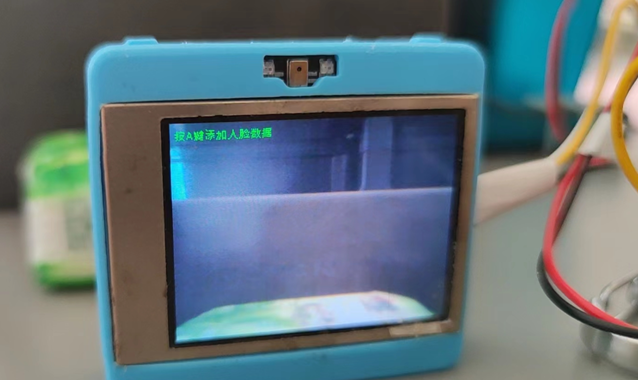 1.认识“人脸识别”模式 人脸识别程序刷入掌控板打开电源(左边),AI摄像头2.0打开电源(右边), 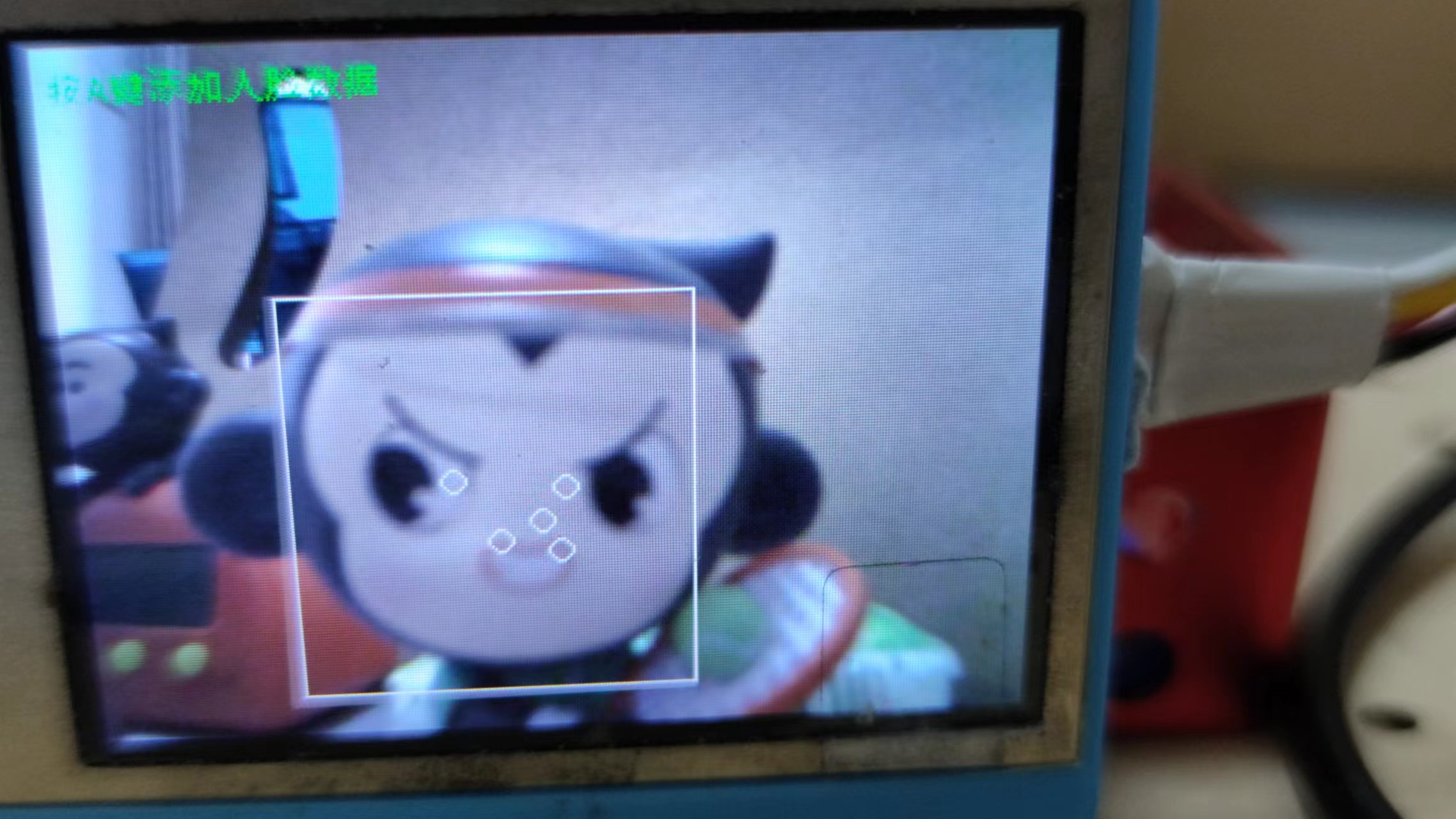 1.摄像头IPS屏幕左上角显示:按A 键添加人脸数据, 当摄像头检测到人脸是,摄像头IPS屏幕显示白色方框,人脸区域显示五个点, 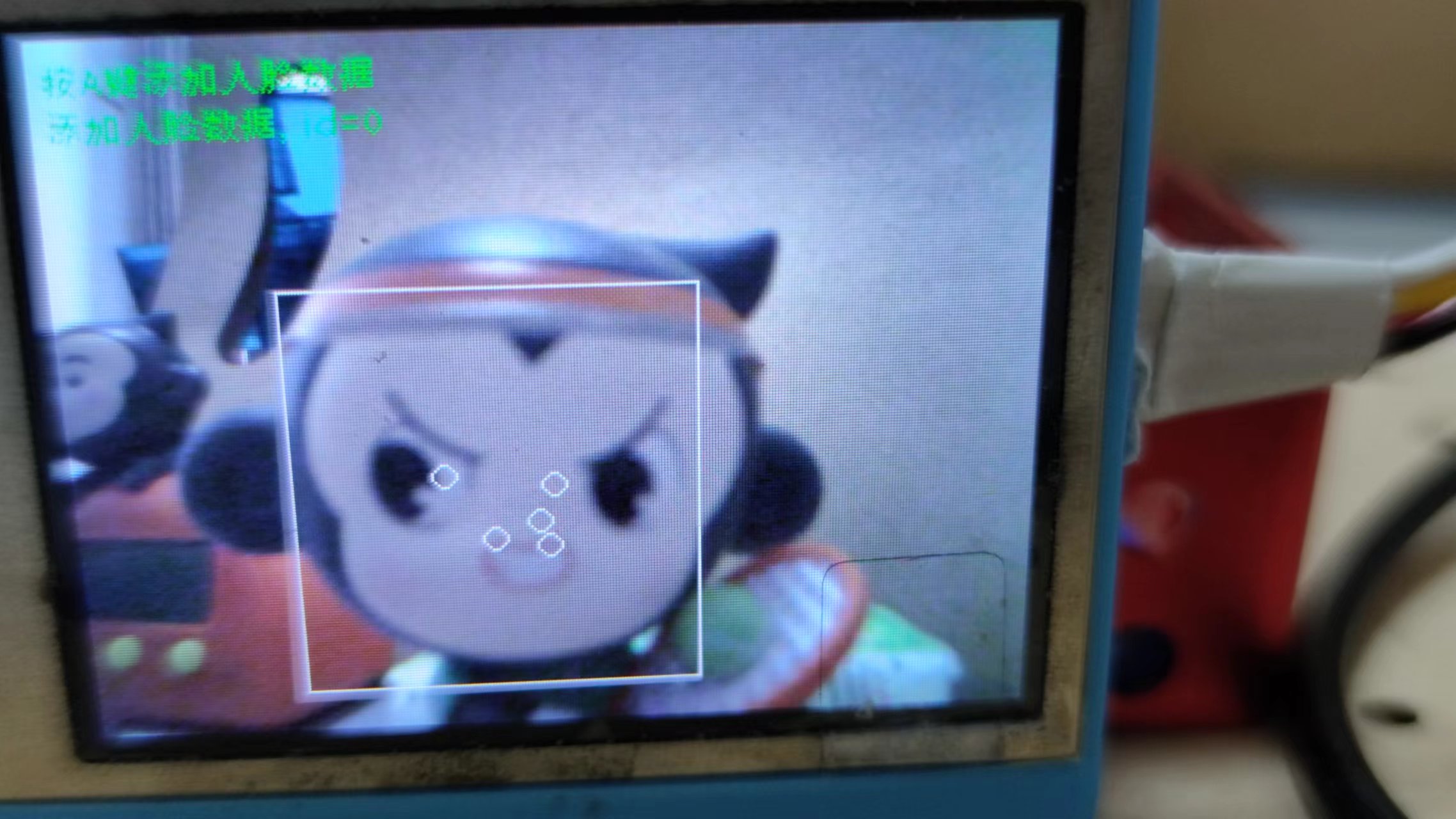 2.当按下A键时,左上角摄像头IPS屏幕显示添加人脸数据:ID0, 继续识别人脸,按下A键时, 添加人脸数据:ID1 3.当识别结束后,再次识别人脸,摄像头的IPS屏幕中白色方框显示 ID数和置信度, 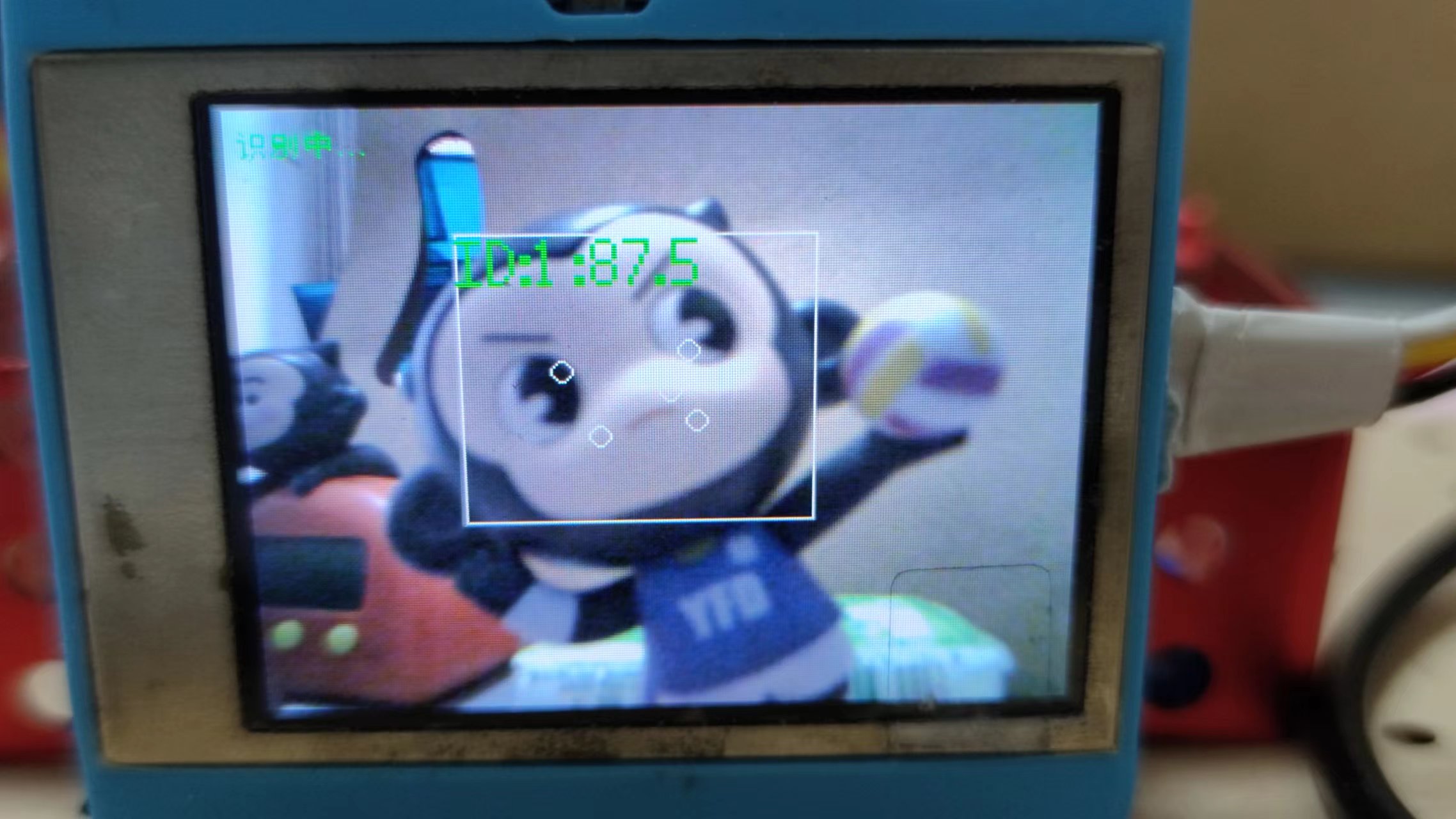 4.当置信度大于80时,数字的颜色是绿色,否则,小于80时,数字的颜色是红色 置信度表示系统认为这个人是该ID对应的人的可能性。 五、人脸识别项目 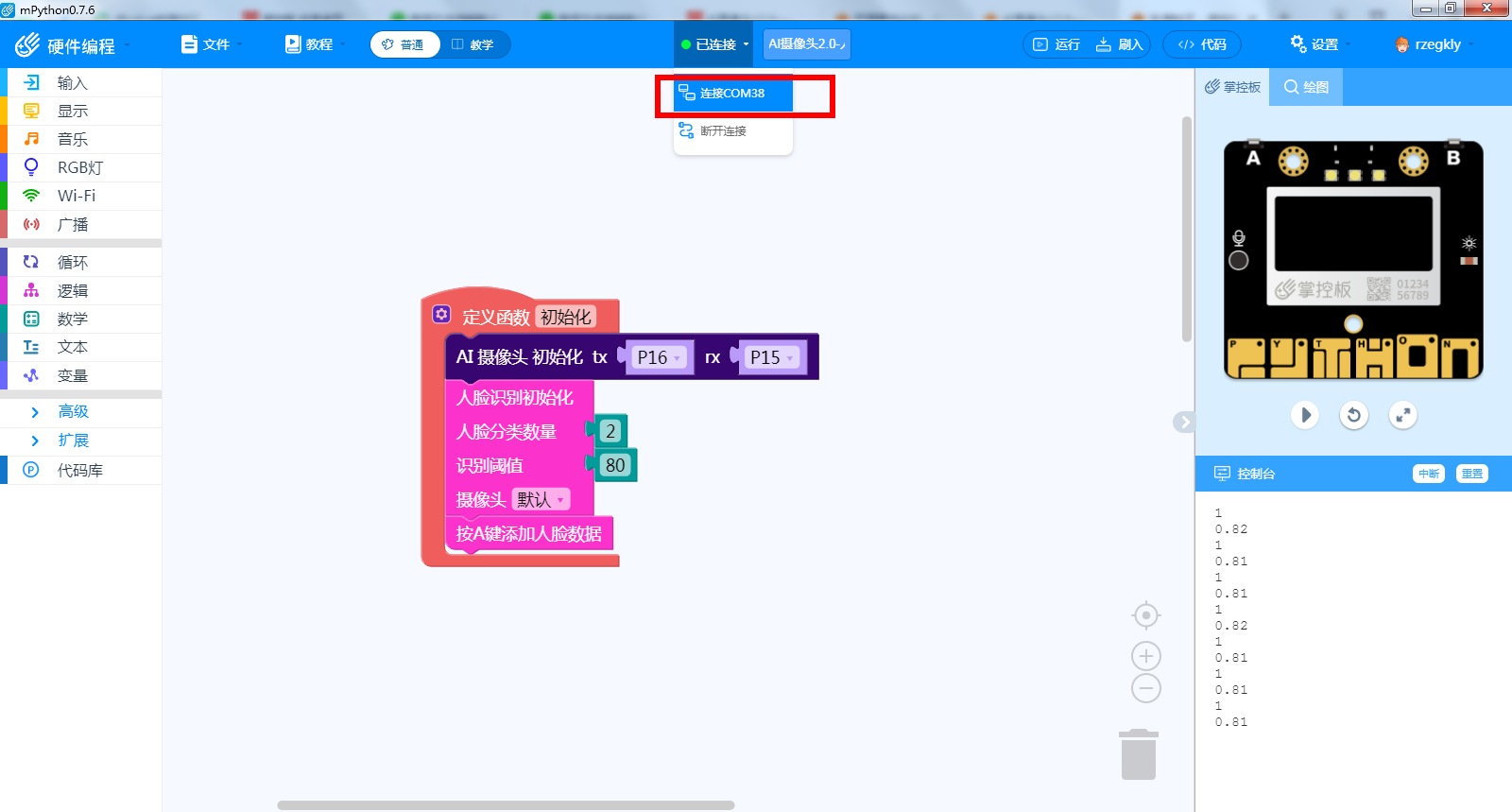 1.连接设备,连接掌控板com38 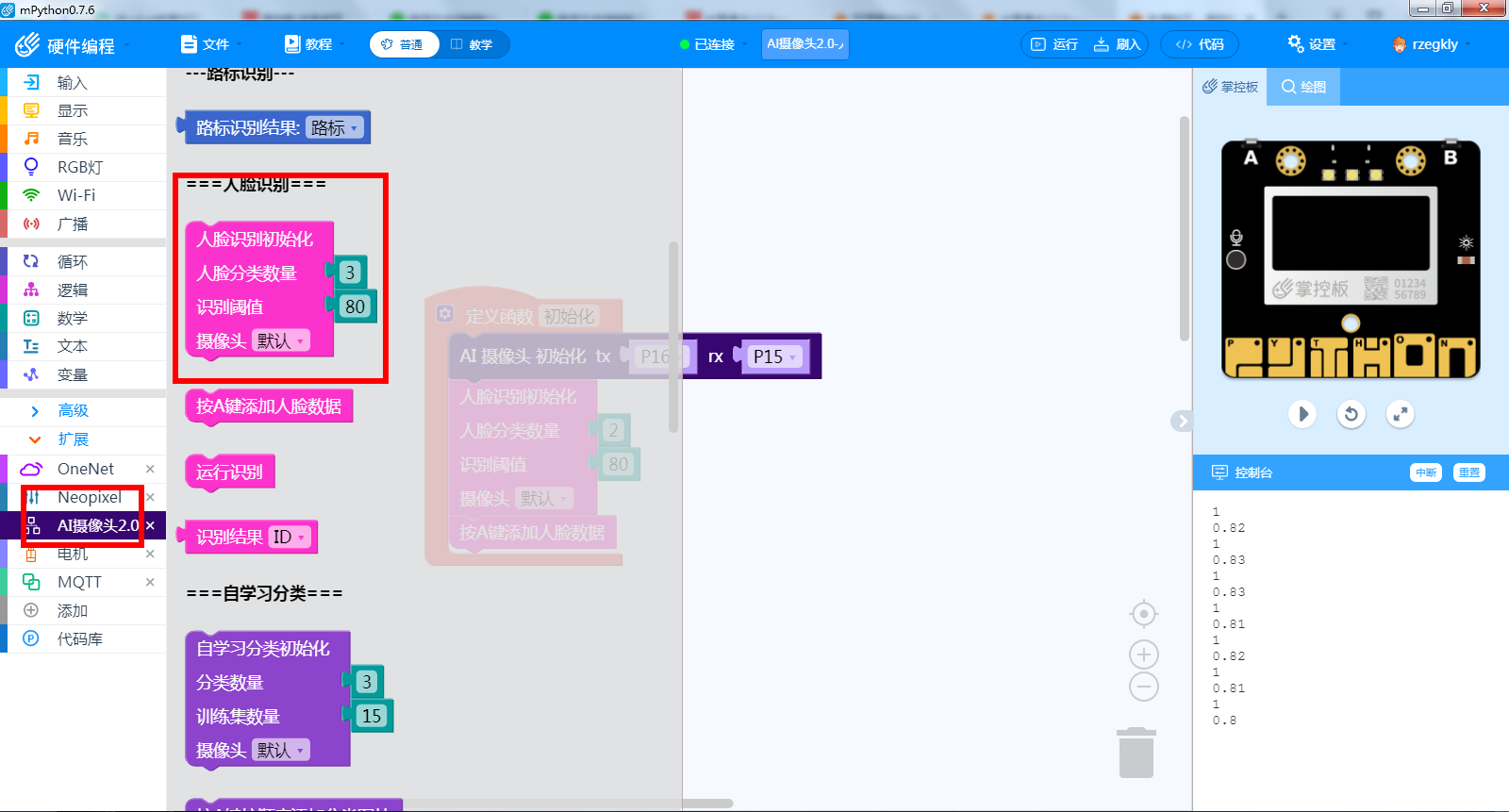 2.在左侧代码块中,扩展中AI摄像头中添加人脸识别 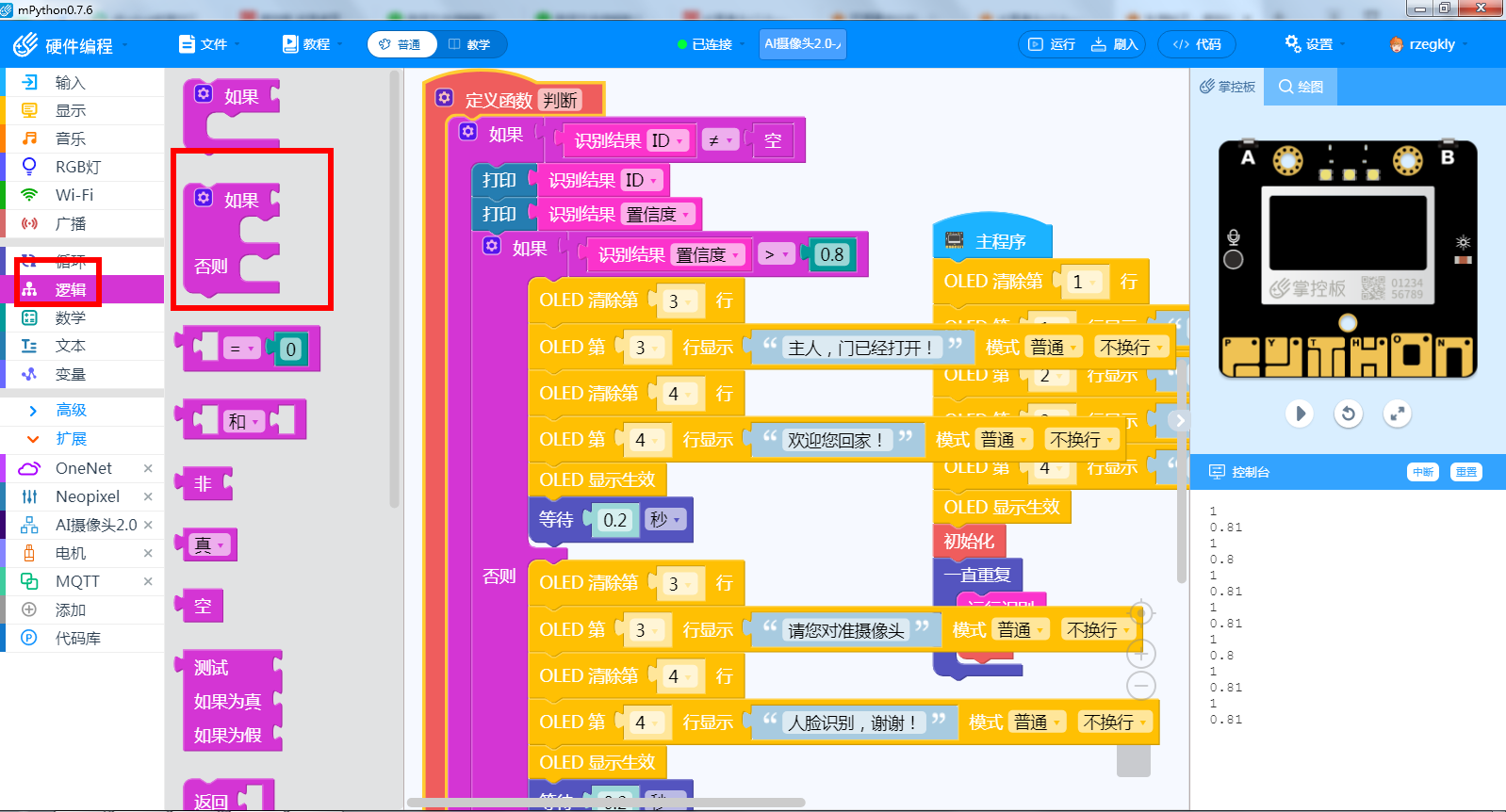 3.在左侧代码块中,逻辑块中添加 判断语句 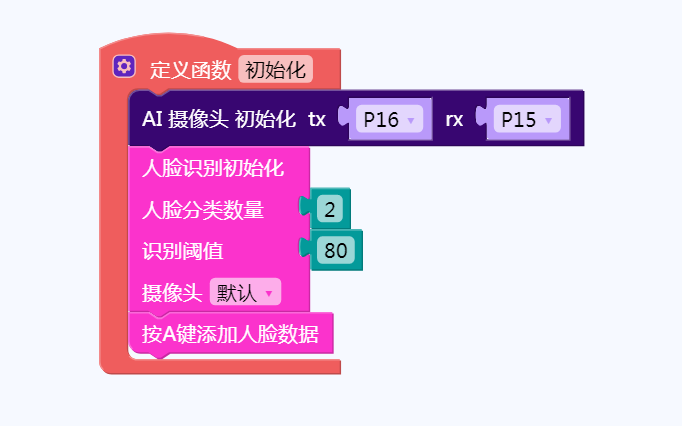 4.初始化子程序  5.判断子程序  6.主程序 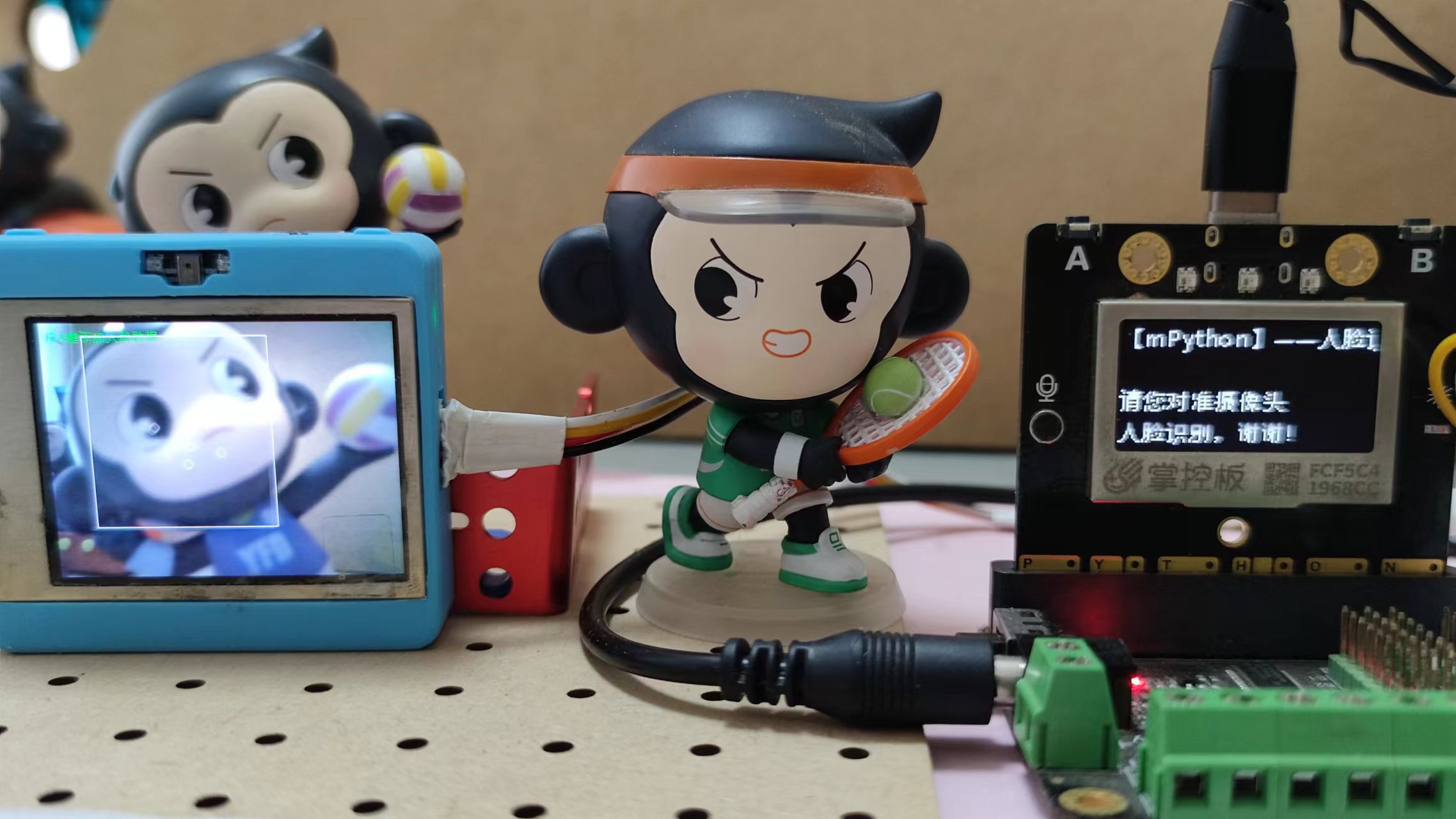 |


