如何使用PyCharm来对行空板进行编程?
2022-11-148997

精华项目
AI 快速预览详细
本文介绍了如何使用PyCharm对行空板进行编程。首先,需要在PyCharm专业版中添加行空板上的远程Python解释器路径。接着,设置文件夹映射,确保代码在正确的目录下运行。最后,设置自动同步代码,确保新建的代码能够上传到行空板并运行。通过这些步骤,用户可以在PyCharm中高效地编写和运行行空板上的代码。
|
背景 行空板自带linux系统,安装了python环境,连接电脑之后可以通过ssh方式连接编程。 在vscode中可以使用sshremote的插件进行远程连接行空板,然后运行代码,参考了网上一些教程,细节部分不太清楚,因此记录一下尝试在pycharm上使用的过程。 注:推荐非专业用户使用Mind+运行行空板,免去各种配置过程。 一、PyCharm专业版安装: 首先pycharm有社区版和专业版,只有专业版支持,因此先需要在电脑上安装pycharm专业版,安装过程自行搜索解决,此处以pycharm 2022版本为例说明  二、配置总体介绍 在pycharm中对行空板编程,主要需要做三个步骤: - 添加行空板上的远程python解释器路径 - 设置文件夹映射 - 设置运行路径 三、添加行空板上的远程python解释器路径 1、新建项目 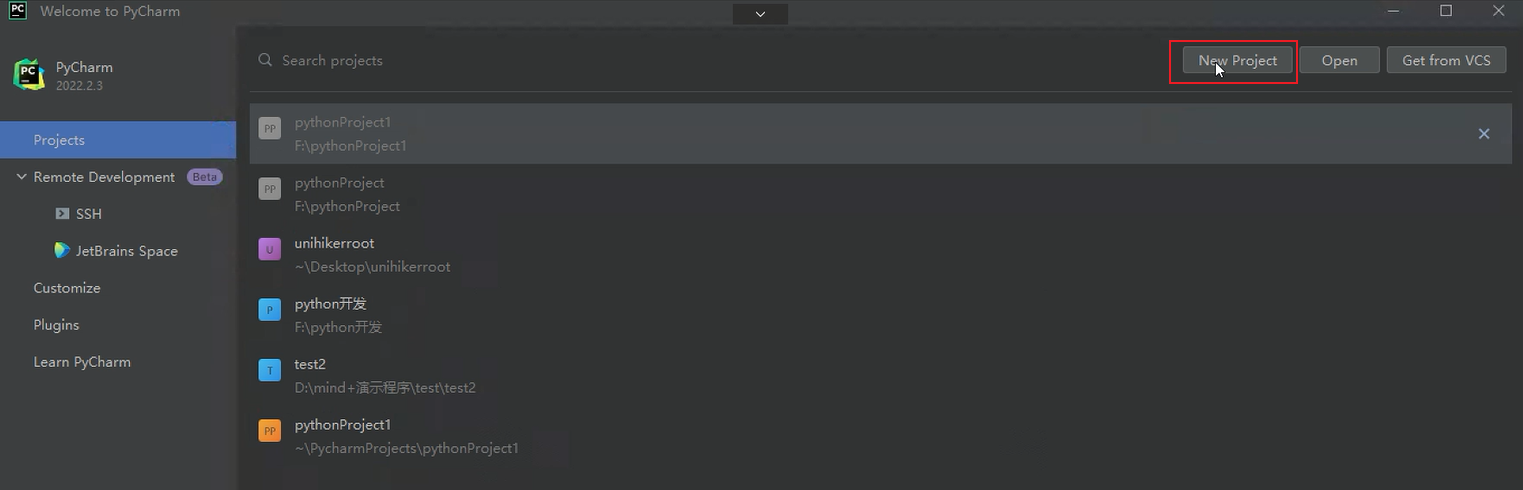 2、新建Python项目,展开Python Interpreter(python解释器)设置,选择Add Interpreter(新增解释器),选择On SSH... 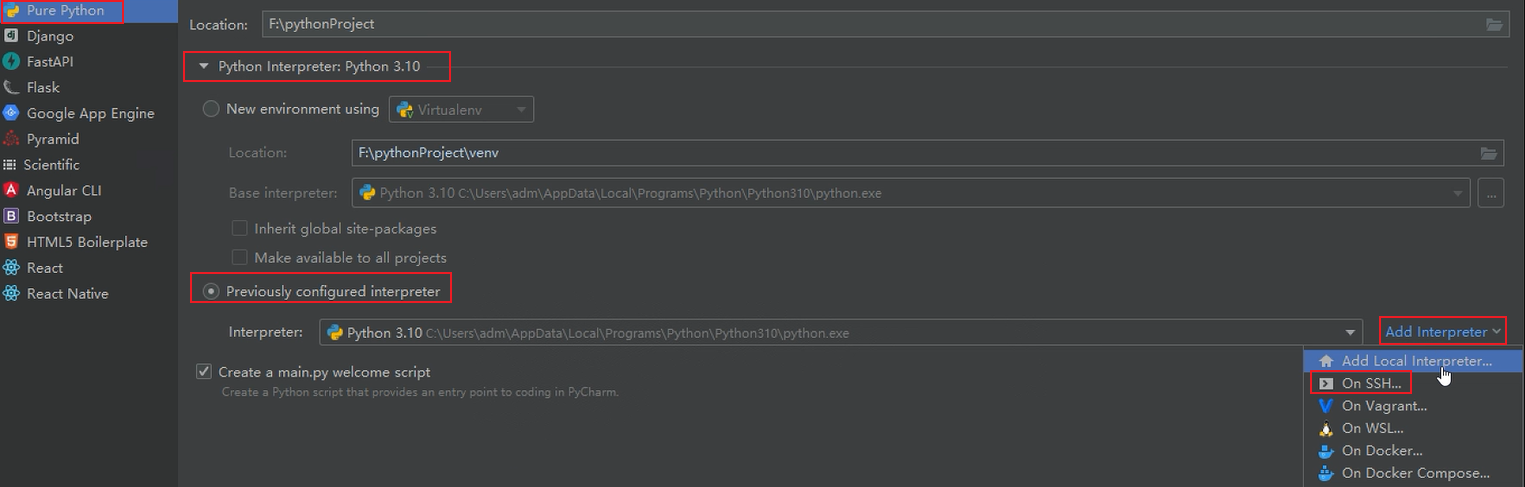 3、输入行空板的ip地址,账号和密码 usb线连接的时候host ip是10.1.2.3,username账号root,密码是dfrobot,下一步有输出则为连接成功。 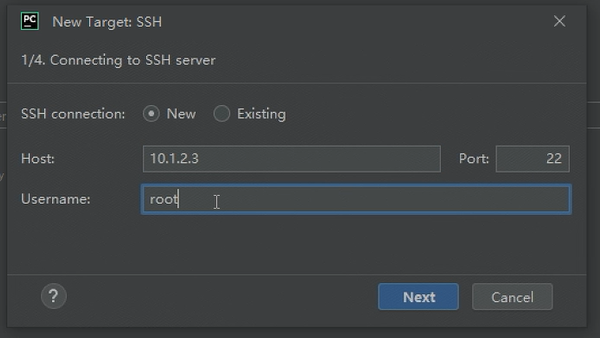 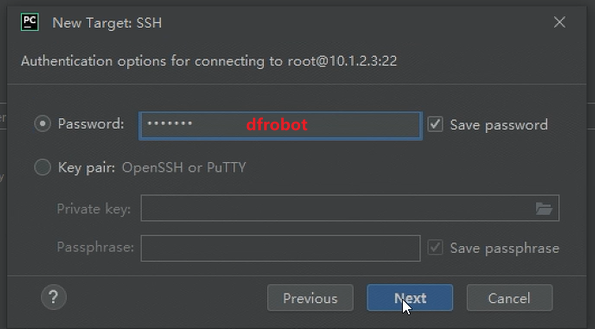 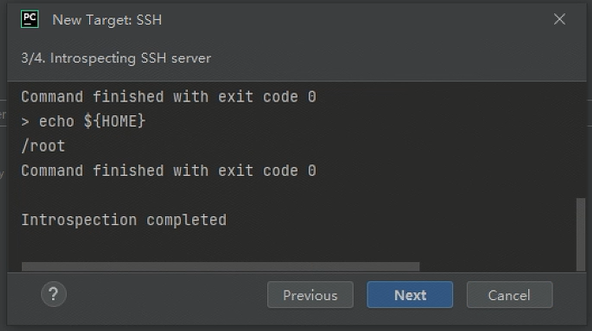 4、Environment选择“New”,Location地址选行空板上的文件地址,这里可以选 /root,Base interpreter显示的是/usr/bin/python3就是行空板上的python解释器,点击creat创建 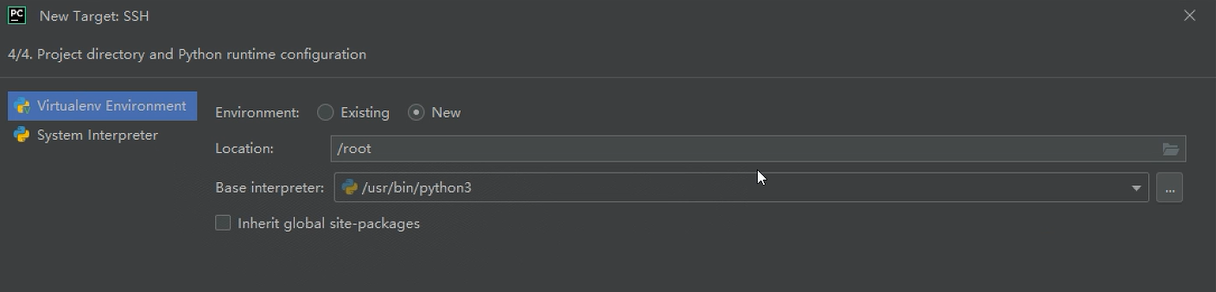 5、连接完成后自动回到创建项目界面,查看Interpreter变成了Remote Python(/root/bin/python)即说明将新建的项目的解释器指向了行空板,点击Created创建项目 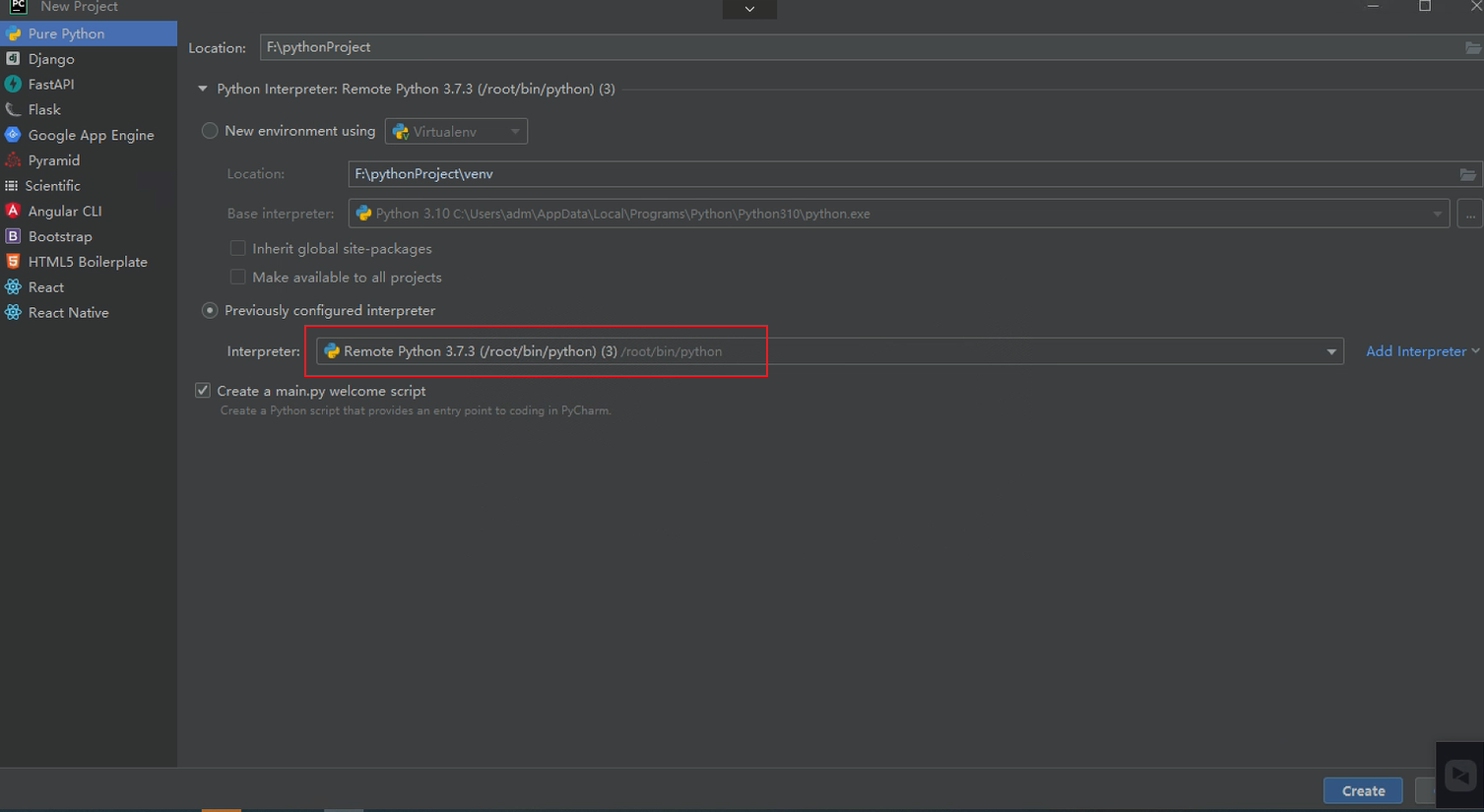 6、项目连接创建成功后如果直接运行项目,会提示不能找到文件,报错信息中的路径显示当前代码在/tmp目录下,因此还需要设置一下文件映射到当前正确的目录 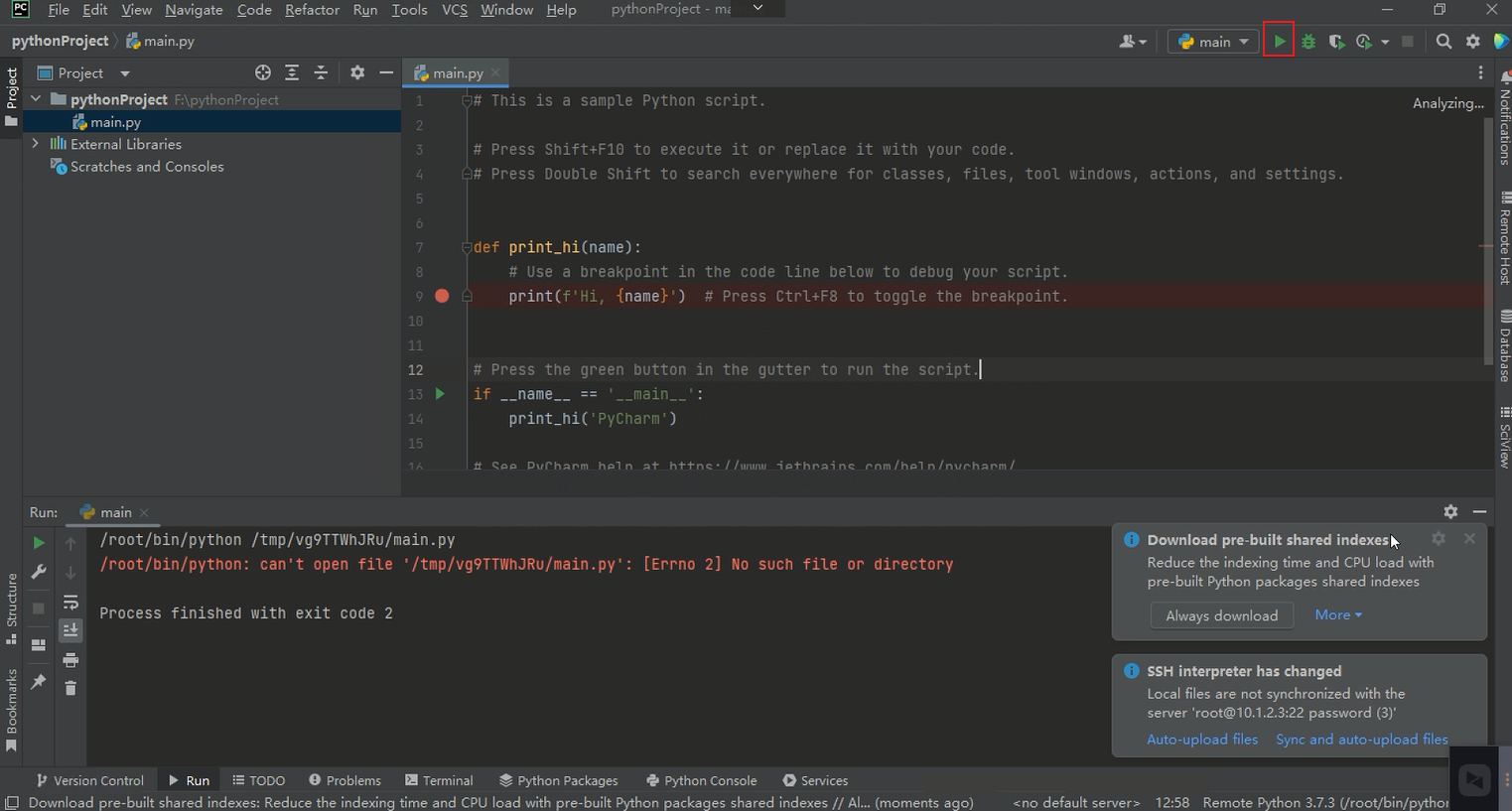 四、设置文件夹映射 打开Tools菜单下的Deplyment,点击Configuration...打开设置 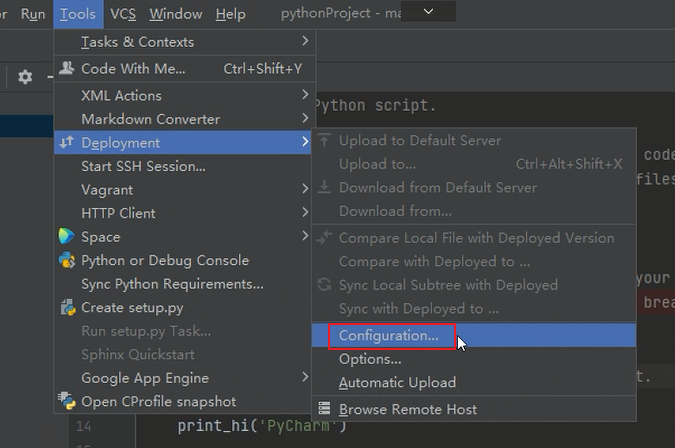 如果列表中为空,点击+新建一个远程连接,Type选SFTP,SSH configuration添加SSH远程设置,与前面连接解释器的参数相同,ip host 10.1.2.3,user name账号填root,password密码填dfrobot,Root path填/即可,可以点击Test Connection,会提示连接成功。 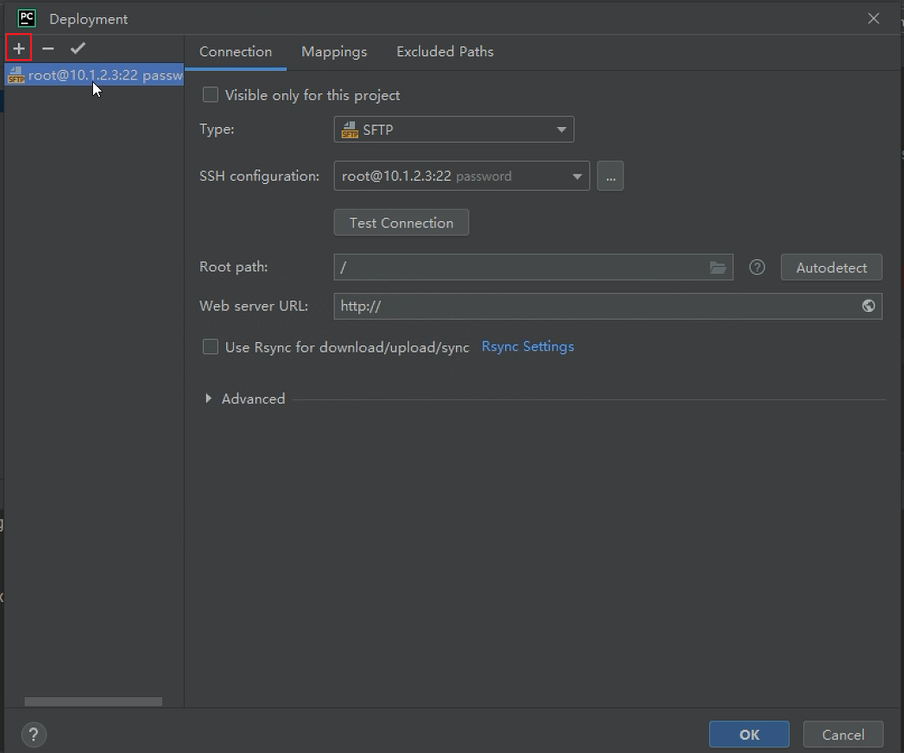 切换到Mappings设置文件映射,Deployment path点击打开,选择/root,确认即可 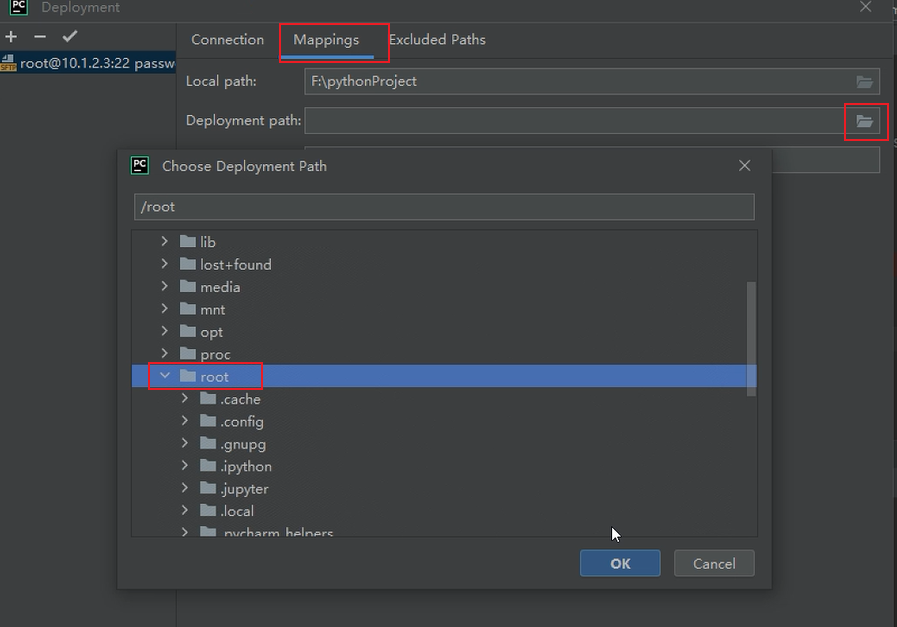 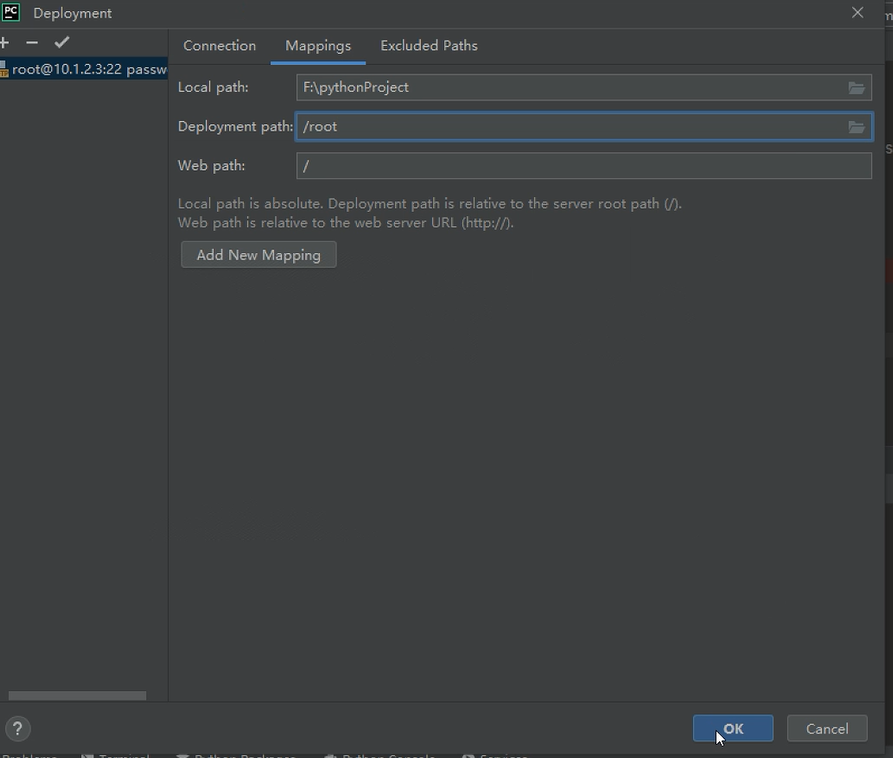 自动回到项目界面后,再次运行代码,路径正确指向/root目录了,可以看到代码可以正常运行了 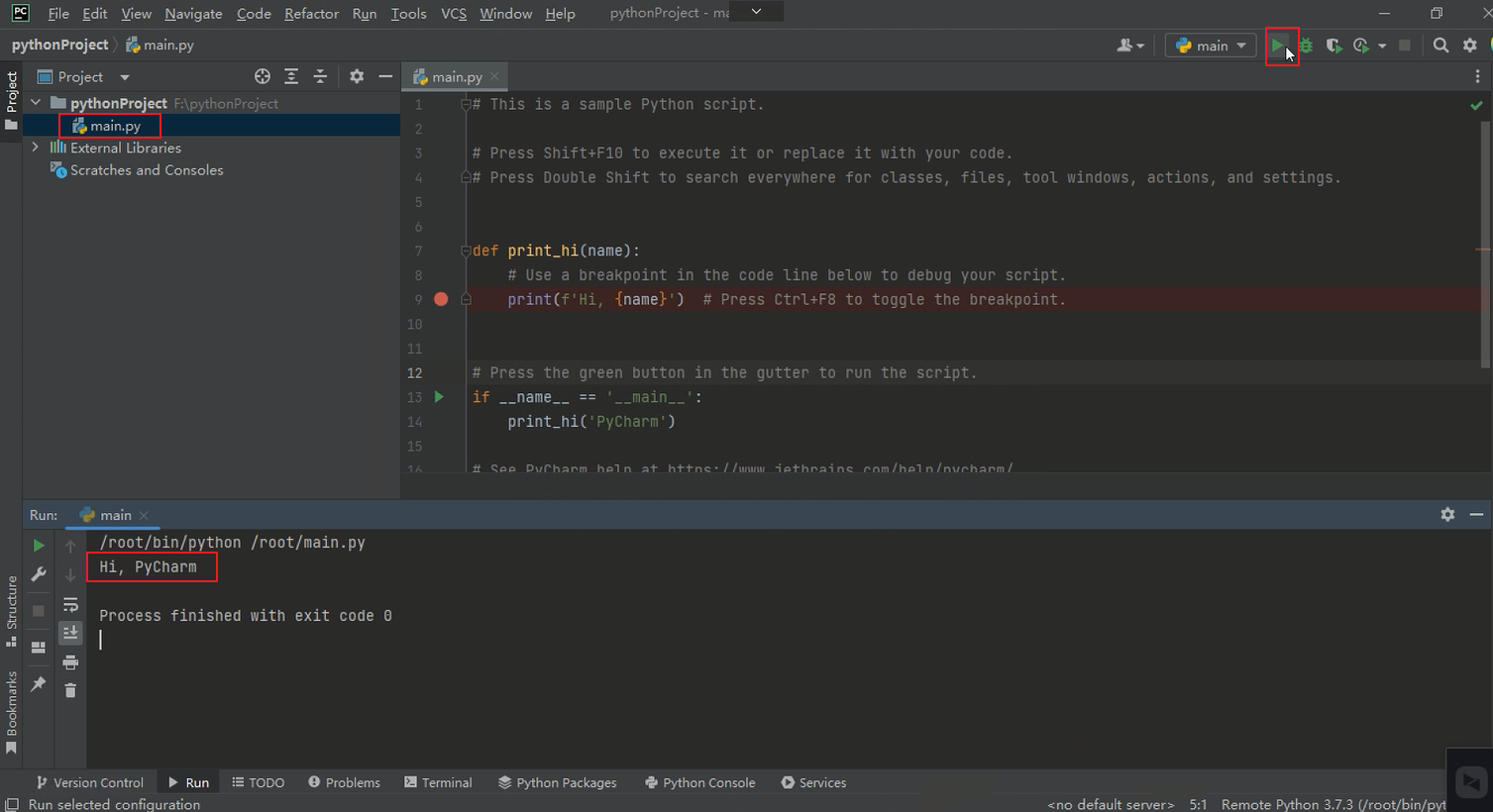 五、设置运行路径 然后尝试新建一个python代码,切换到Current File,点击运行按钮即为运行当前打开的代码,会提示找不到新建的项目,因为当前的代码是在电脑上创建的,需要上传到行空板上运行 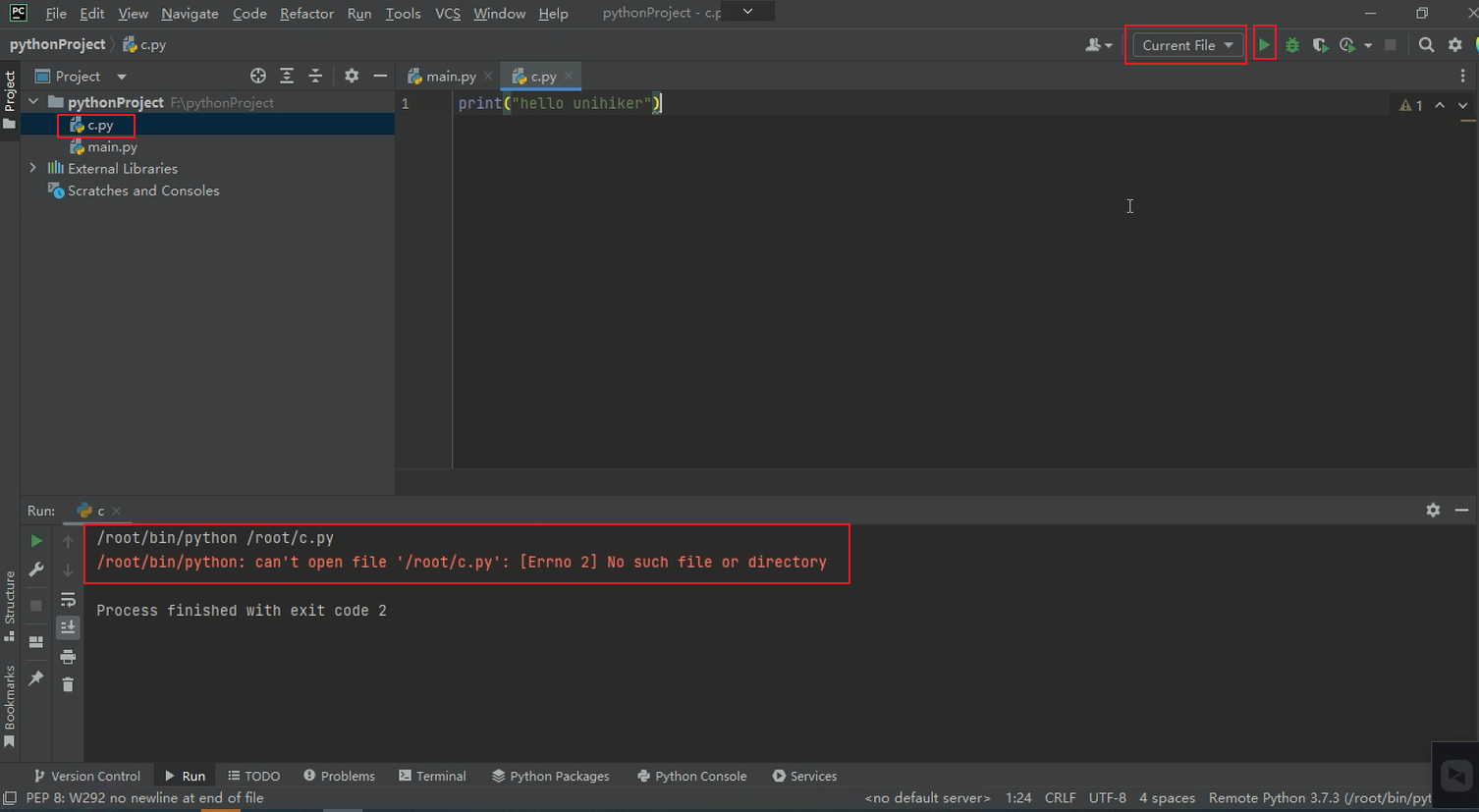 接下来设置自动同步代码,打开菜单Tools>Deployment>勾选Automatic Upload(Always)  然后在代码上选择选择的Upload上传代码到行空板,之后新建的代码运行的时候pycharm会自动将代码上传到行空板运行   完。 |