行空板播放声音太小怎么办?如何调整行空板系统音量?
2022-12-201.2万

AI 快速预览详细
本文介绍了如何解决行空板播放声音太小的问题。首先,可以通过终端命令amixer来调节系统音量,例如将主音量调为80%。其次,在Mind+中加载音量调节图形化库,通过积木设置音量。此外,还可以通过Jupyter中的终端使用alsamixer工具进行音量调节。这些方法都能有效提高行空板的音量,让音乐更响亮。
|
问题 行空板上有个USB口,因此可以插个小喇叭,或者蓝牙音响播放音乐,测试的时候发现声音太小了,那么有没有办法让声音变大呢? 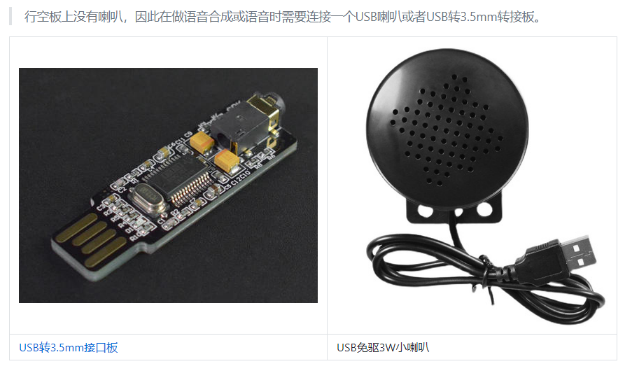 在windows系统里面有个可以调节系统音量的地方,行空板上跑的是linux,那么linux上怎么调节呢? 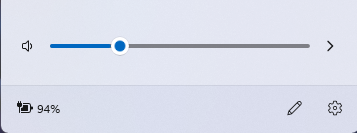 百度搜索了一下,发现linux下有个工具可以用来调节系统的音量:alsamixer 测试 方法1: 连接行空板,在终端运行一条命令回车直接调节系统音量,例如将主音量调为80%:  方法2: 在Mind+中加载音量调节图形化库 积木如下: 设置音量,运行即可 方法2:行空板连接电脑,浏览器输入10.1.2.3,打开行空板网页菜单,在“应用开关”找到Jupyter,如果是红灯可以点启动服务,然后“打开页面” 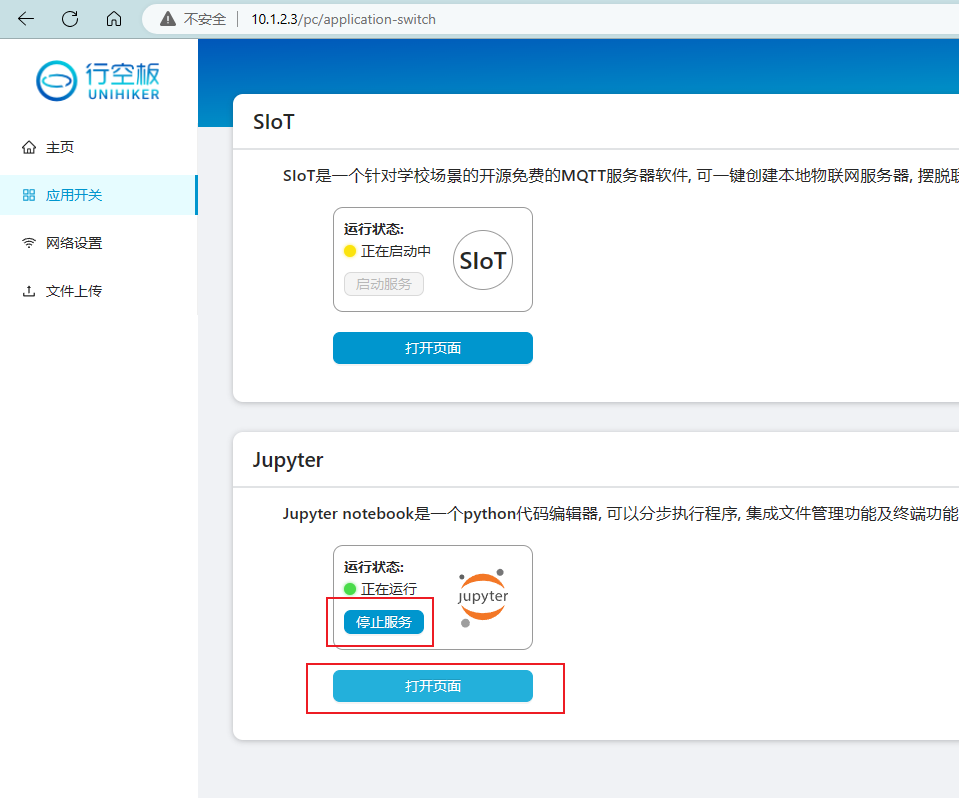 在打开的jupyter页面上,点击“新建”>“终端”: 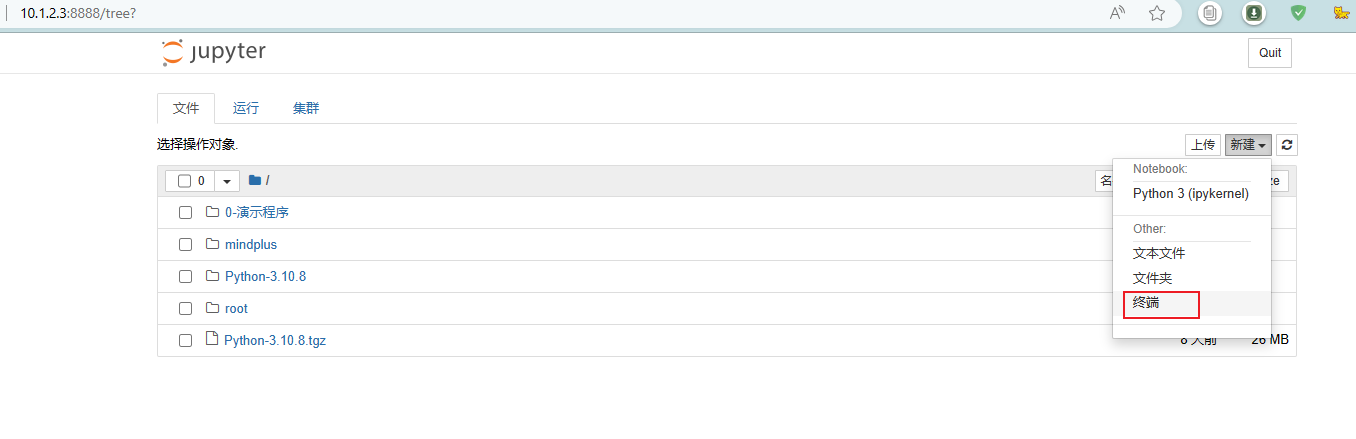 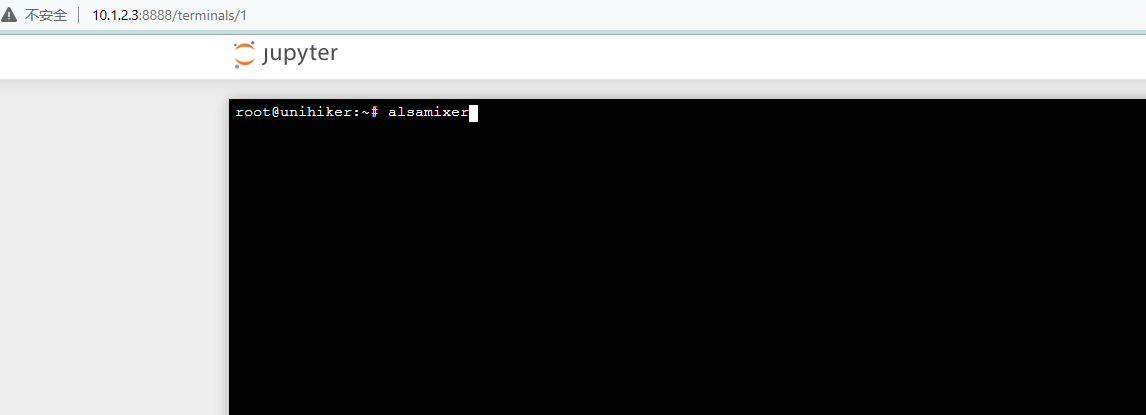 终端里面输入 alsamixer回车就可以看到一个界面: 可以看到当前音量是48 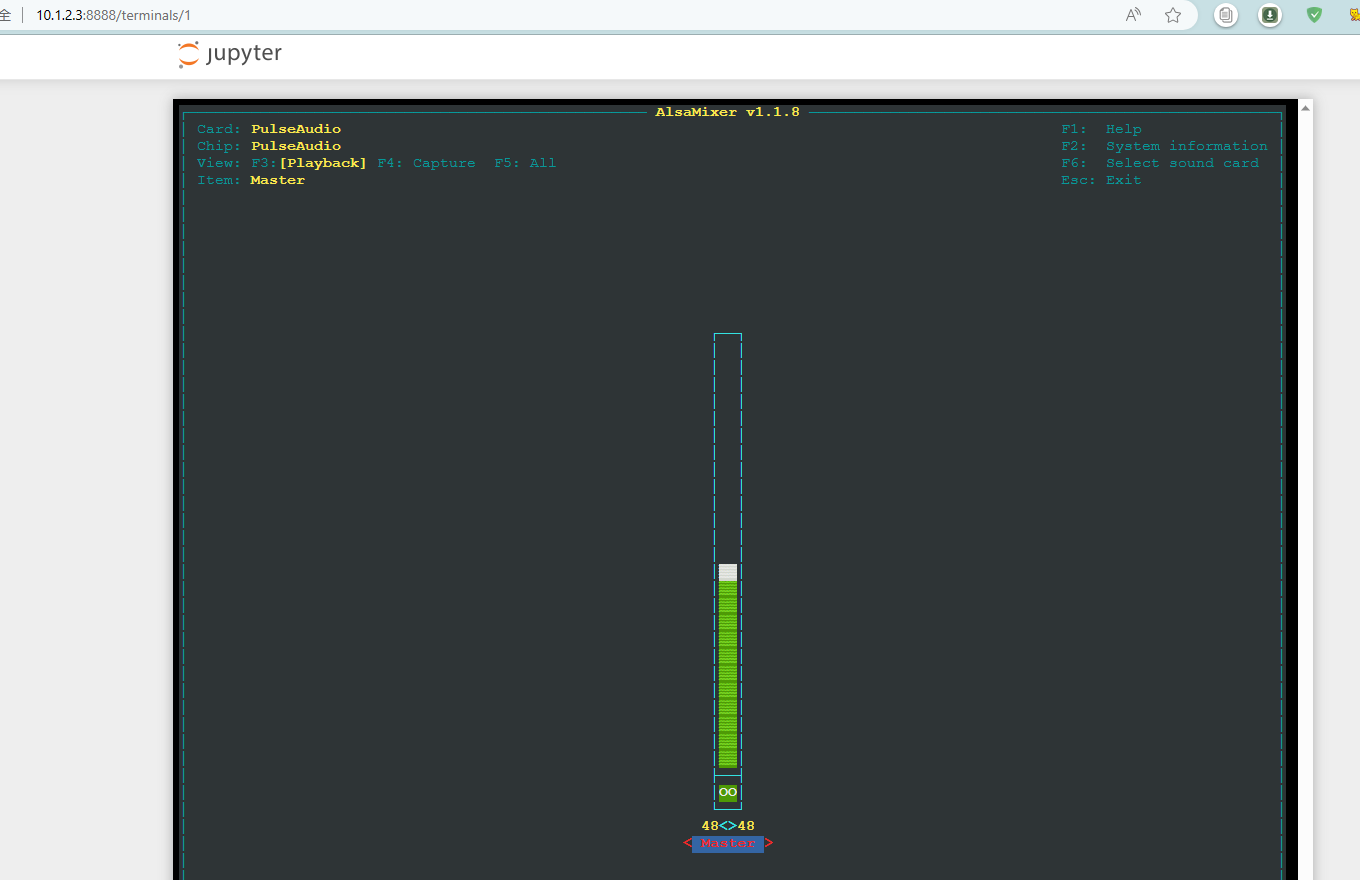 按键盘的上下键可以调节音量,这里我调到100,然后按ESC可以退出 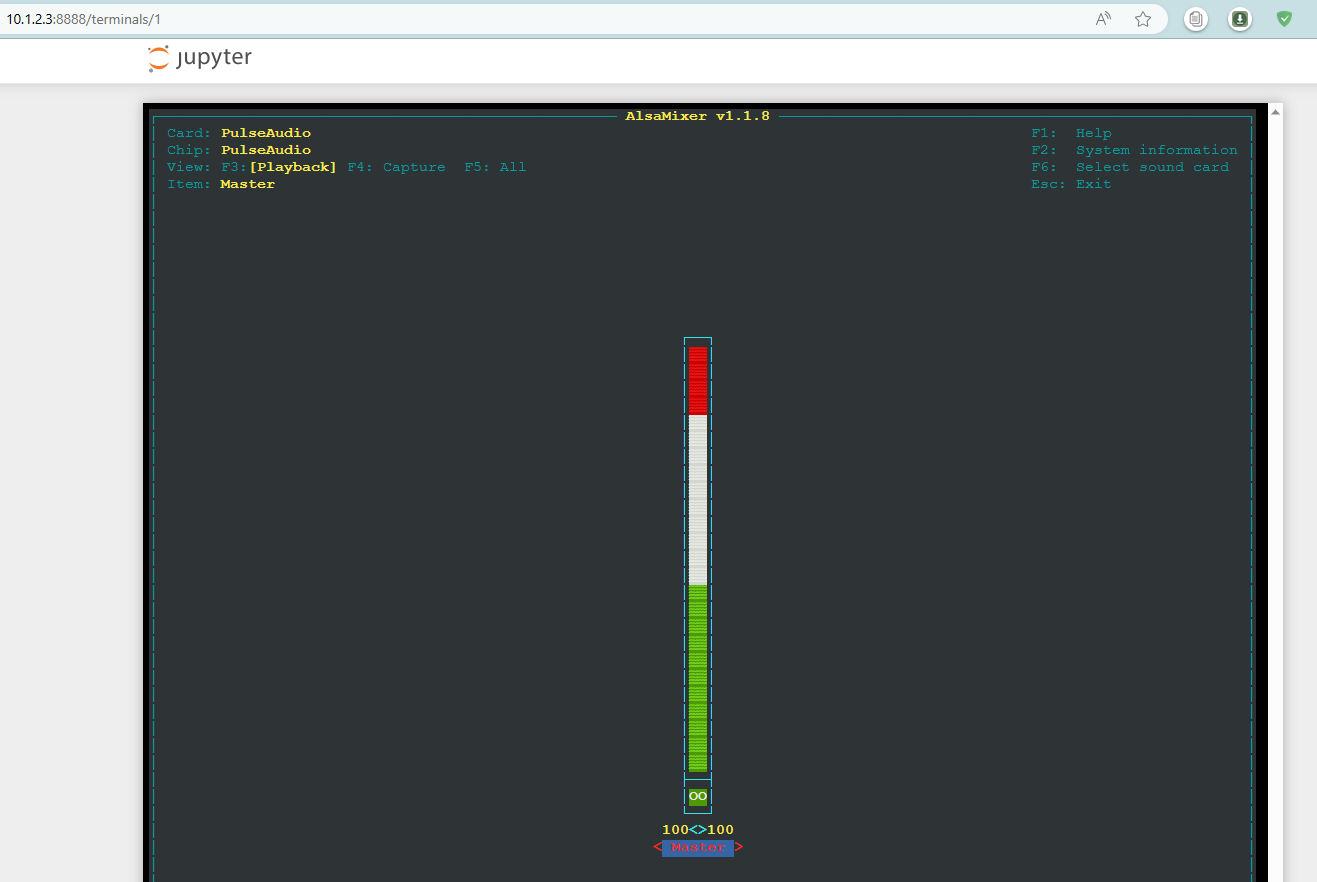 然后再次运行程序播放音乐,可以听到声音大了很多。 alsamixer其他功能: 按F4可以切换为录音音量大小调整:  按F6可以切换外置喇叭或麦克风:(注:这个弹窗在Mind+的终端无法显示,因此切换设备需要用jupyter中的终端或者其他ssh终端功能)  总结:行空板上运行了一个linux系统,因此很多问题我们可以把它作为一个电脑来看待,然后通过linxu+问题来搜索结果 完。 |