下载安装Betaflight地面站
2022-03-096.5万

精华项目
AI 快速预览详细
本文介绍了如何下载和安装Betaflight地面站,包括飞控连接、固件烧写等步骤。首先,下载Betaflight配置器并通过USB线连接飞控。如果遇到无法识别或无法显示实时姿态的问题,可以尝试安装推荐的驱动或重新上传固件。进入DFU模式后,选择正确的飞控型号并下载最新固件进行烧写。完成后,重新连接飞控并进行调参或导入配置数据,即可让穿越机正常飞行。
什么是Betaflight?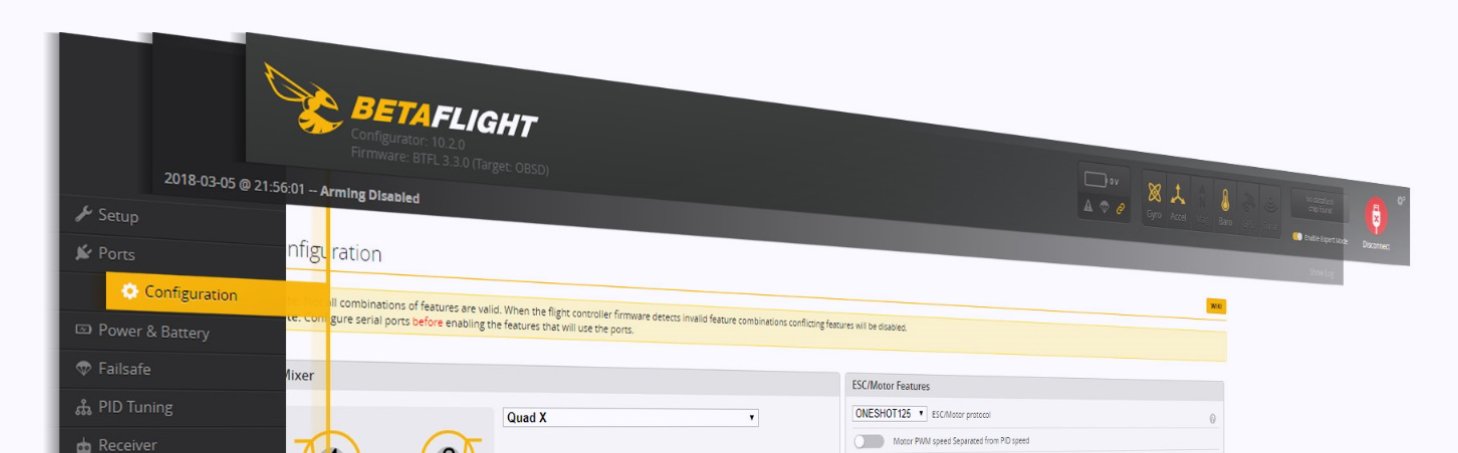 Betaflight配置软件又称地面站或BF,因在地面端的电脑或智能设备中运行而得名,是目前穿越机最主流的配置软件。 Betaflight由世界各地的穿越机爱好者开发维护,是免费的开源项目,详情可以在其英文官网了解。 软件支持将固件烧写至穿越机飞控内。固件烧写完成后,在软件中需要配置各种穿越机的功能与参数,包括:
本章节中将先介绍Betaflight的安装与固件刷写,在下一篇教程中将使用Betaflight完成各种配置和调参才能最终让穿越机起飞。 下载并安装Betaflight配置器 Betaflight地面站下载链接:本地下载
飞控通过USB线与地面站进行通信。除了上传固件和调参,地面站还支持实时读取姿态,或是控制电机等功能。 地面站可以同时连接多个飞控,但也会误连至其他外设,所有设备通过端口(COM)序号进行区分。如果无法分辨则可以将首页的自动连接开关打开,重新插拔飞控即可。 飞控出厂时一般会预烧固件,在打开对应COM口后,配置页中就能直接显示机身的实时姿态,说明连接成功。对于刚入门的玩家来说,不同版本的固件区别不大,可以选择跳过后文的上传固件步骤。 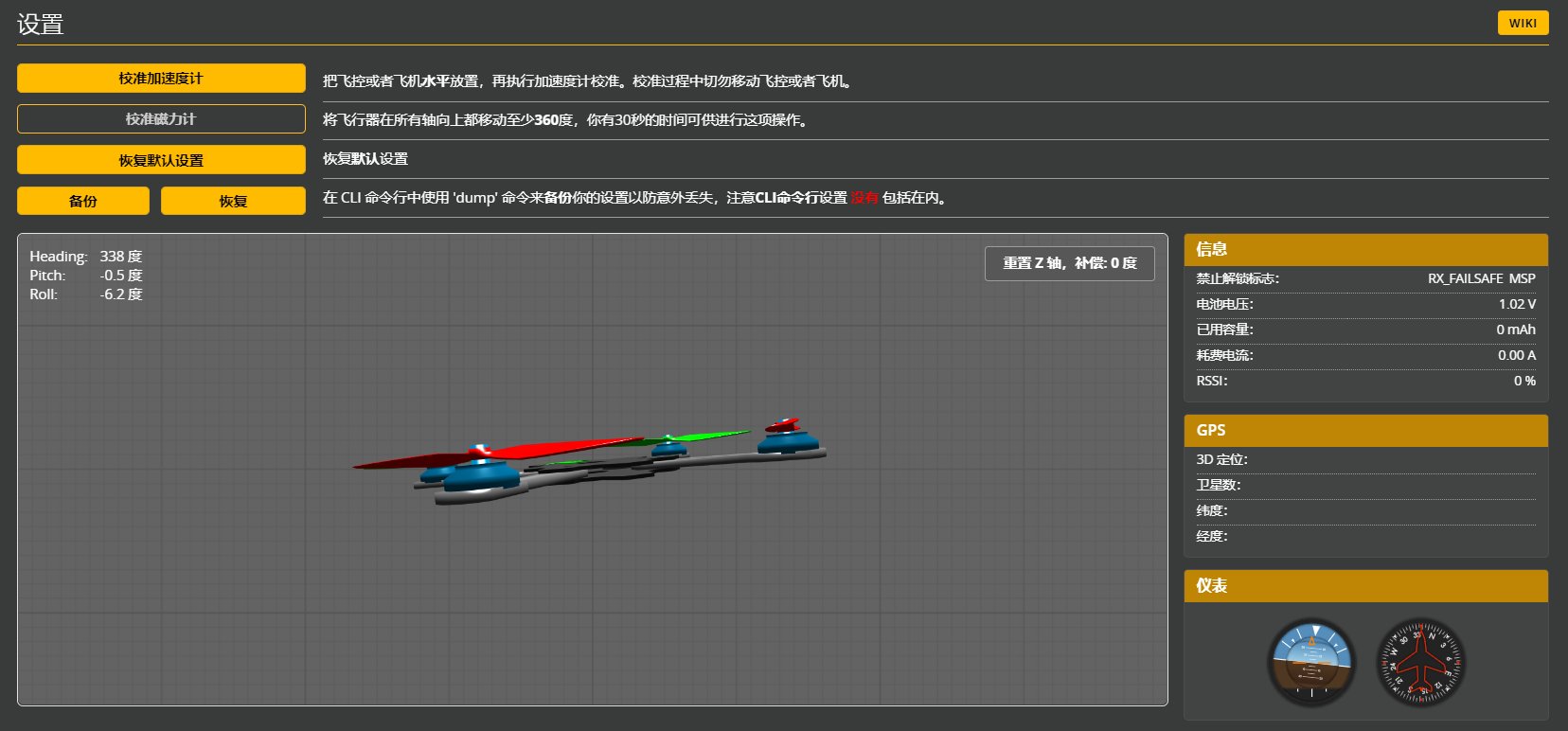
烧写固件会完全擦除之前固件内的所有配置信息,新手请谨慎操作。
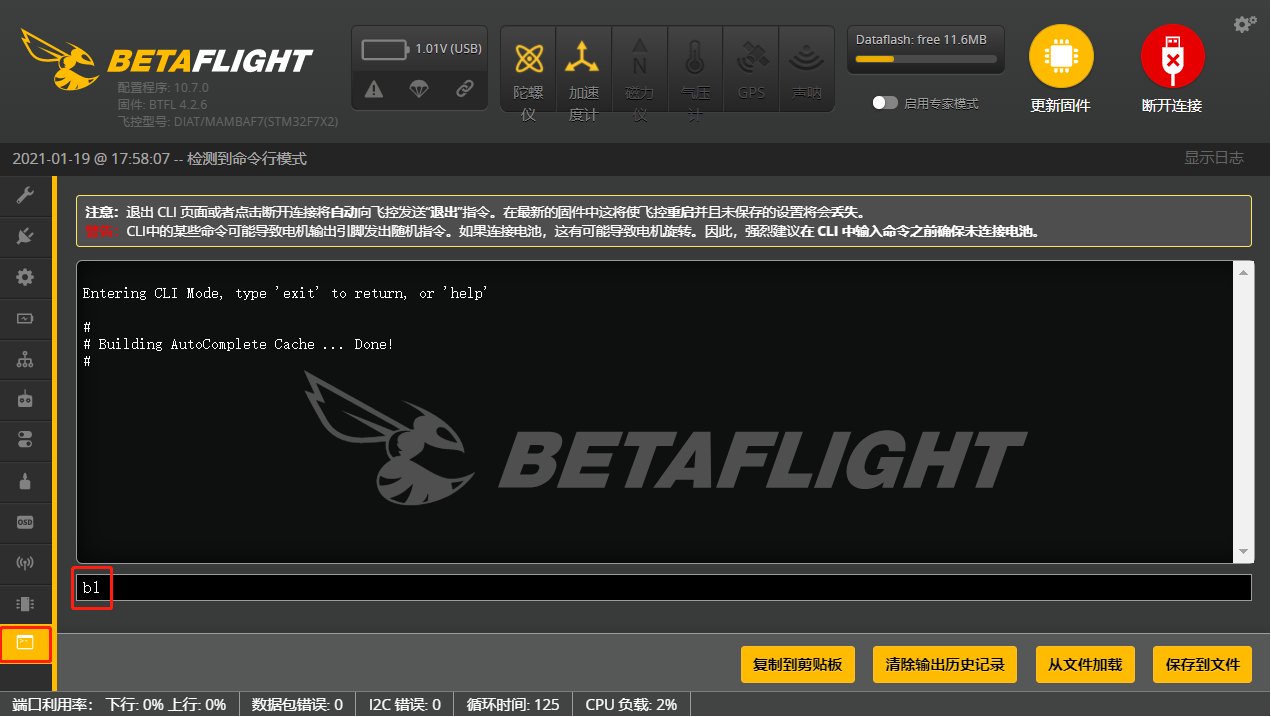 重新插拔飞控后,如果右上角能顺利显示DFU则说明设置成功。 
问题排查: DFU选项没有出现,可以尝试下载并运行ImpulseRC Driver Fixer。 点击右上角的更新固件按钮后,就能在下拉菜单中选则对应的飞控型号。 每一款飞控的硬件参数和引脚映射都有差异,在上传固件之要确认飞控型号,否则轻则无法飞行,重则暴走伤人。 点击页面底端从网络加载固件将自动下载最新固件。如果网速过慢或者下载出错也可以将固件下载到本地后加载。 单击烧写固件后,地面站就会擦除飞控中的所有数据并上传新固件。  烧录完成后,界面的下方将显示烧录成功提示。  点击右上角连接按钮后,如果能直接显示机身的实时姿态,则说明连接成功。 固件烧录完成后还需要重新进行调参或者导入配置数据才能正常飞行。 本文首发于:wiki.fpvbang(下载安装Betaflight地面站) |