Mind+ Python使用教程
2023-08-252万
AI 快速预览详细
本文介绍了如何在Mind+软件中使用Python模式创建和保存项目文件。首先,启动Mind+软件并切换到Python模式,然后创建项目文件并保存。接着,在项目文件中创建Python程序文件,并确保文件以.py格式结尾。通过这些步骤,初学者可以轻松上手Python编程,适用于STEM教育场景。
|
STEP1:创建与保存项目文件 (1) 启动Mind+软件,点击右上角的“python模式”, 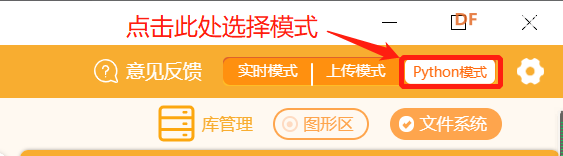 (2) 点击左上角“代码”选择编程方式, 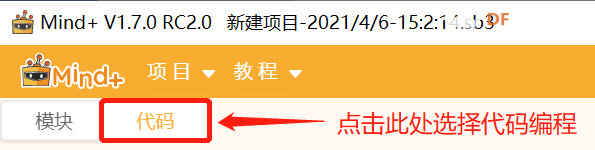 之后我们会看到下面这样的屏幕,右侧是文件目录区,左侧分别是代码编写区和终端区。 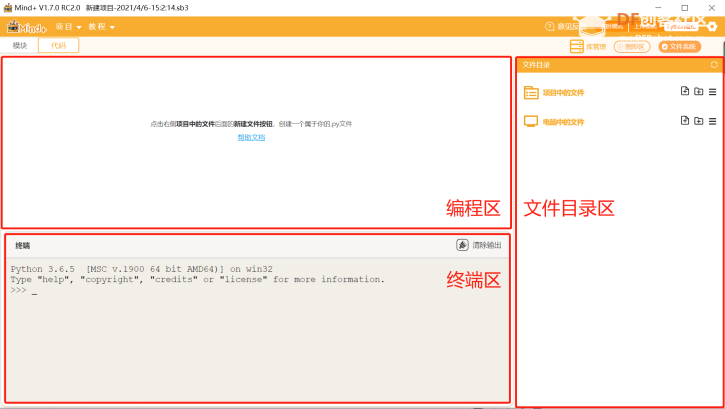 (3) 创建完成后,点击左上方项目菜单中的“另存项目”, 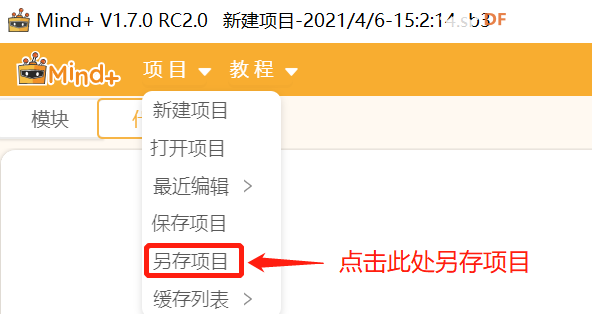 (4) 在弹出的界面中选择桌面或其他位置以保存文件,输入文件名“智能绘星”,保存类型“mind+”, 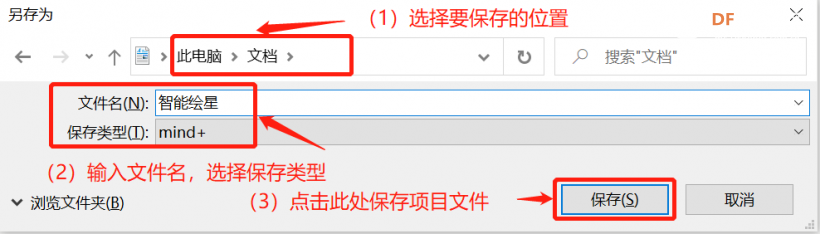 经过上述四步,我们就成功创建并保存好项目文件啦,但是我们的项目是使用python语言来实现的,因此,接下来我们还需要在项目文件中再创建python程序文件。 STEP2:创建与保存python文件 (1) 点击“文件系统”, 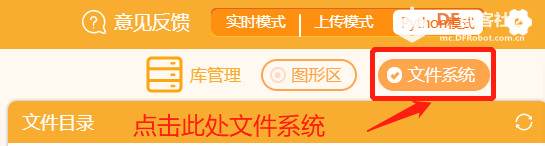 之后会显示出文件目录,也就是python程序文件所保存的区域, 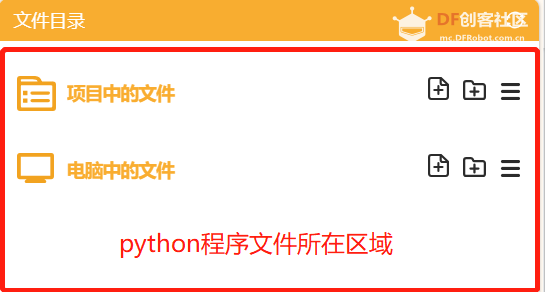 (2) 点击“项目中的文件”栏中的加号, 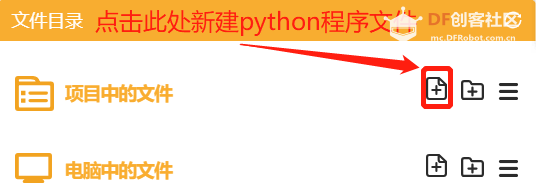 之后,会弹出一个空白输入框, 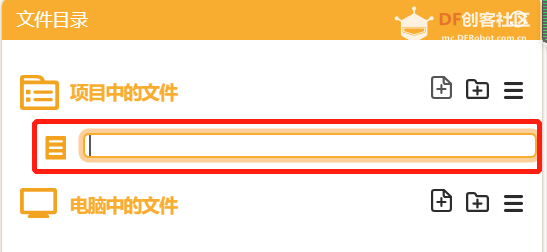 (3) 在弹出的输入框中写入“任务一.py”并回车确认,效果如下 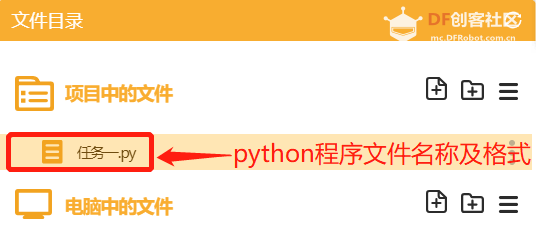 这样我们就成功创建一个名为“任务一.py”的python程序文件了,这里需要注意的是python程序文件一定要以“.py”格式结尾才能进行编程,否则无法打开。 创建完成后,我们双击“任务一.py”文件即可对该文件在程序编写区内进行编程,图示如下。对于后续的其他任务,我们可通过同样的方式创建相应的python文件并编写程序。 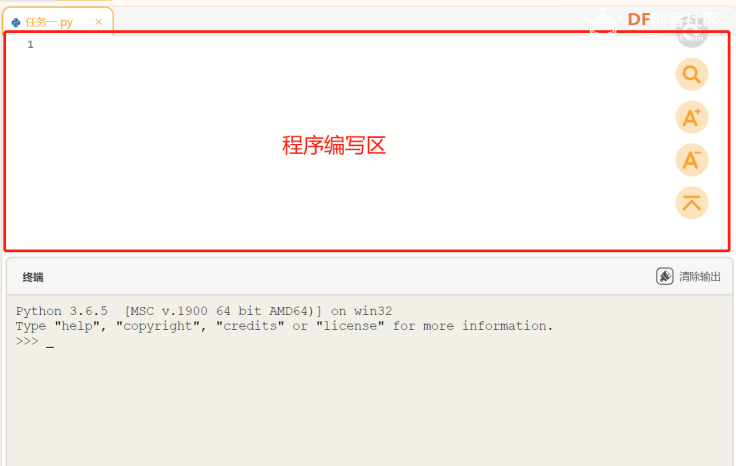 |