MicroPython环境下使用ST7735显示屏教程
2024-03-021.1万

AI 快速预览详细
本教程详细介绍了如何在MicroPython环境下使用ST7735显示屏。首先列出了所需的硬件清单,包括ESP32C3开发板和ST7735显示屏模块。接着讲解了如何通过USB连接ESP32C3并安装st7735驱动库。然后提供了详细的硬件连接方法,如CLK引脚连接4号引脚,DIN引脚连接5号引脚等。最后给出了初始化显示屏和显示图形与文字的代码示例。通过这些步骤,用户可以轻松上手并实现显示效果。
|
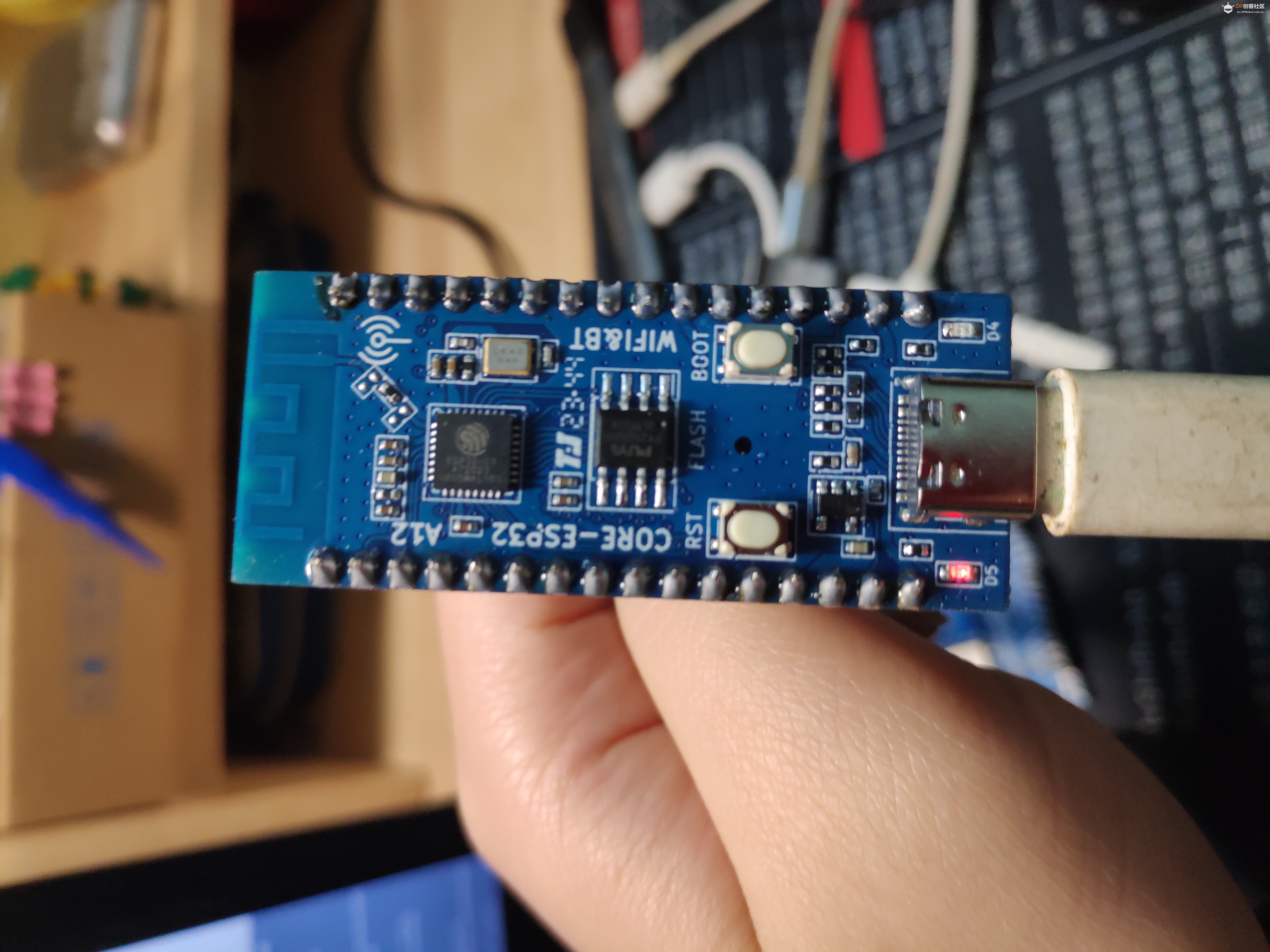
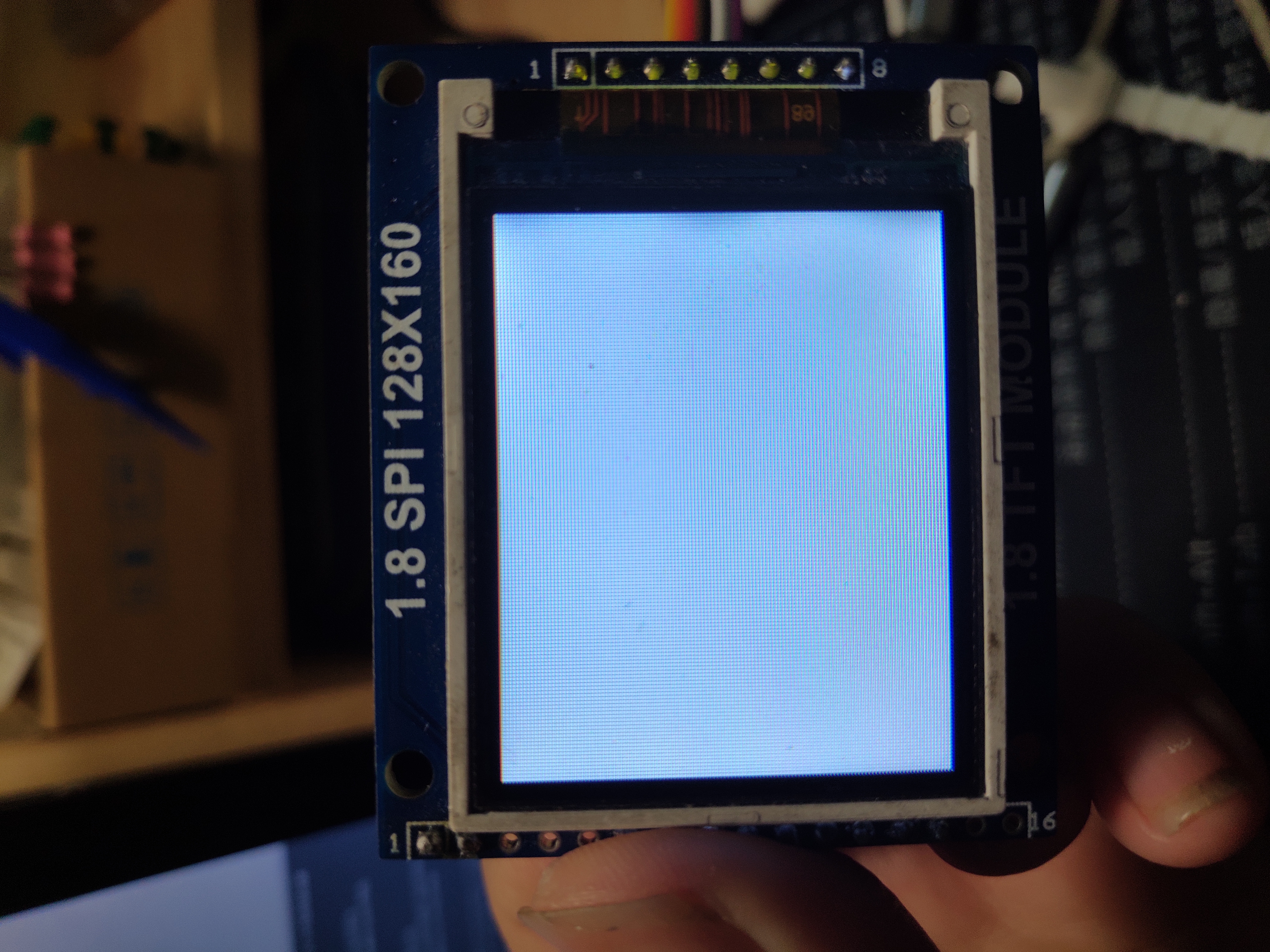
MicroPython环境下使用ST7735显示屏教程 一、引言 ST7735是一种TFT彩色液晶显示控制器/驱动器芯片,由Sitronix(圣创科技)公司制造。这种芯片常用于驱动小尺寸、低功耗的彩色TFT LCD显示屏,如1.8寸或1.44寸等常见规格。ST7735支持262K色,即18位色彩深度(6位红绿蓝各通道),能够提供相对丰富的颜色表现。 该芯片集成了多种功能,包括RGB RAMDAC(随机存取的数字模拟转换器)、控制器和GPIO接口,可通过SPI与微控制器进行通信。它支持各种分辨率,最高可达320x240像素,并且提供了硬件加速图形绘制功能,例如画点、线、矩形、填充以及文本显示等。 鉴于当今国内互联网中可搜索到的有关Micropython驱动ST7735 LCD显示屏的中文实用教程较少,特出此教程。 二、所需硬件与软件准备
 三、安装MicroPython库
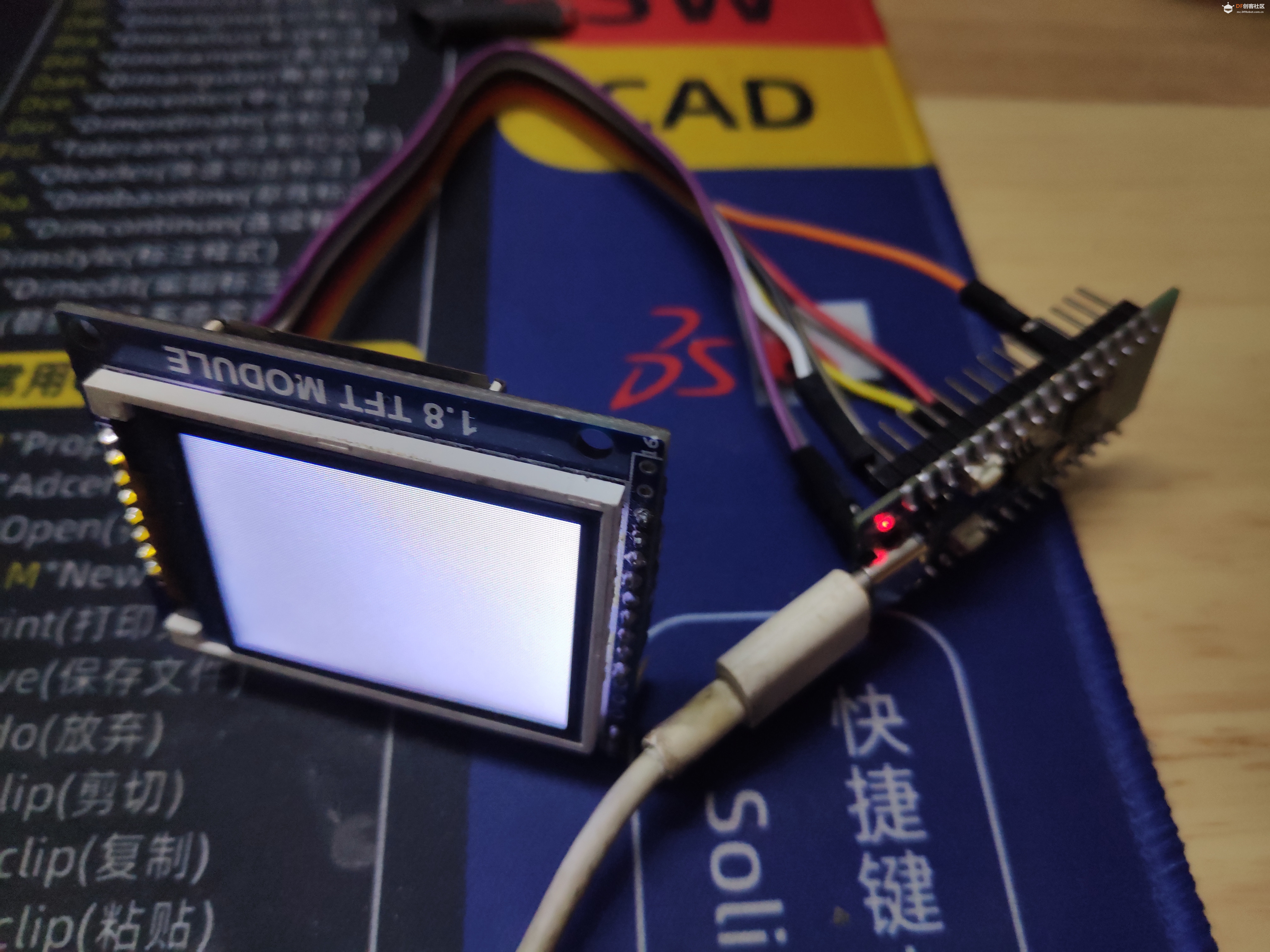
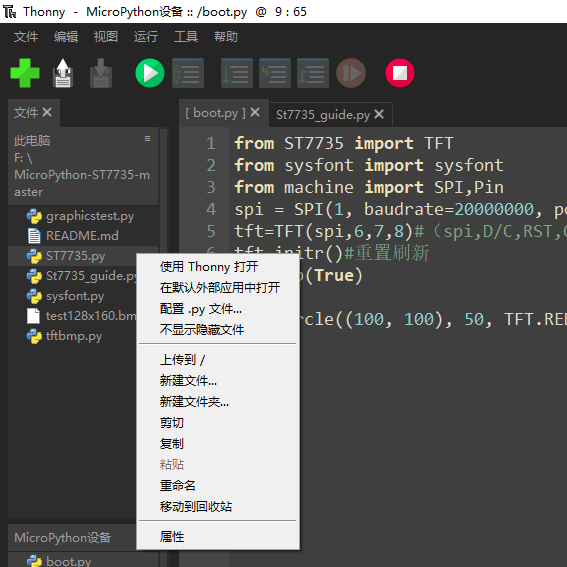 四、硬件连接 CLK=> 4 DIN=>5 DC=>6 RST=>7 CS=>8 VCC=>5V BL=>5V GND=>GND 五、初始化显示屏代码实例 from ST7735 import TFT from sysfont import sysfont from machine import SPI,Pin spi=SPI(1,baudrate=20000000,polarity=0,phase=0,sck=Pin(4),mosi=Pin(5),miso=Pin(2))#SCK=CKLMOSI=SDA=DIN tft=TFT(spi,6,7,8)#(spi,D/C,RST,CS) tft.initr()#重置刷新 tft.rgb(True) 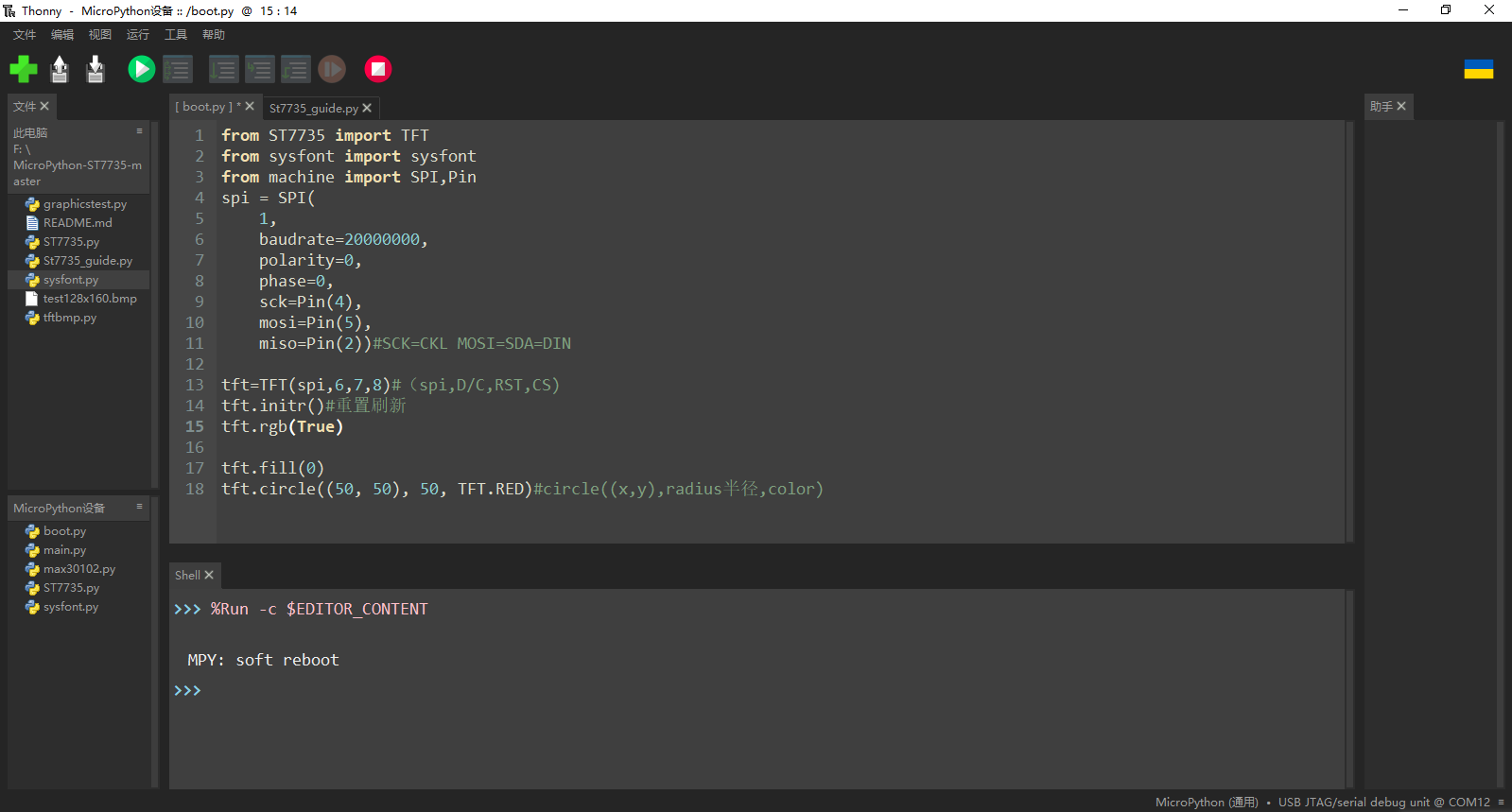 六、显示图形与文字 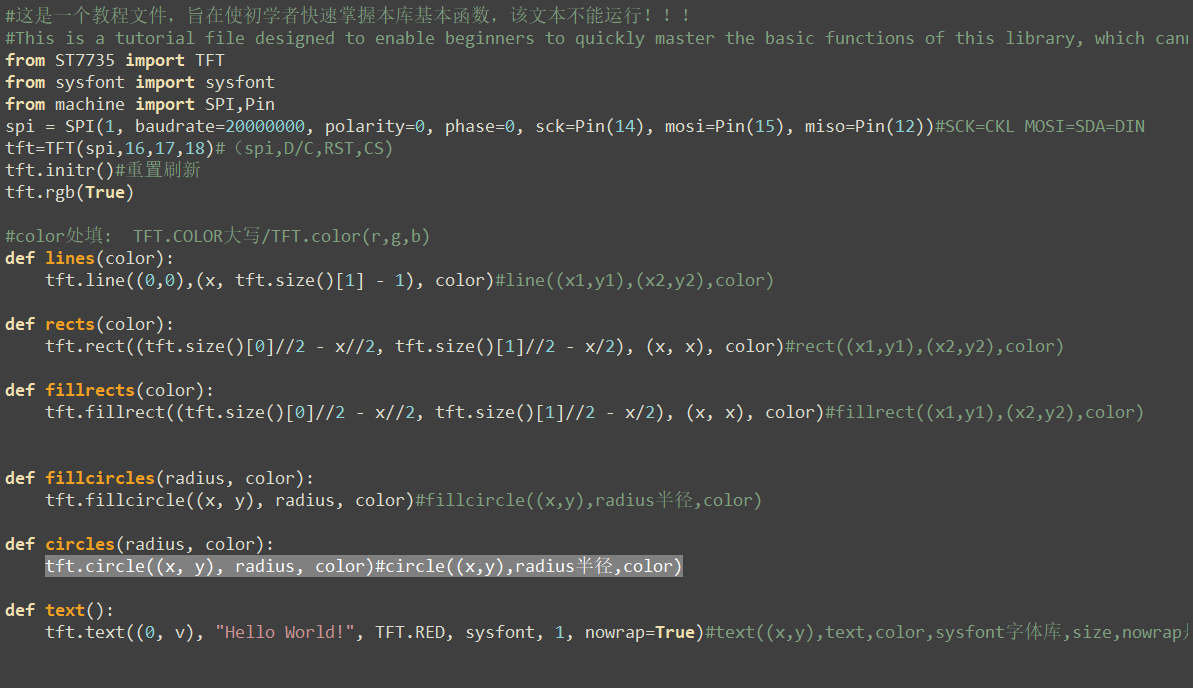 如果认为有用的话,欢迎点赞,收藏,转发 若有不同见解和建议,请积极讨论 |

-
1709389359227.jpg (1.94 MB, 下载次数: 4249)
-
1709388953041.jpg (2.1 MB, 下载次数: 4214)