FireBeetle 2 ESP32-C6+Blinker
2024-04-233997
AI 快速预览详细
这篇文章介绍了如何使用FireBeetle 2 ESP32-C6和Blinker实现互联网点灯。用户需要下载Blinker App并通过WiFi连接FireBeetle 2 ESP32-C6。整个过程无需外设,只需一根type-c连接电脑即可。文章详细说明了从下载App到完成按键绑定的步骤,并提醒用户WiFi仅支持2.4GHz。通过这种方式,用户可以轻松实现互联网控制点灯。
|
基于FireBeetle 2 ESP32-C6的互联网点灯 这篇文章主要采用FireBeetle 2 ESP32-C6来完成。 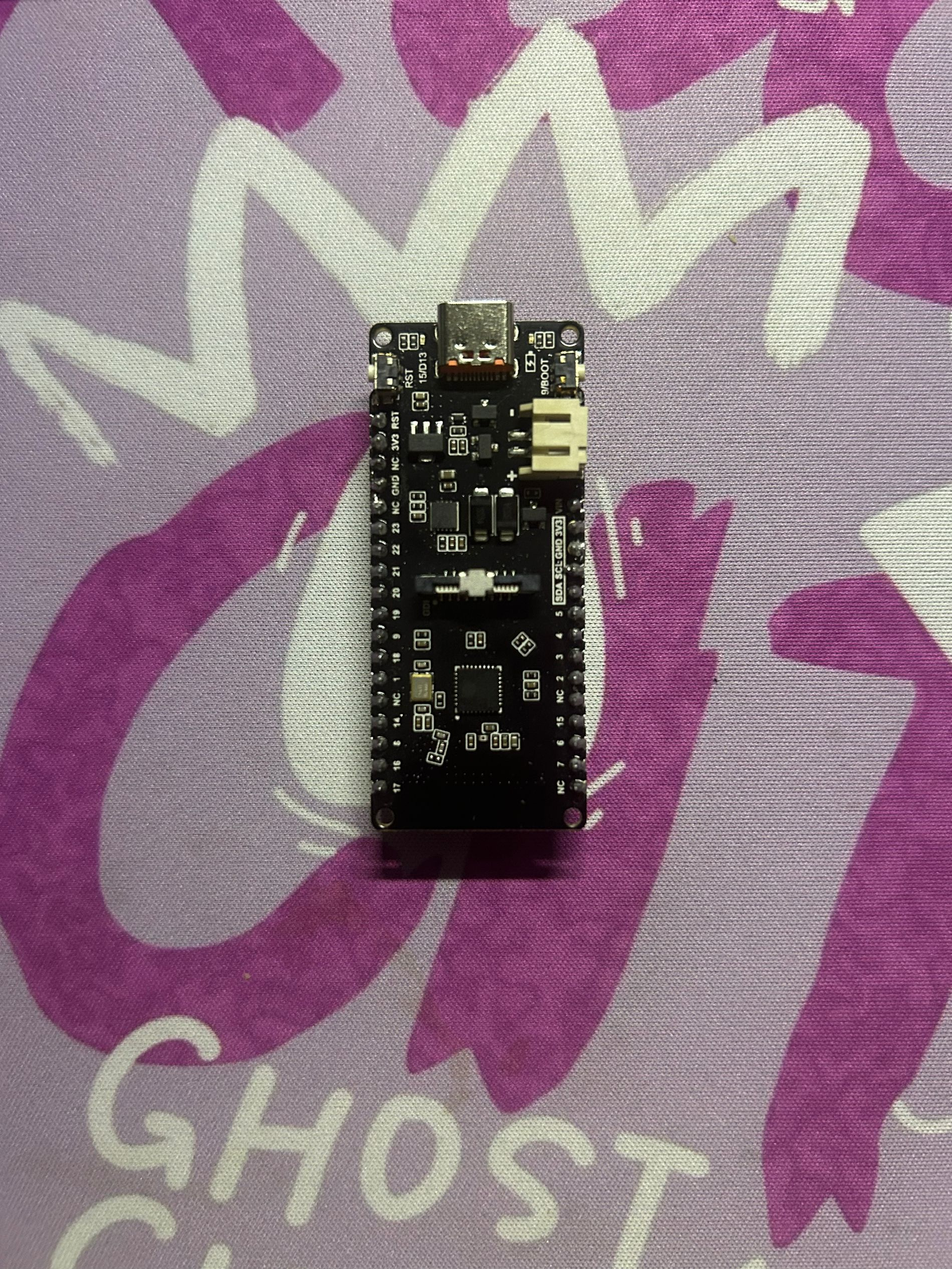 如上图,即为本次实验主控。 要实现Blinker点灯需要以下步骤: 1. 用户要下载Blinker这个App; 2. 通过WiFi或者蓝牙(本文章采用WiFi)进行连接: 3. 通过手机与ESP32进行配对后即可控制点灯。 本文章无需外挂任何外设,只需一根type-c将FireBeetle 2 ESP32-C6与电脑连接即可,因为FireBeetle 2 ESP32-C6已经携带了WiFi模块,可以直接使用。 实现环境: 1. 首先用户在手机商城搜索下载Blinker,也可以在https://github.com/blinker-iot下载。 2. 下载后需要点击右上角的“+” 新建设备; 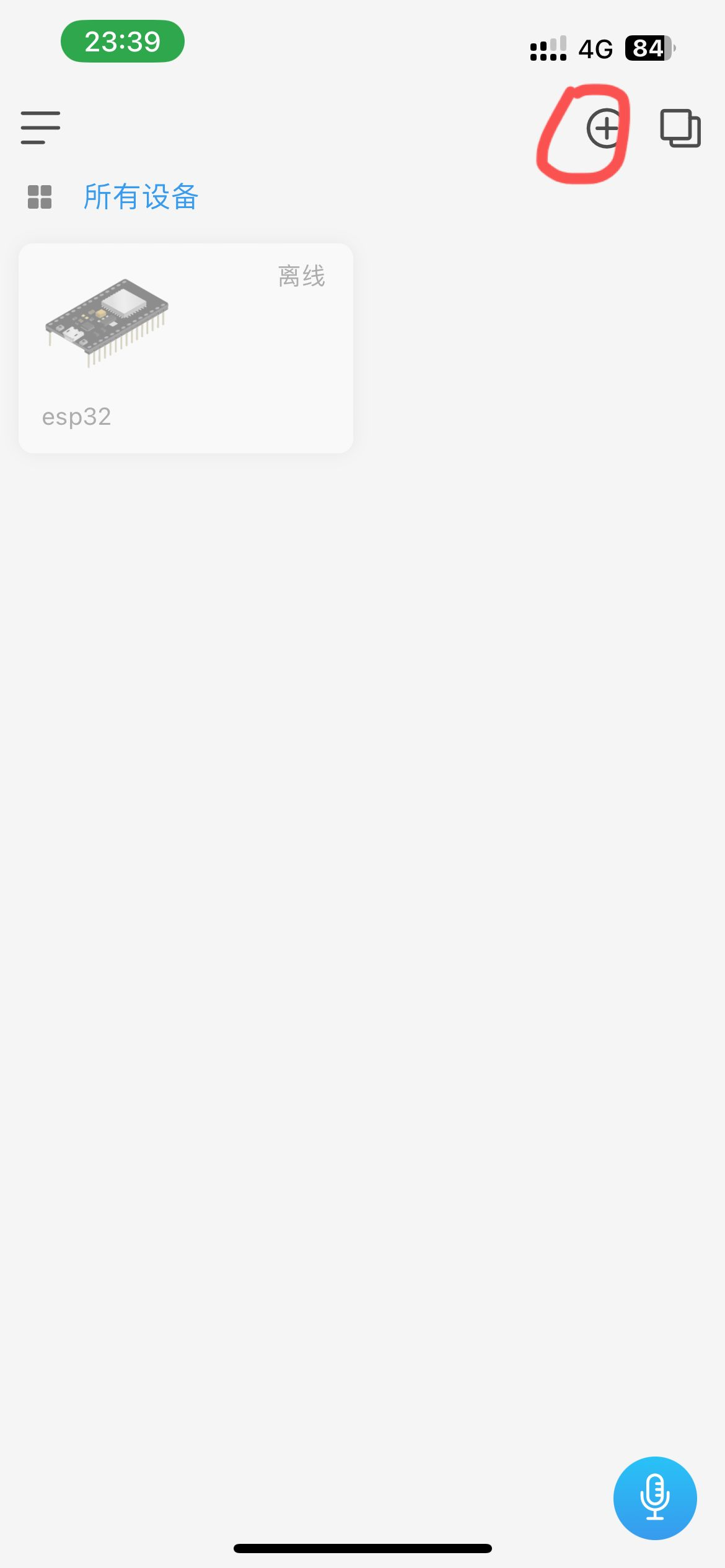 选择独立设备和网络连接 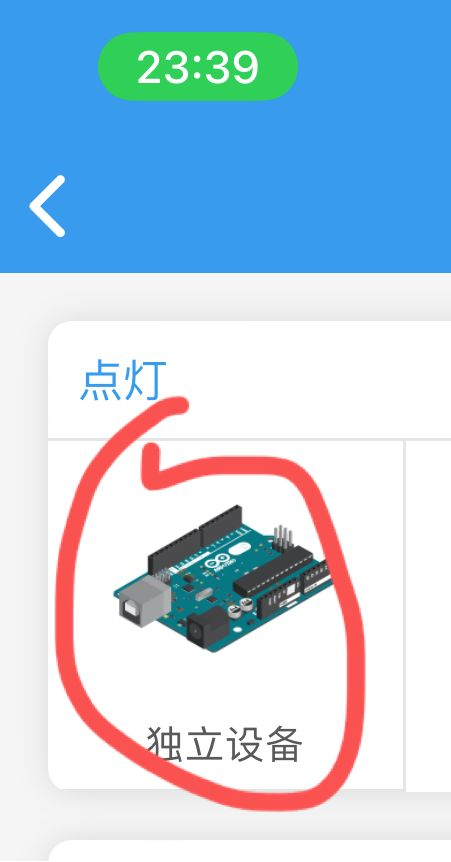  并记住密钥; 3. 完成以上后,手机上面配置完成,只需要在Arduino环境下使用了Blinker库来完成代码编写即可; 部分代码: 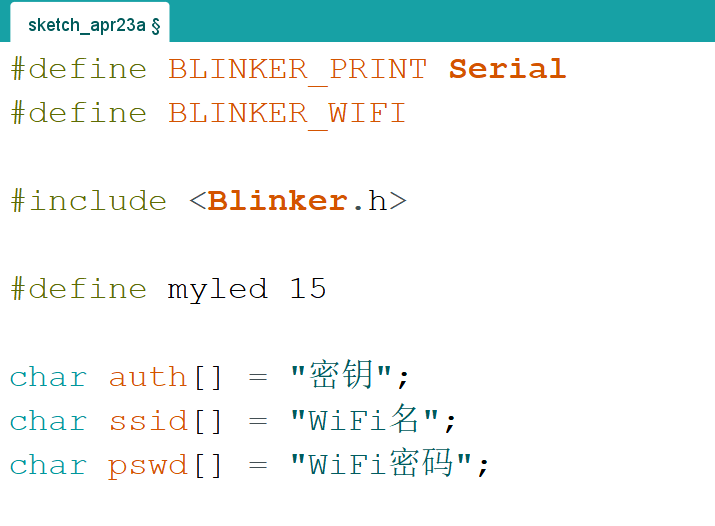 密钥为手机上面申请所得; !!!切记WiFi仅支持2.4GHz; 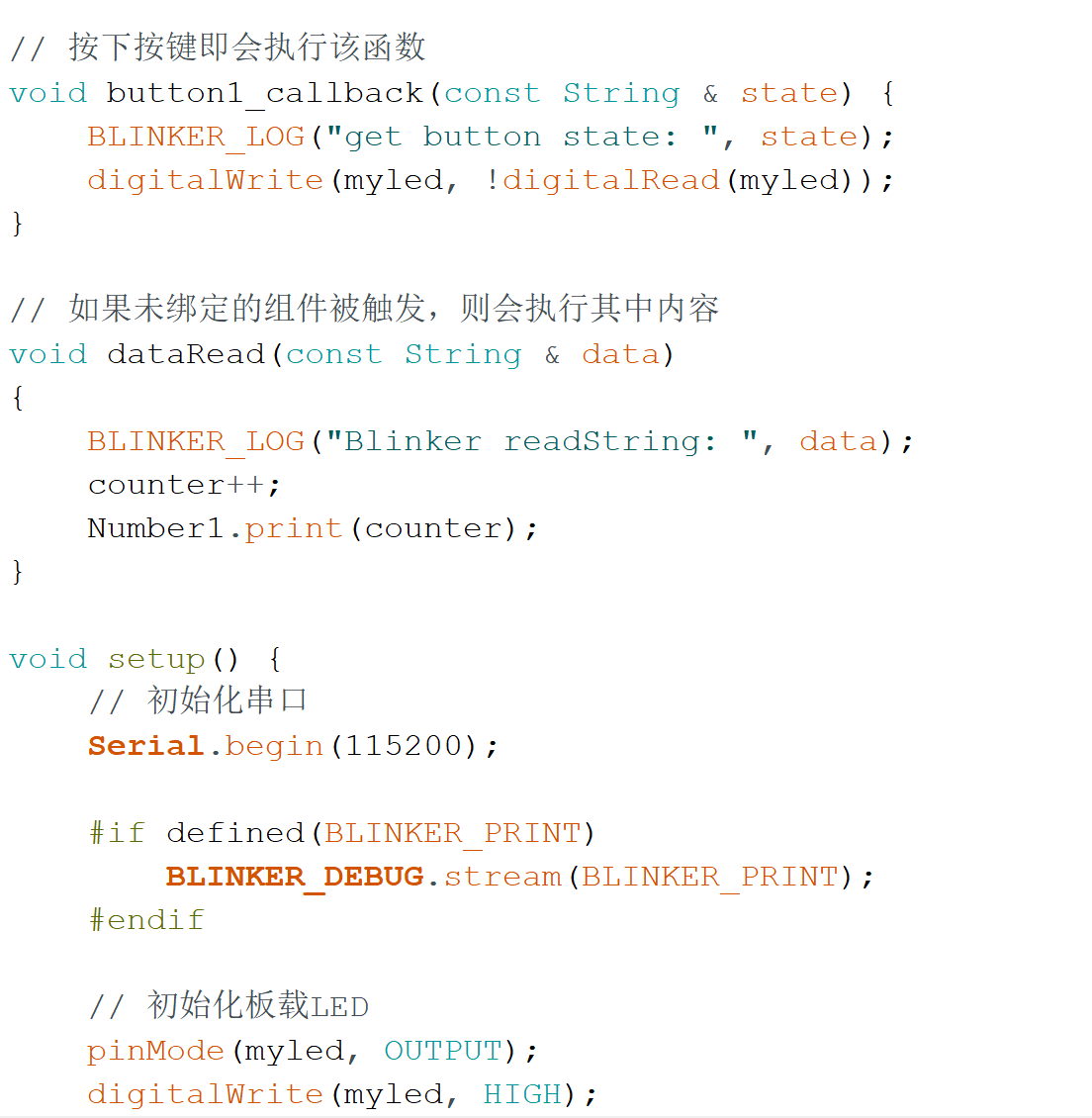 最后完成按键绑定和初始化即可。    文章到这里就结束了,借助FireBeetle 2 ESP32-C6和Blinker可以在互联网上实现更加负责和更具实用性的物品,本文章只是冰山一角,更多的功能等待你来开发! |