

【花雕学编程】行空板K10系列实验之显示内部缓存图片
2024-12-012227
AI 快速预览详细
【花雕学编程】行空板K10系列实验之显示内部缓存图片。行空板K10是一款专为快速体验物联网和学习人工智能而设计的开发学习板,集成2.8寸LCD彩屏、摄像头、麦克风、扬声器等资源。通过本实验,学生可以学习如何显示内部缓存图片,无需额外设备,适合编程启蒙和物联网教学。
 行空板K10是一款专为快速体验物联网和学习人工智能而设计的开发学习板,100%采用国产芯片,知识产权自主可控,符合信息科技课程中编程学习、物联网及人工智能等教学需求。该板集成2.8寸LCD彩屏、WiFi蓝牙、摄像头、麦克风、扬声器、RGB指示灯、多种传感器及丰富的扩展接口。凭借高度集成的板载资源,教学过程中无需额外连接其他设备,便可轻松实现传感器控制、物联网应用以及人脸识别、语音识别、语音合成等AI人工智能项目。 主要特点 集成摄像头&内置算法,可进行离线图像检测 集成麦克风&内置算法,可进行离线语音识别 集成扬声器&内置算法,可进行离线语音合成 2.8寸彩色屏幕,数据展示更清晰 集成度高,利于教学 接口丰富,兼容软件多,扩展性好 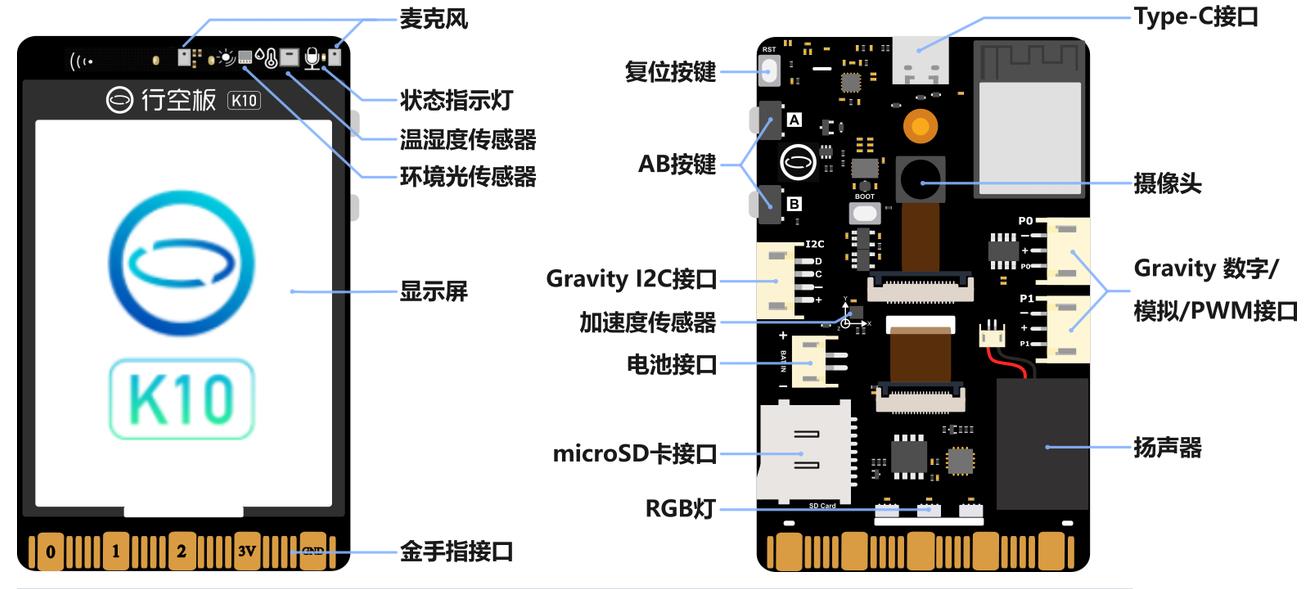 |



1、头文件包含:
#include "unihiker_k10.h"和#include "arduino_image_cache.h"用于包含必要的头文件,以便使用UNIHIKER_K10库和图像缓存功能。
2、对象创建:
通过uint8_t screen_dir = 2;设定屏幕方向,并创建了一个UNIHIKER_K10对象k10,以便后续使用。
3、初始化设置:
在setup函数中,调用k10.begin()初始化对象,使用k10.initScreen(screen_dir)初始化屏幕方向,通过k10.creatCanvas()创建画布,并使用k10.setScreenBackground(0x000000)设置屏幕背景颜色为黑色。
4、位图绘制与更新:
在loop函数中,通过k10.canvas->canvasDrawBitmap(0, 0, 240, 320, image_data1)方法在画布上绘制位图,并通过k10.canvas->updateCanvas()方法更新画布显示。每个位图的显示持续1秒,通过delay(1000)设置延迟。
5、循环显示位图:
loop函数通过不断的绘制和更新不同的位图(image_data1到image_data4),每个位图显示1秒,从而实现图像的循环显示。
实验开源代码
[code]#include "unihiker_k10.h"
#include "arduino_image_cache.h"
// 创建对象
uint8_t screen_dir = 2; // 设定屏幕方向
UNIHIKER_K10 k10; // 创建UNIHIKER_K10对象
// 主程序开始
void setup() {
k10.begin(); // 初始化UNIHIKER_K10
k10.initScreen(screen_dir); // 初始化屏幕并设定方向
k10.creatCanvas(); // 创建画布
k10.setScreenBackground(0x000000); // 设置屏幕背景颜色为黑色
}
void loop() {
k10.canvas->canvasDrawBitmap(0, 0, 240, 320, image_data1); // 在画布上绘制位图1
k10.canvas->updateCanvas(); // 更新画布显示
delay(1000); // 延迟1000毫秒(1秒)
k10.canvas->canvasDrawBitmap(0, 0, 240, 320, image_data2); // 在画布上绘制位图2
k10.canvas->updateCanvas(); // 更新画布显示
delay(1000); // 延迟1000毫秒(1秒)
k10.canvas->canvasDrawBitmap(0, 0, 240, 320, image_data3); // 在画布上绘制位图3
k10.canvas->updateCanvas(); // 更新画布显示
delay(1000); // 延迟1000毫秒(1秒)
k10.canvas->canvasDrawBitmap(0, 0, 240, 320, image_data4); // 在画布上绘制位图4
k10.canvas->updateCanvas(); // 更新画布显示
delay(1000); // 延迟1000毫秒(1秒)
}
[/code]