DF创客社区
发现
DF创客商城
教程
产品资料库
搜索
热门搜索
人工智能
视觉传感器
AI 人工智能
行空板
主控板
二哈识图
热门活动
关闭
DF创客社区
发现
DF创客商城
教程
产品资料库
【花雕学编程】Arduino动手做(241)--搭建ESP32 Dev开发环境
2024-12-20
2130
驴友花雕
UID: 1737
2964
文章
158
粉丝
1.1万
获取喜欢
0
0
AI 快速预览
详细
收起
本文介绍了如何搭建ESP32 Dev开发环境,包括所需的软件和具体步骤。通过详细的教程,帮助初学者和技术爱好者快速上手ESP32项目。
创作许可协议
本项目采用
None(不开放任何权利,保留所有权利)
进行许可。
其他主题
Arduino
添加到合集
0
0
相关推荐
DF创客社区2014年度编辑选择奖 教程篇
Ash1
3.9万
3
我的Q&A问答专栏
陈德熹
4
0
BLE Arduino开发神器 Bluno Beetle开启免费试用啦!
Ash1
2.3万
0
评论(5)
驴友花雕
作者
实验场景图 动态图
回复
驴友花雕
作者
【Arduino】168种传感器模块系列实验(资料代码+仿真编程+图形编程)
实验二百四十一:ESP32 Dev Board CH340 - USB-C口 ESP-WROOM-32 开发板
{花雕动手做}项目之一:使用 BLINK 测试板载LED
实验开源代码
[code]/*
【Arduino】168种传感器模块系列实验(资料代码+仿真编程+图形编程)
实验二百四十一:ESP32 Dev Board CH340 - USB-C口 ESP-WROOM-32 开发板
{花雕动手做}项目之一:使用 BLINK 测试板载LED
*/
// setup函数在按下复位按钮或给板子上电时运行一次
void setup() {
// 将数字引脚 D2 初始化为输出模式
pinMode(2, OUTPUT);
}
// loop函数会不断重复运行
void loop() {
digitalWrite(2, HIGH); // 将LED点亮(HIGH表示高电平)
delay(1000); // 等待一秒
digitalWrite(2, LOW); // 将LED熄灭(LOW表示低电平)
delay(1000); // 等待一秒
}[/code]
回复
驴友花雕
作者
3、安装后,转到工具 –>开发板 –> ESP32 Arduino –>选择ESP32S3 Dev Module。
回复
驴友花雕
作者
2、将 ESP32 JSON 文件链接添加到 Arduino IDE
将ESP32-S3 UNO(N16R8)与 Arduino 一起使用需要在 Arduino IDE 中添加适当的 JSON 文件链接。这是在 Arduino IDE 中通过转到 File –> Preferences 来完成的。在设置选项卡中,在底部,您将看到 “Additional Boards Manager URLs”。需要添加ESP32-S3 UNO(N16R8)的链接。单击下图所示的框,将打开一个弹出窗口,可以在其中输入 JSON 文件的 URL。
JSON 文件链接:
https://raw.githubusercontent.com/espressif/arduino-esp32/gh-pages/package_esp32_index.json
回复
驴友花雕
作者
1、安装CH340驱动,打开设备管理器,查看端口情况
回复
- 没有更多了 -
驴友花雕
UID: 1737
2964
文章
158
粉丝
1.1万
获取喜欢
创作许可协议
本项目采用
None(不开放任何权利,保留所有权利)
进行许可。
相关推荐
DF创客社区2014年度编辑选择奖 教程篇
Ash1
3.9万
3
我的Q&A问答专栏
陈德熹
4
0
BLE Arduino开发神器 Bluno Beetle开启免费试用啦!
Ash1
2.3万
0

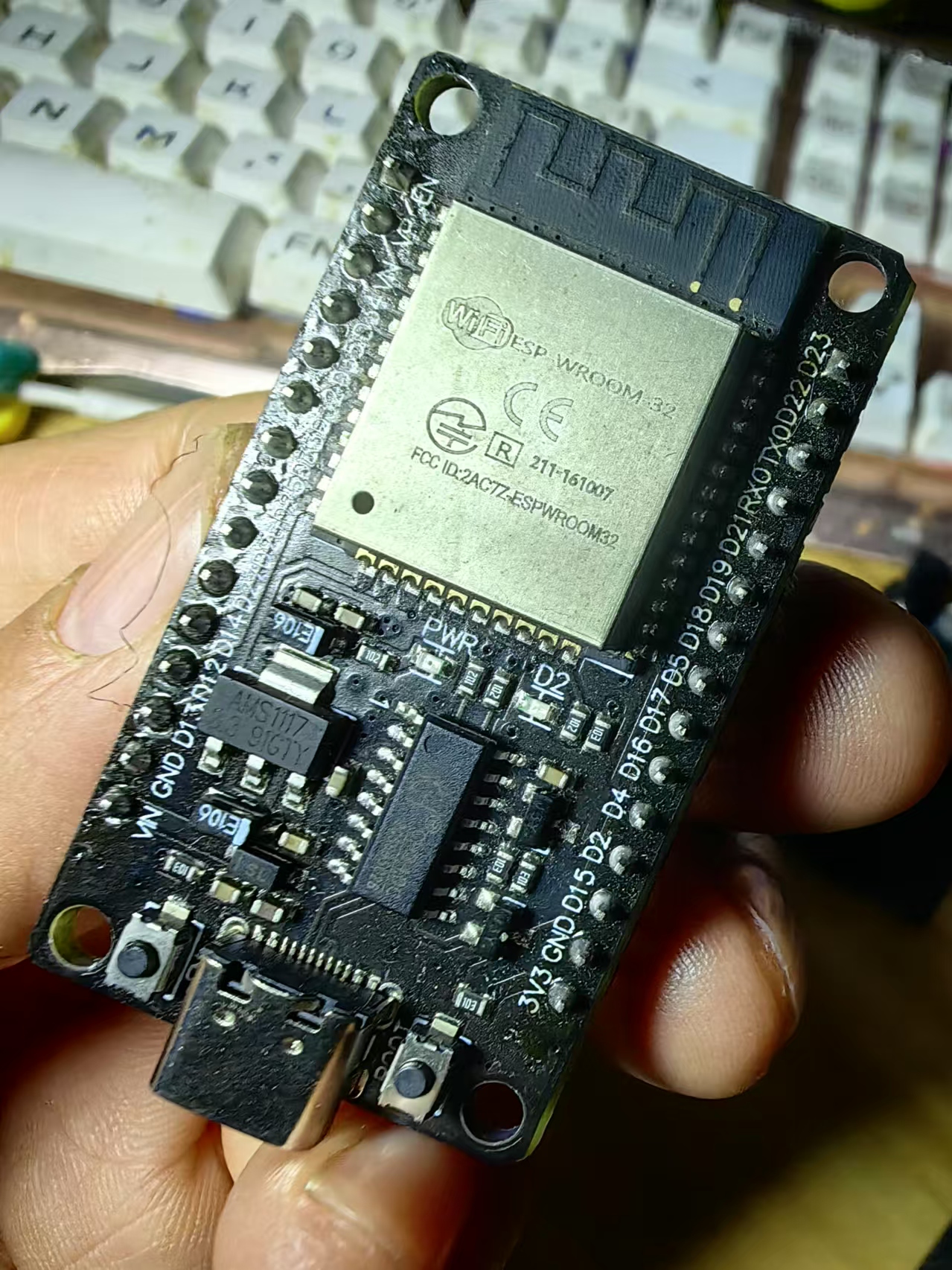
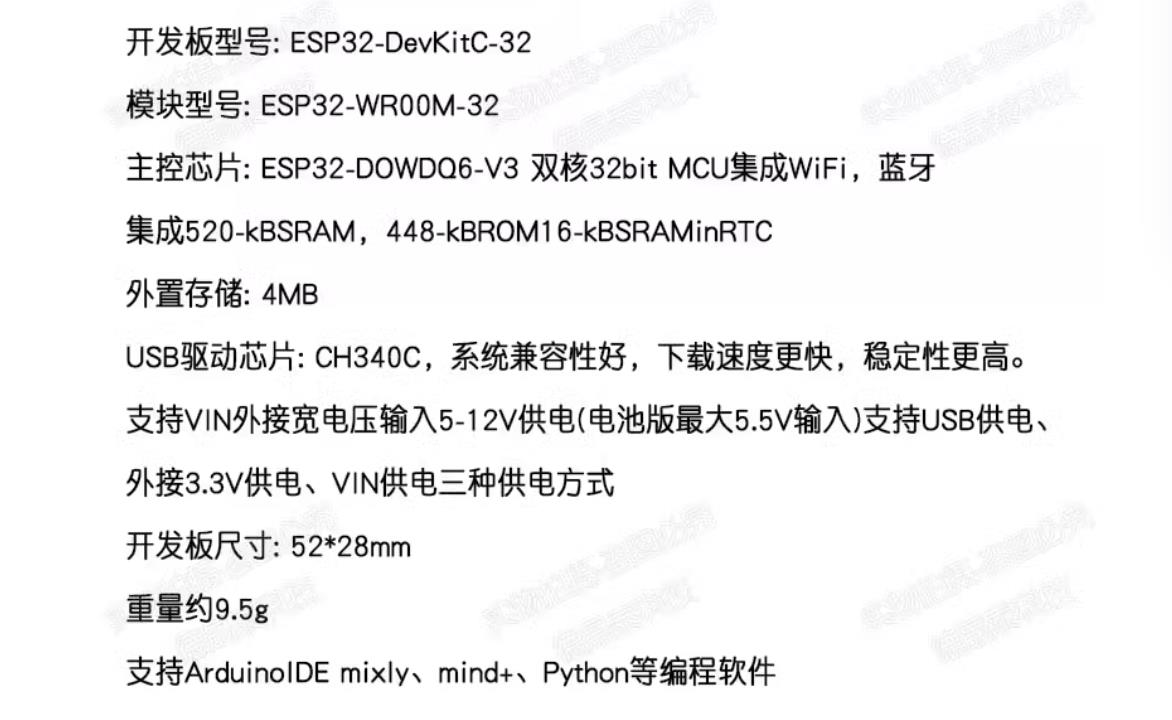
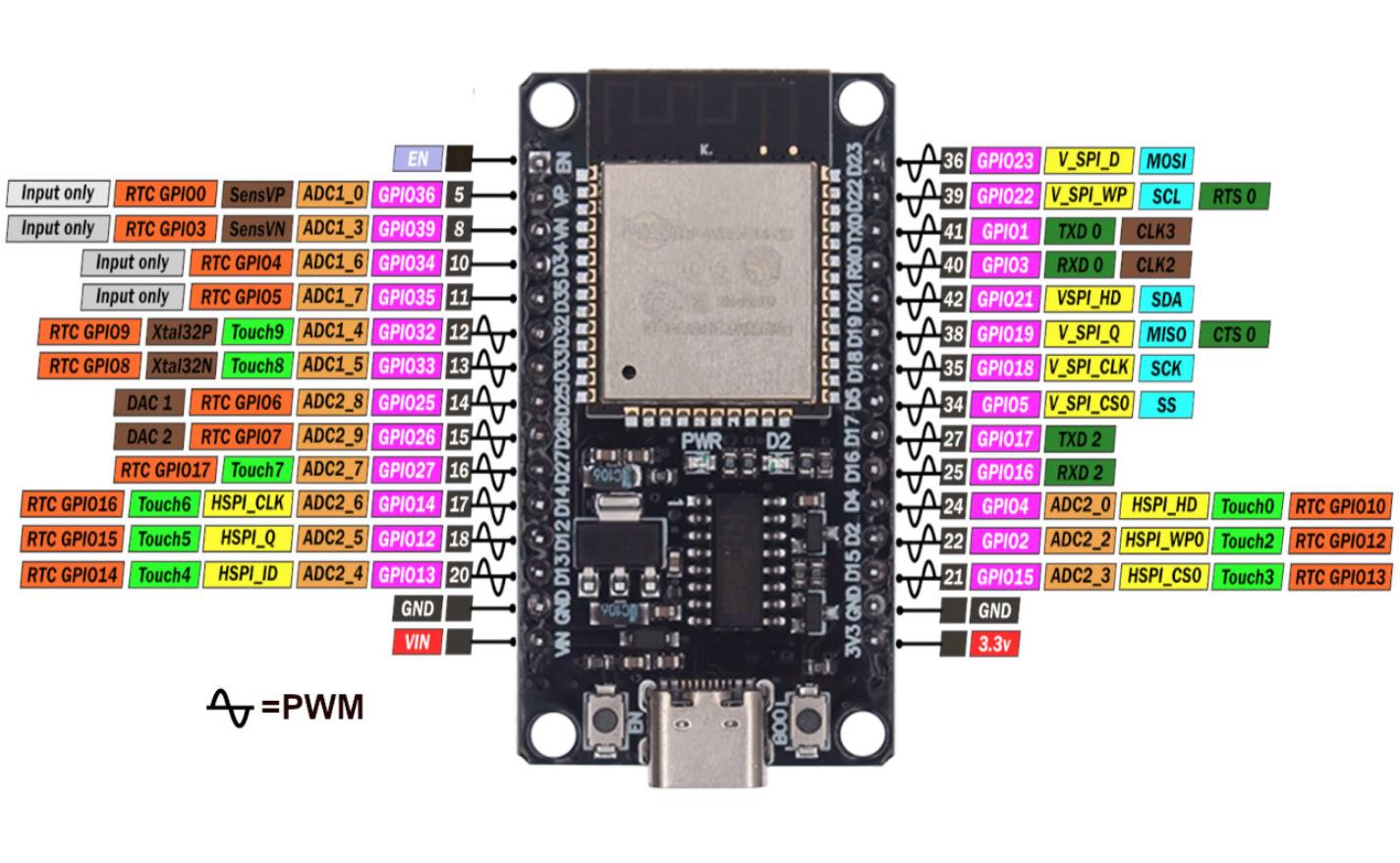




实验二百四十一:ESP32 Dev Board CH340 - USB-C口 ESP-WROOM-32 开发板
{花雕动手做}项目之一:使用 BLINK 测试板载LED
实验开源代码
[code]/*
【Arduino】168种传感器模块系列实验(资料代码+仿真编程+图形编程)
实验二百四十一:ESP32 Dev Board CH340 - USB-C口 ESP-WROOM-32 开发板
{花雕动手做}项目之一:使用 BLINK 测试板载LED
*/
// setup函数在按下复位按钮或给板子上电时运行一次
void setup() {
// 将数字引脚 D2 初始化为输出模式
pinMode(2, OUTPUT);
}
// loop函数会不断重复运行
void loop() {
digitalWrite(2, HIGH); // 将LED点亮(HIGH表示高电平)
delay(1000); // 等待一秒
digitalWrite(2, LOW); // 将LED熄灭(LOW表示低电平)
delay(1000); // 等待一秒
}[/code]
将ESP32-S3 UNO(N16R8)与 Arduino 一起使用需要在 Arduino IDE 中添加适当的 JSON 文件链接。这是在 Arduino IDE 中通过转到 File –> Preferences 来完成的。在设置选项卡中,在底部,您将看到 “Additional Boards Manager URLs”。需要添加ESP32-S3 UNO(N16R8)的链接。单击下图所示的框,将打开一个弹出窗口,可以在其中输入 JSON 文件的 URL。
JSON 文件链接:https://raw.githubusercontent.com/espressif/arduino-esp32/gh-pages/package_esp32_index.json