DF创客社区
发现
DF创客商城
教程
产品资料库
搜索
热门搜索
人工智能
视觉传感器
AI 人工智能
行空板
主控板
二哈识图
热门活动
关闭
DF创客社区
发现
DF创客商城
教程
产品资料库
【花雕学编程】Arduino动手做(246)---ESP8266之测试WiFi强度
2025-01-12
1825
驴友花雕
UID: 1737
2964
文章
158
粉丝
1.1万
获取喜欢
0
0
AI 快速预览
详细
收起
本文介绍了如何使用ESP8266模块进行WiFi强度测试。通过硬件连接和代码编写,可以实时监测并显示WiFi信号强度,帮助优化无线网络布局。适合有一定编程基础的技术爱好者。
创作许可协议
本项目采用
None(不开放任何权利,保留所有权利)
进行许可。
其他主题
Arduino
添加到合集
0
0
相关推荐
DF创客社区2014年度编辑选择奖 教程篇
Ash1
3.9万
3
我的Q&A问答专栏
陈德熹
2
0
BLE Arduino开发神器 Bluno Beetle开启免费试用啦!
Ash1
2.3万
0
评论(4)
驴友花雕
作者
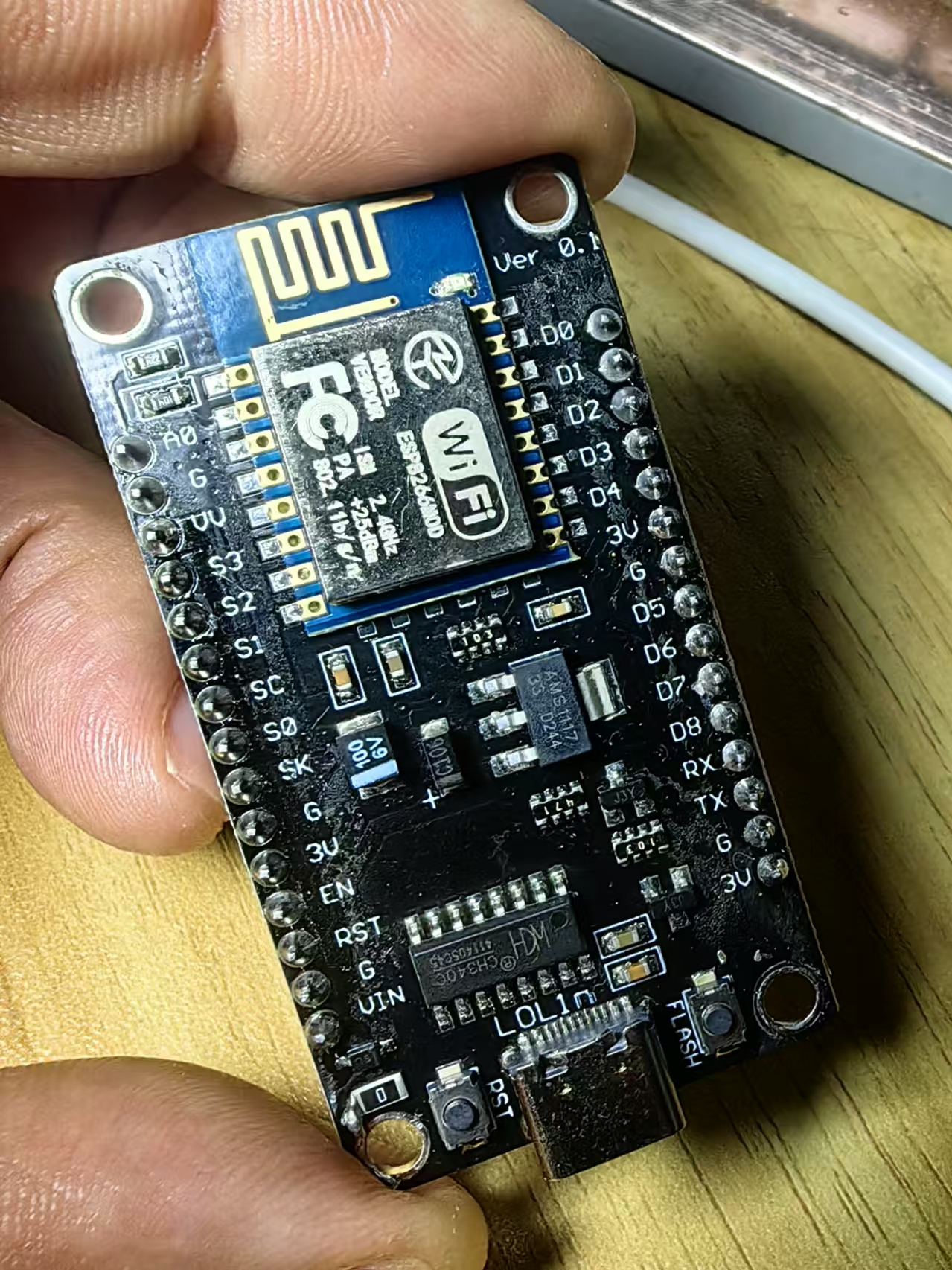
实验场景图
回复
驴友花雕
作者
实验串口返回情况
回复
驴友花雕
作者
代码解读:
1、包含库:
[code]#include
[/code]
包含ESP8266WiFi库,以便使用WiFi功能。
2、设置网络信息:
[code]const char* ssid = "zhz3";
const char* password = "z156721";[/code]
ssid 是你的WiFi网络名称。
password 是你的WiFi密码。
3、初始化设置:
[code]void setup(){
Serial.begin(115200);
WiFi.begin(ssid, password);
while (WiFi.status() != WL_CONNECTED) {
delay(500);
Serial.print("-");
}
Serial.println("");
Serial.print("已经连接到网络 ");
Serial.println(ssid);
delay(100);
}[/code]
初始化串口监视器。
启动WiFi并尝试连接到网络。
如果没有连接成功,会继续尝试,直到连接成功为止。
4、主循环:
[code]void loop(){
Serial.print(ssid);
Serial.print(" 信号电平: ");
Serial.println(WiFi.RSSI());
delay(2000);
}[/code]
打印当前连接的WiFi网络的信号强度(RSSI)。
你可以通过修改 ssid 和 password 来连接到不同的WiFi网络。这个代码会不断地显示WiFi信号强度,每2秒更新一次。
回复
驴友花雕
作者
【花雕学编程】239种传感器执行器系列实验(资料代码+仿真编程+图形编程)
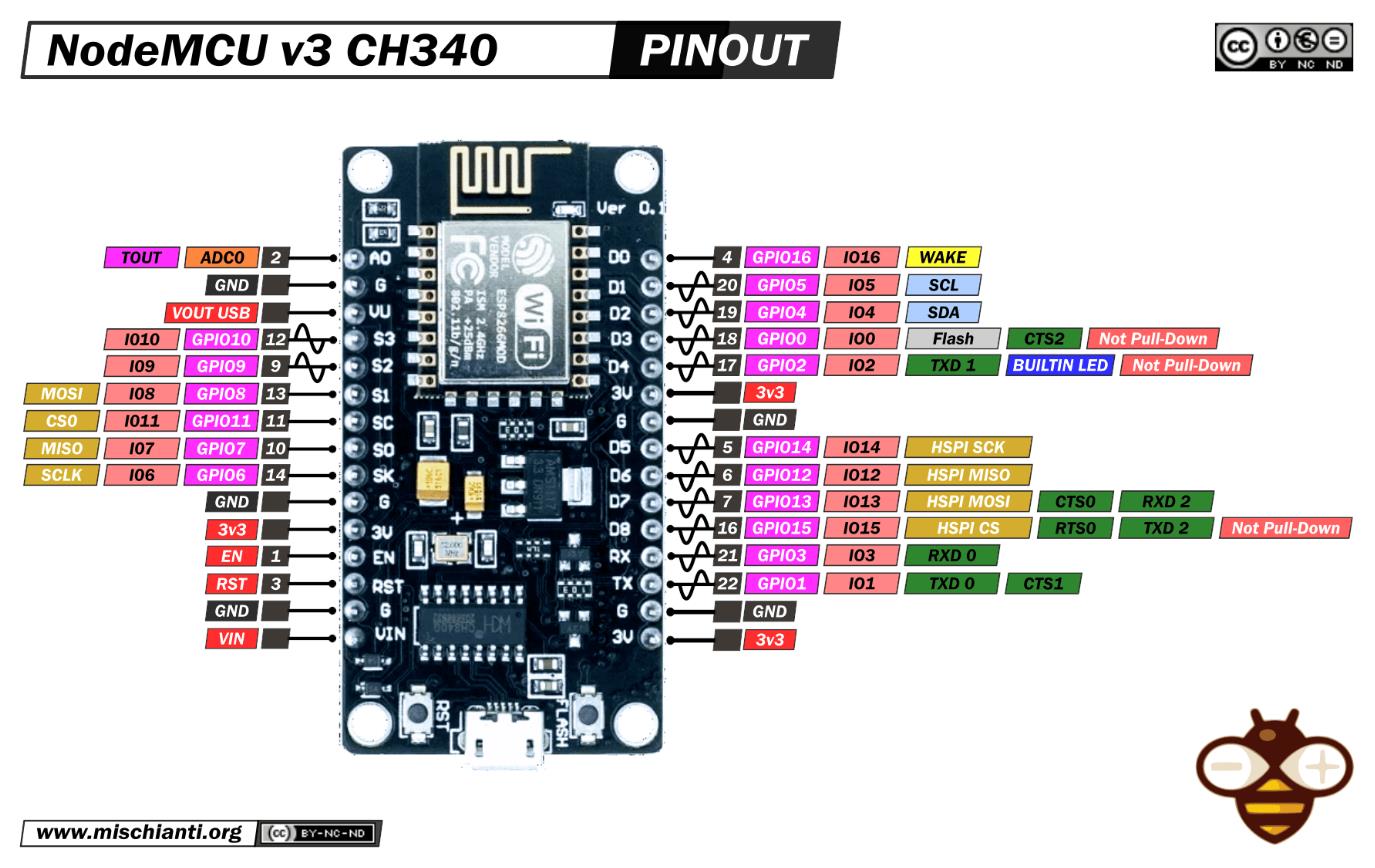
实验二百四十六:ESP8266串口wifi模块 NodeMCU Lua V3物联网开发板 CH340
实验项目之六:测试ESP8266模块的WIFI信号电平强度数值
实验开源代码
[code]/*
【花雕学编程】239种传感器执行器系列实验(资料代码+仿真编程+图形编程)
实验二百四十六:ESP8266串口wifi模块 NodeMCU Lua V3物联网开发板 CH340
实验项目之六:测试ESP8266模块的WIFI信号电平强度数值
*/
#include
// 包含ESP8266WiFi库,用于WiFi连接
// SSID和密码 - 修改为你的WiFi网络信息
const char* ssid = "zhz3"; // WiFi网络名称
const char* password = "z156721"; // WiFi密码
void setup() {
// 设置串口监视器,以115200波特率开始
Serial.begin(115200);
// 启动WiFi并连接到网络
WiFi.begin(ssid, password);
// 等待连接建立
while (WiFi.status() != WL_CONNECTED) {
delay(500); // 每隔500毫秒检查一次
Serial.print("-"); // 在串口监视器上打印连接进度
}
// WiFi已连接
Serial.println(""); // 打印空行
Serial.print("已经连接到网络 "); // 打印成功连接信息
Serial.println(ssid); // 打印WiFi网络名称
delay(100); // 短暂延迟
}
void loop() {
// 打印当前连接WiFi的SSID和信号强度
Serial.print(ssid);
Serial.print(" 信号电平: ");
Serial.println(WiFi.RSSI()); // 打印WiFi信号强度
delay(2000); // 每2秒更新一次
}[/code]
回复
- 没有更多了 -
驴友花雕
UID: 1737
2964
文章
158
粉丝
1.1万
获取喜欢
创作许可协议
本项目采用
None(不开放任何权利,保留所有权利)
进行许可。
相关推荐
DF创客社区2014年度编辑选择奖 教程篇
Ash1
3.9万
3
我的Q&A问答专栏
陈德熹
2
0
BLE Arduino开发神器 Bluno Beetle开启免费试用啦!
Ash1
2.3万
0





1、包含库:
[code]#include
包含ESP8266WiFi库,以便使用WiFi功能。
2、设置网络信息:
[code]const char* ssid = "zhz3";
const char* password = "z156721";[/code]
ssid 是你的WiFi网络名称。
password 是你的WiFi密码。
3、初始化设置:
[code]void setup(){
Serial.begin(115200);
WiFi.begin(ssid, password);
while (WiFi.status() != WL_CONNECTED) {
delay(500);
Serial.print("-");
}
Serial.println("");
Serial.print("已经连接到网络 ");
Serial.println(ssid);
delay(100);
}[/code]
初始化串口监视器。
启动WiFi并尝试连接到网络。
如果没有连接成功,会继续尝试,直到连接成功为止。
4、主循环:
[code]void loop(){
Serial.print(ssid);
Serial.print(" 信号电平: ");
Serial.println(WiFi.RSSI());
delay(2000);
}[/code]
打印当前连接的WiFi网络的信号强度(RSSI)。
你可以通过修改 ssid 和 password 来连接到不同的WiFi网络。这个代码会不断地显示WiFi信号强度,每2秒更新一次。
实验二百四十六:ESP8266串口wifi模块 NodeMCU Lua V3物联网开发板 CH340
实验项目之六:测试ESP8266模块的WIFI信号电平强度数值
实验开源代码
[code]/*
【花雕学编程】239种传感器执行器系列实验(资料代码+仿真编程+图形编程)
实验二百四十六:ESP8266串口wifi模块 NodeMCU Lua V3物联网开发板 CH340
实验项目之六:测试ESP8266模块的WIFI信号电平强度数值
*/
#include
// SSID和密码 - 修改为你的WiFi网络信息
const char* ssid = "zhz3"; // WiFi网络名称
const char* password = "z156721"; // WiFi密码
void setup() {
// 设置串口监视器,以115200波特率开始
Serial.begin(115200);
// 启动WiFi并连接到网络
WiFi.begin(ssid, password);
// 等待连接建立
while (WiFi.status() != WL_CONNECTED) {
delay(500); // 每隔500毫秒检查一次
Serial.print("-"); // 在串口监视器上打印连接进度
}
// WiFi已连接
Serial.println(""); // 打印空行
Serial.print("已经连接到网络 "); // 打印成功连接信息
Serial.println(ssid); // 打印WiFi网络名称
delay(100); // 短暂延迟
}
void loop() {
// 打印当前连接WiFi的SSID和信号强度
Serial.print(ssid);
Serial.print(" 信号电平: ");
Serial.println(WiFi.RSSI()); // 打印WiFi信号强度
delay(2000); // 每2秒更新一次
}[/code]