

【学习贴】用行空板K10打造复古随身听:音乐与科技的...
2025-02-204142
AI 快速预览详细
本教程介绍了如何使用行空板K10和Mind+编程软件制作复古随身听。通过编程实现按键控制、音频播放与录音功能,适合零基础新手和STEM教育场景。硬件清单包括行空板K10、USB连接线和TF卡。最终效果是一个功能完整的随身听,能够显示歌曲列表、录音和播放多个音频文件。
|
简介: 在本贴中,我们将学习使用行空板K10模拟经典的随身听功能。通过编程实现按键控制、音频播放与录音功能,带你重温那个音乐随身而行的黄金时代。文章将详细讲解如何利用行空板K10的硬件和Mind+软件,逐步实现一个功能完整的随身听。 一、硬件&软件清单: (一)硬件清单: 1、行空板K10 2、USB连接线 3、TF卡 (二)软件清单: Mind+编程软件(版本1.8.0_RC1.0) 二、制作过程: 任务一:按键的运用——长按与短按 1、了解按键:行空板K10有两个板载按键,A键和B键。我们将通过编程实现短按A键显示歌曲列表,长按A键录音的功能。 2. 编写程序: - 短按A键:使用`当按键A按下`指令,配合`缓存画矩形`和`缓存显示TF卡图片`指令,实现显示歌曲列表和红色方框。 - 长按A键:使用`按键A按下`指令,配合`系统运行时间`指令,判断按键按下时间是否超过2秒,实现录音功能。 任务二:音频录放操作 1. 编写程序: - 长按A键录音:将`录音保存到TF卡`指令与长按A键的逻辑结合,实现录音功能。 - 短按B键播放:使用变量记录播放状态,实现短按B键控制播放和停止播放。 任务三:多个音频文件播放 1. 编写程序: - 使用变量`ID`记录当前选中的歌曲序号,按下A键切换歌曲,按下B键播放选中的歌曲。 - 添加红色方框显示当前选中的歌曲,并创建函数刷新显示内容。 任务四:实现随身听 1. 编写程序: - 将录音功能与播放功能结合,录音后自动将录音文件加入播放列表。 - 修改显示函数,确保录音文件能够正确显示在列表中。 三、技术原理: 1、按键控制:通过判断按键按下的时间长短,实现短按和长按的不同功能。 2、音频录放:利用行空板K10的板载麦克风和喇叭,结合Mind+的音频指令,实现录音和播放功能。 3、文件管理:通过TF卡存储音频文件,并使用变量管理文件列表,实现多个音频文件的切换播放。 4、代码注释: 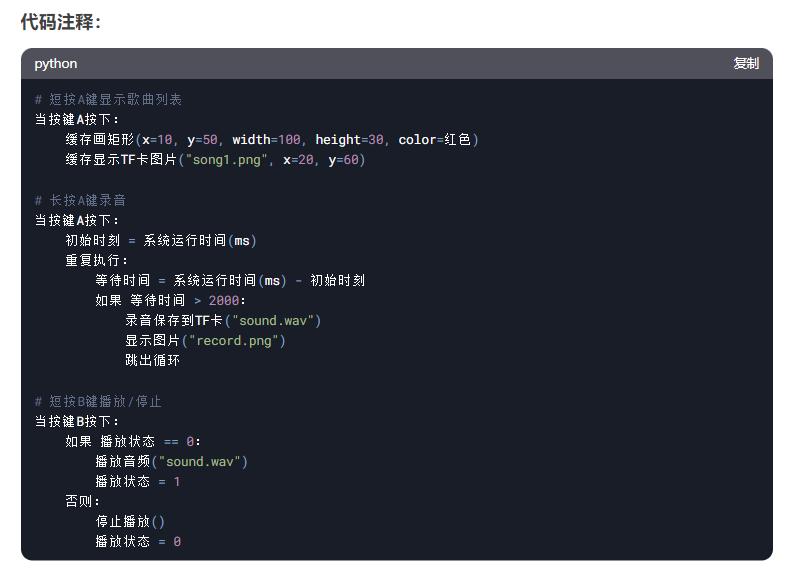 5、图片/视频展示: (1)图片展示:行空板K10屏幕显示歌曲列表、红色方框、录音界面等。 (2)视频展示:演示短按A键切换歌曲、长按A键录音、短按B键播放等功能。 四、注意事项: 1. TF卡使用:确保TF卡格式化为FAT32格式,且文件命名规范。 2. 按键操作:长按A键时需保持按下至少2秒,确保录音功能触发。 3. 程序上传:上传程序前确保行空板K10已正确连接,且Mind+软件已加载行空板K10扩展库。 五、相关附件: 完整代码示例: 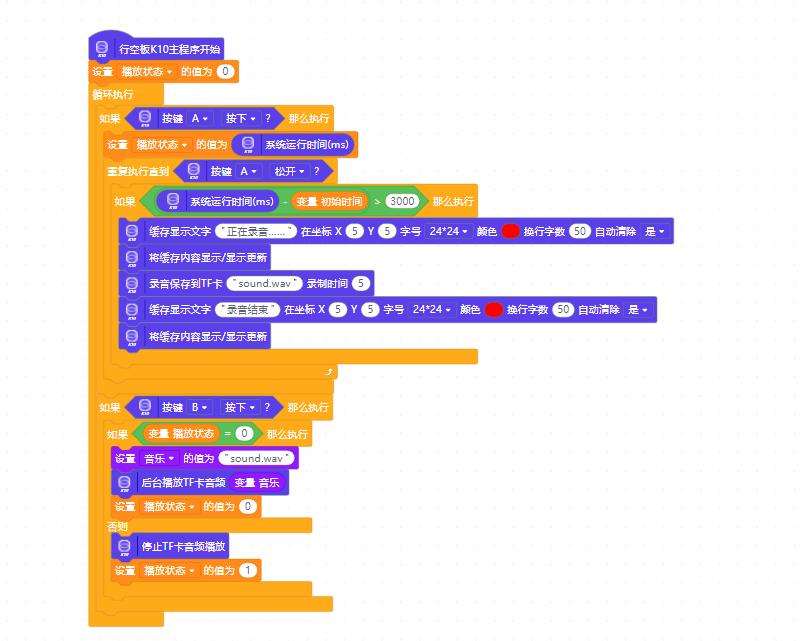 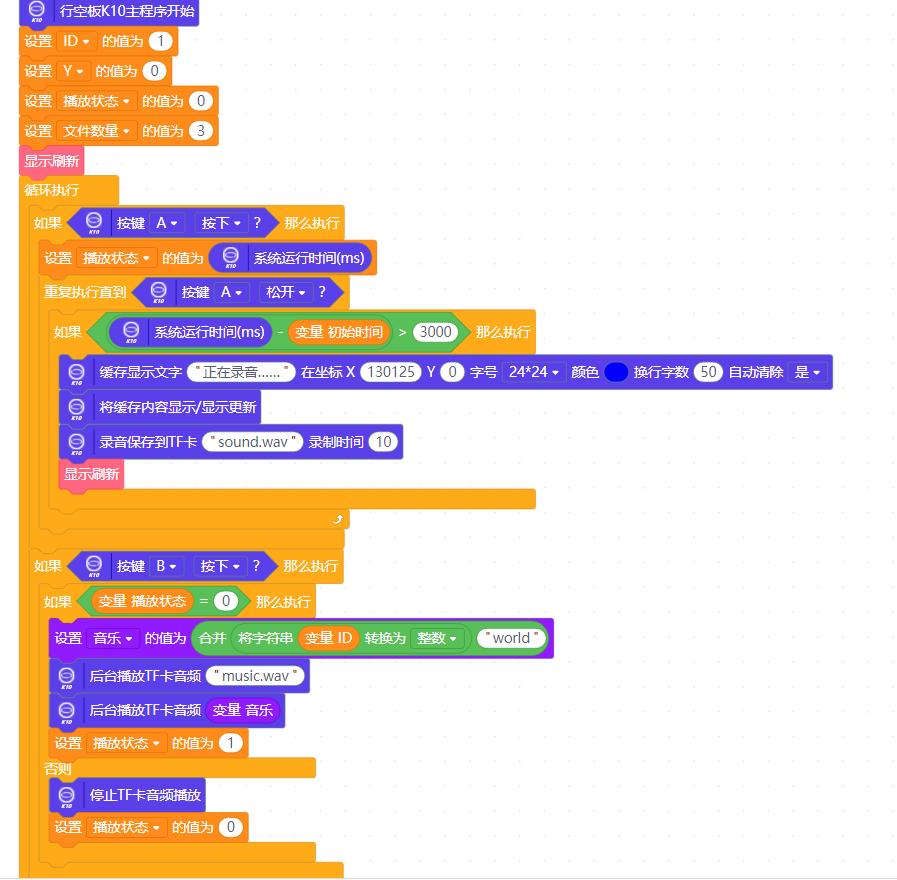 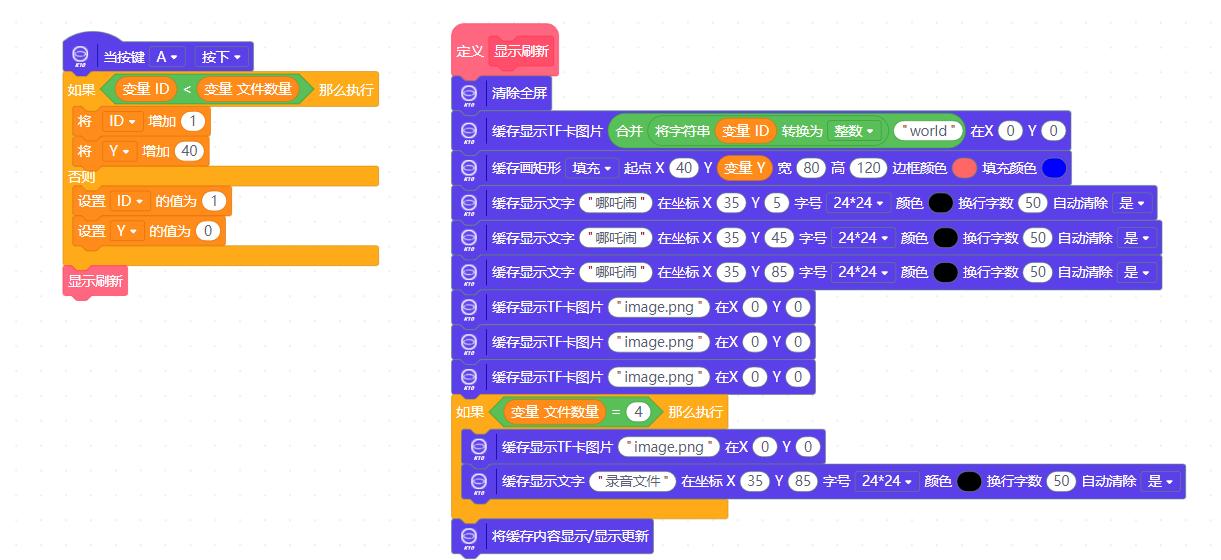 说明:作为一名初学者,本帖是我的第一次学习贴,以上教程均来自公众号:蘑菇云创造《行空板K10基础入门教程 第03课:K10随身听》,如有不当的地方还请多多谅解。 |


