

【花雕动手做】行空板K10系列实验Easy Iot发布RGB颜色指令
2025-03-114455
AI 快速预览详细
行空板K10是一款专为快速体验物联网和学习人工智能而设计的开发学习板,集成2.8寸LCD彩屏、WiFi蓝牙、摄像头、麦克风、扬声器、RGB指示灯等多种传感器及扩展接口。该板支持离线图像检测、语音识别和语音合成,适用于STEM教育场景,帮助学生轻松学习编程和人工智能。
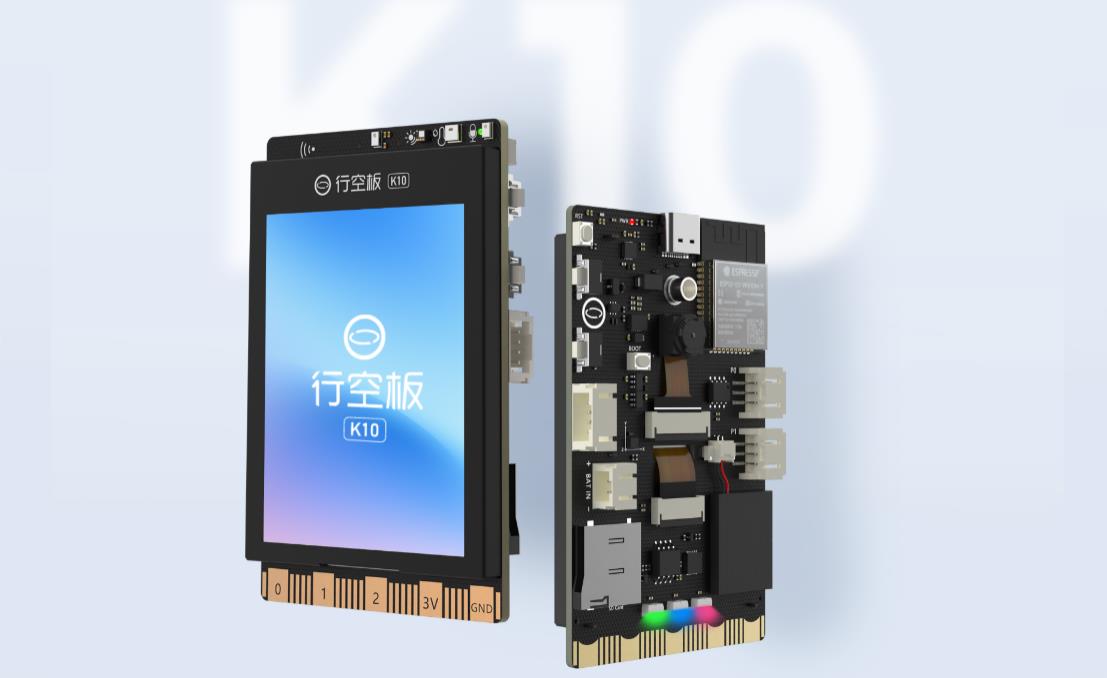 行空板K10是一款专为快速体验物联网和学习人工智能而设计的开发学习板,100%采用国产芯片,知识产权自主可控,符合信息科技课程中编程学习、物联网及人工智能等教学需求。该板集成2.8寸LCD彩屏、WiFi蓝牙、摄像头、麦克风、扬声器、RGB指示灯、多种传感器及丰富的扩展接口。凭借高度集成的板载资源,教学过程中无需额外连接其他设备,便可轻松实现传感器控制、物联网应用以及人脸识别、语音识别、语音合成等AI人工智能项目。 主要特点 集成摄像头&内置算法,可进行离线图像检测 集成麦克风&内置算法,可进行离线语音识别 集成扬声器&内置算法,可进行离线语音合成 2.8寸彩色屏幕,数据展示更清晰 集成度高,利于教学 接口丰富,兼容软件多,扩展性好。 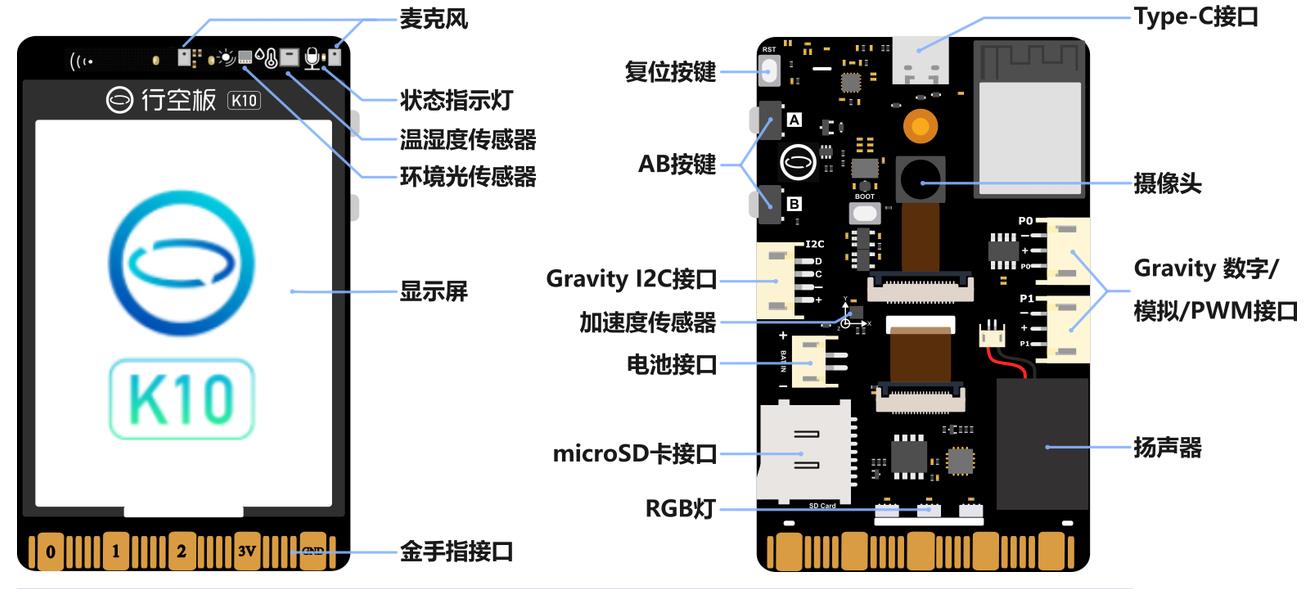 |



1、库的引入与对象创建
引入了两个库:DFRobot_Iot.h 用于Wi-Fi连接和MQTT通信,unihiker_k10.h 用于K10硬件控制。
定义了三个主要对象:
k10 用于操作K10功能,如屏幕和画布操作。
screen_dir 用于设置屏幕方向,值为3。
myIot 用于处理Wi-Fi连接和MQTT通信功能。
还定义了一个包含5个MQTT主题的静态常量数组 topics,用于存储MQTT主题。
2、初始化设置(setup 函数)
在 setup() 函数中,首先调用 k10.begin() 初始化K10硬件,然后使用 initScreen(screen_dir) 配置屏幕方向,并创建画布,设置背景颜色为黑色。
使用 canvasText 方法在画布上显示实验标题,并调用 updateCanvas 方法刷新屏幕。
设置MQTT回调函数,分别处理接收到主题0的消息 "G"、"B" 和 "R"。
使用 myIot.wifiConnect("zhz3", "z6156721") 连接指定的Wi-Fi网络,并通过 while (!myIot.wifiStatus()) {} 循环等待Wi-Fi连接成功。
成功连接后,使用 canvasText 方法在画布上显示Wi-Fi连接成功的信息和本机IP地址,并调用 updateCanvas 方法刷新屏幕。
初始化MQTT连接参数,并通过 myIot.connect() 连接MQTT服务器,通过 while (!myIot.connected()) {} 循环等待MQTT连接成功。
成功连接后,使用 canvasText 方法在画布上显示MQTT连接成功的信息,并调用 updateCanvas 方法刷新屏幕。
3、主循环处理(loop 函数)
主循环为空,因为消息处理由回调函数处理。
4、事件回调函数
定义了三个回调函数 whenTopic0Received0、whenTopic0Received1 和 whenTopic0Received2,分别用于处理接收到的MQTT消息 "G"、"B" 和 "R"。
每当接收到消息时,回调函数将清除画布上的内容,设置屏幕背景颜色,并显示相应的文本内容。
该代码展示了如何通过Wi-Fi连接网络并使用MQTT协议与Easy IoT平台进行通信,同时在K10设备屏幕上显示连接状态和接收到的消息。这对于物联网设备的连接和数据通信非常有用。
实验开源代码
[code]#include
#include "unihiker_k10.h" // 引入UNIHIKER_K10库,用于控制行空板K10系列硬件,如屏幕显示、画布操作等
// 函数声明
void whenTopic0Received0(); // 声明一个回调函数,当接收到主题0的消息"G"时调用
void whenTopic0Received1(); // 声明一个回调函数,当接收到主题0的消息"B"时调用
void whenTopic0Received2(); // 声明一个回调函数,当接收到主题0的消息"R"时调用
// 静态常量
const String topics[5] = {"qUOAwGhNR","","","",""}; // 定义一个包含5个主题的静态常量数组,用于存储MQTT主题
// 创建对象
UNIHIKER_K10 k10; // 创建UNIHIKER_K10对象,用于操作行空板K10功能
uint8_t screen_dir = 3; // 定义屏幕方向变量,设置为3
DFRobot_Iot myIot; // 创建DFRobot_Iot对象,用于处理Wi-Fi连接及MQTT通信功能
// 主程序开始
void setup() {
k10.begin(); // 初始化k10硬件
myIot.setMqttCallback(topic_0, "G", whenTopic0Received0); // 设置当接收到主题0的消息"G"时调用的回调函数
myIot.setMqttCallback(topic_0, "B", whenTopic0Received1); // 设置当接收到主题0的消息"B"时调用的回调函数
myIot.setMqttCallback(topic_0, "R", whenTopic0Received2); // 设置当接收到主题0的消息"R"时调用的回调函数
k10.initScreen(screen_dir); // 配置屏幕方向,参数为screen_dir
k10.creatCanvas(); // 创建并初始化画布,用于显示文本和图形
k10.setScreenBackground(0x000000); // 设置屏幕背景颜色为黑色(0x000000)
// 在画布上显示实验标题
k10.canvas->canvasText("行空板K10系列实验之MQTT", 3, 0xFFFFFF); // 显示实验标题,字体大小为3,颜色为白色(0xFFFFFF)
// 连接Wi-Fi网络
myIot.wifiConnect("zhz3", "z6156721"); // 调用myIot对象的wifiConnect方法,连接Wi-Fi网络,参数为SSID "zhz3"和密码 "z6156721"
// 等待Wi-Fi连接成功
while (!myIot.wifiStatus()) {}
// Wi-Fi连接成功后,显示相关信息
k10.canvas->canvasText("Wi-Fi 连接成功", 4, 0xFFFFFF); // 显示Wi-Fi连接成功提示,字体大小为4,颜色为白色(0xFFFFFF)
k10.canvas->canvasText((String("IP地址:") + String(myIot.getWiFiLocalIP())), 5, 0xFFFFFF); // 显示IP地址信息,字体大小为5,颜色为白色(0xFFFFFF)
k10.canvas->updateCanvas(); // 更新画布,将上面的文本刷新至屏幕上
// 初始化MQTT连接
myIot.init("iot.dfrobot.com.cn","FEI4KM2Hg","8770805724116122","FPI4FM2HRz",topics,1883); // 初始化MQTT连接参数,包含服务器地址、客户端ID、用户名、密码、主题数组及端口号
myIot.connect(); // 连接MQTT服务器
// 等待MQTT连接成功
while (!myIot.connected()) {}
// MQTT连接成功后,显示相关信息
k10.canvas->canvasText("Easy Iot 平台搭建成功!", 6, 0xFFFFFF); // 显示MQTT连接成功提示,字体大小为6,颜色为白色(0xFFFFFF)
k10.canvas->updateCanvas(); // 更新画布,将上面的文本刷新至屏幕上
}
void loop() {
// 主循环为空,因为回调函数处理消息
}
// 事件回调函数
void whenTopic0Received0() {
k10.canvas->canvasClear(7); // 清除画布上的内容,保留7像素边距
k10.setScreenBackground(0x00FF00); // 将屏幕背景设置为绿色(0x00FF00)
k10.canvas->canvasText("行空板显示绿色", 7, 0xFF0000); // 显示"行空板显示绿色"文本,字体大小为7,颜色为红色(0xFF0000)
k10.canvas->updateCanvas(); // 更新画布,将上面的文本刷新至屏幕上
}
void whenTopic0Received1() {
k10.canvas->canvasClear(7); // 清除画布上的内容,保留7像素边距
k10.setScreenBackground(0x0000FF); // 将屏幕背景设置为蓝色(0x0000FF)
k10.canvas->canvasText("行空板显示蓝色", 7, 0x00FF00); // 显示"行空板显示蓝色"文本,字体大小为7,颜色为绿色(0x00FF00)
k10.canvas->updateCanvas(); // 更新画布,将上面的文本刷新至屏幕上
}
void whenTopic0Received2() {
k10.canvas->canvasClear(7); // 清除画布上的内容,保留7像素边距
k10.setScreenBackground(0xFF0000); // 将屏幕背景设置为红色(0xFF0000)
k10.canvas->canvasText("行空板显示红色", 7, 0x0000FF); // 显示"行空板显示红色"文本,字体大小为7,颜色为蓝色(0x0000FF)
k10.canvas->updateCanvas(); // 更新画布,将上面的文本刷新至屏幕上
}
[/code]
iot_id、
iot_pwd、
话题(topic)
这三条重要信息,其中“我的”页面中包含前两种信息(需点击眼睛图标,显示相应信息并查看)。话题需要在设备页面,点击添加完成。牢记这三条信息,K10编程时,需要使用。
网址:https://iot.dfrobot.com.cn/index.html
Easy IoT 是一个专为物联网(IoT)应用设计的智能解决方案平台,旨在简化物联网设备之间的通信和数据传输。以下是关于 Easy IoT 的关键知识点:
1. 基本概念
Easy IoT:一个提供端到端物联网解决方案的平台,从传感器到云端,帮助终端用户和小型企业采用物联网技术以改善业务结果。
MQTT协议:Easy IoT 平台基于 MQTT 协议,采用发布/订阅模式,适用于资源受限的设备和网络环境。
2. 特点
跨平台:支持多种操作系统,包括 Windows、Mac、Linux 等。
一键启动:无需复杂的配置和安装,下载解压后即可使用。
开源免费:Easy IoT 平台是开源的,用户可以自由下载、使用和修改。
易于使用:适合中小学物联网技术教学,帮助学生理解物联网原理并开发创意应用。
3. 工作原理
发布/订阅模式:设备通过主题(Topic)进行消息的发布和订阅,消息代理(Broker)负责接收和转发消息。
数据存储:支持 SQLite 和 MySQL 数据库,所有物联网消息数据都可以在线导出。
4. 应用场景
教育:帮助中小学生理解物联网原理,进行物联网项目开发。
智能家居:连接和控制智能家居设备,实现自动化和远程控制。
环境监测:收集和分析环境数据,如温度、湿度、空气质量等。
5. 安装与配置
下载与安装:从官方渠道下载 Easy IoT 平台,解压后运行即可使用,网址:https://iot.dfrobot.com.cn/index.html。
配置:通过浏览器访问 Easy IoT 管理页面,进行主题和设备的配置。