

【Beetle 树莓派RP2350】开箱与开发环境
2025-04-274749
AI 快速预览详细
本文介绍了Beetle 树莓派RP2350的开箱过程及开发环境配置。首先展示了开发板的外形和原理图,接着详细说明了如何在Arduino IDE中配置开发板管理器,以及如何使用VScode进行裸机开发。通过具体的步骤和代码示例,帮助用户快速上手并进行项目开发。无论是初学者还是有经验的开发者,都能从中获得实用的指导。
|
一、开箱 1、外形 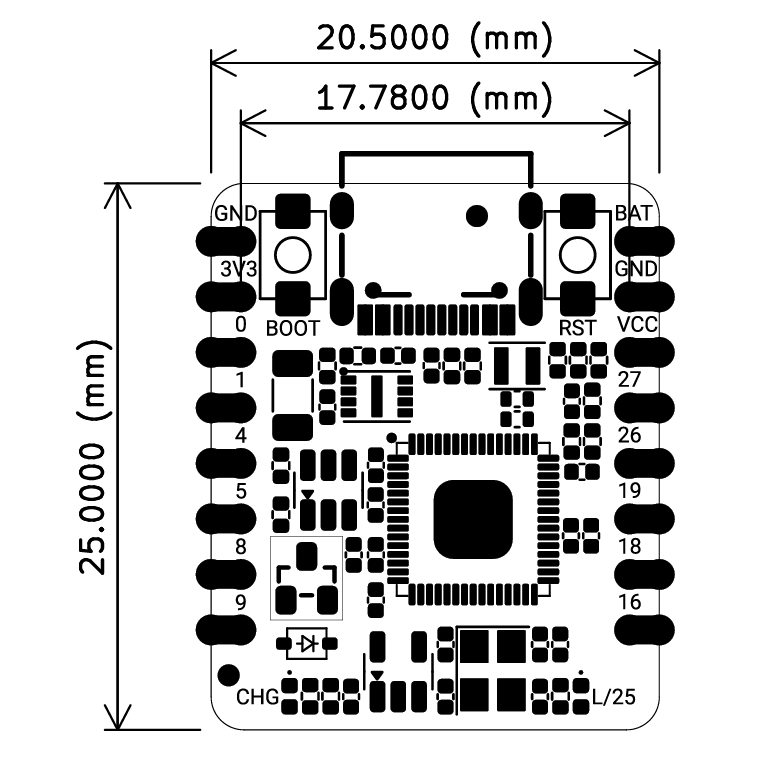 : :2、原理图 电源电路与双电源切换电路: 电池充电使用tp4057,3.3V 电源使用RT9080,供电能力有600mA。 双电源切换使用一个mos管,AO3407 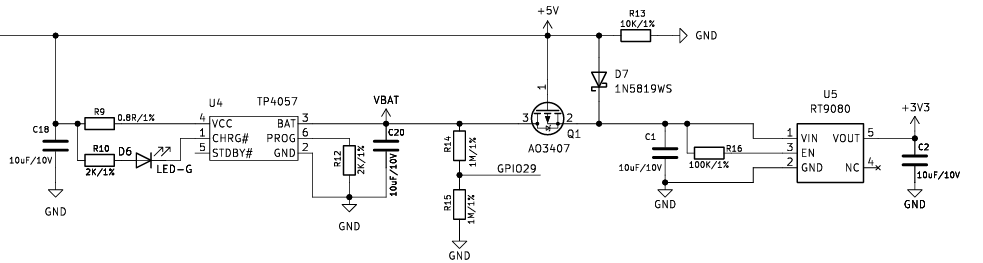 板载QSPI的存储芯片 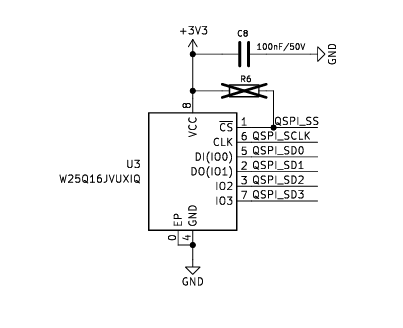 主控rp23502350,板载一个LED,接在了25引脚。可以看到很多的GPIO没有引出,为了板子的面积减小,做了一些取舍。 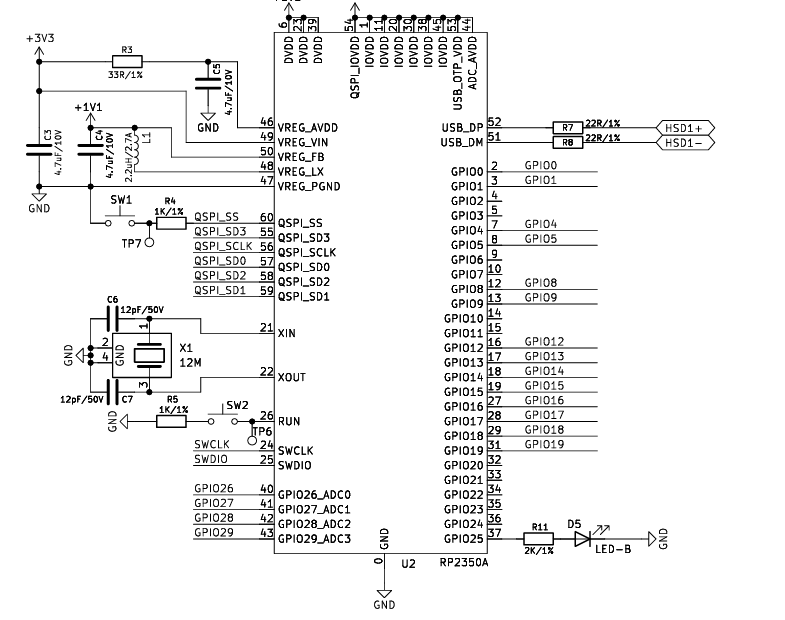 3、封装使用 官方提供的是kicad的,如果使用其他的软件需要转换,立创EDA支持从kicad直接导入。 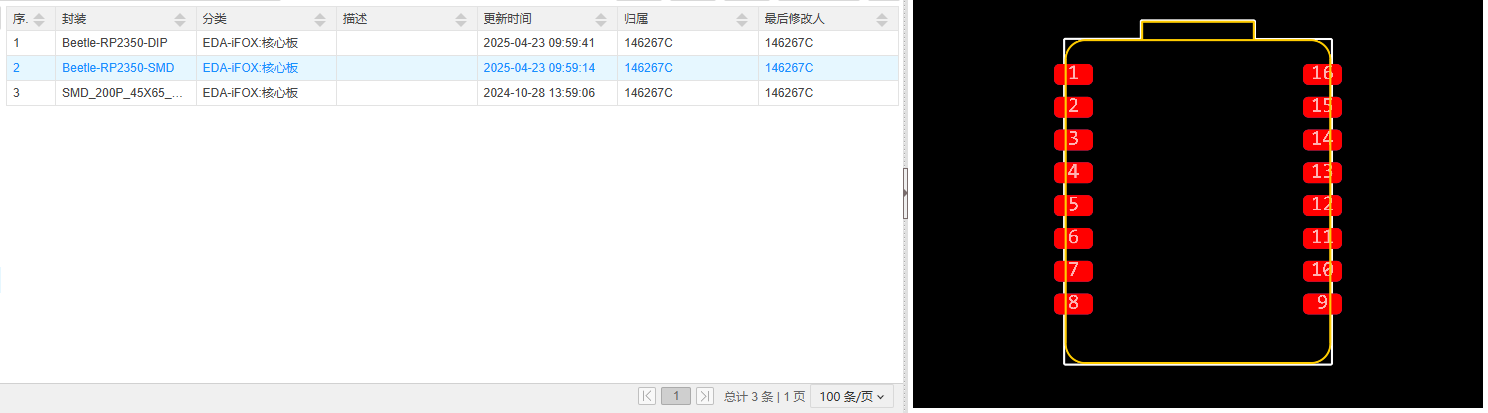 二、Arduino开发 下载Arduino IDE,我使用的版本是2.3.5 菜单栏:文件->首选项,设置中开发板管理器地址输入如下地址: https://github.com/earlephilhower/arduino-pico/releases/download/global/package_rp2040_index.json 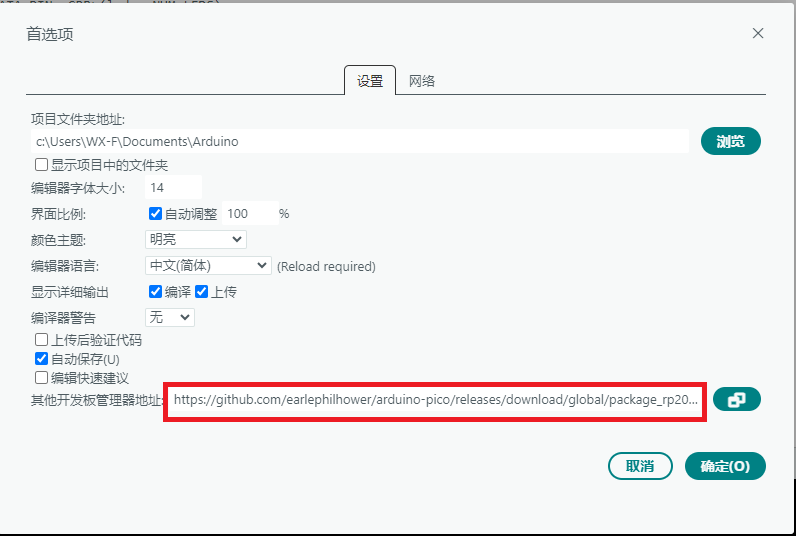 确定后,会自动下载。 之后在开发板管理器中,查找rp2350就会有结果,直接安装。 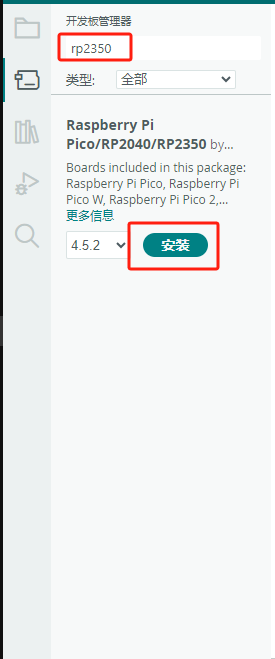 安装好后,可以在工具菜单下,选择开发板的型号与串口号。 开发板接入电脑后,会生成一个串口外设。 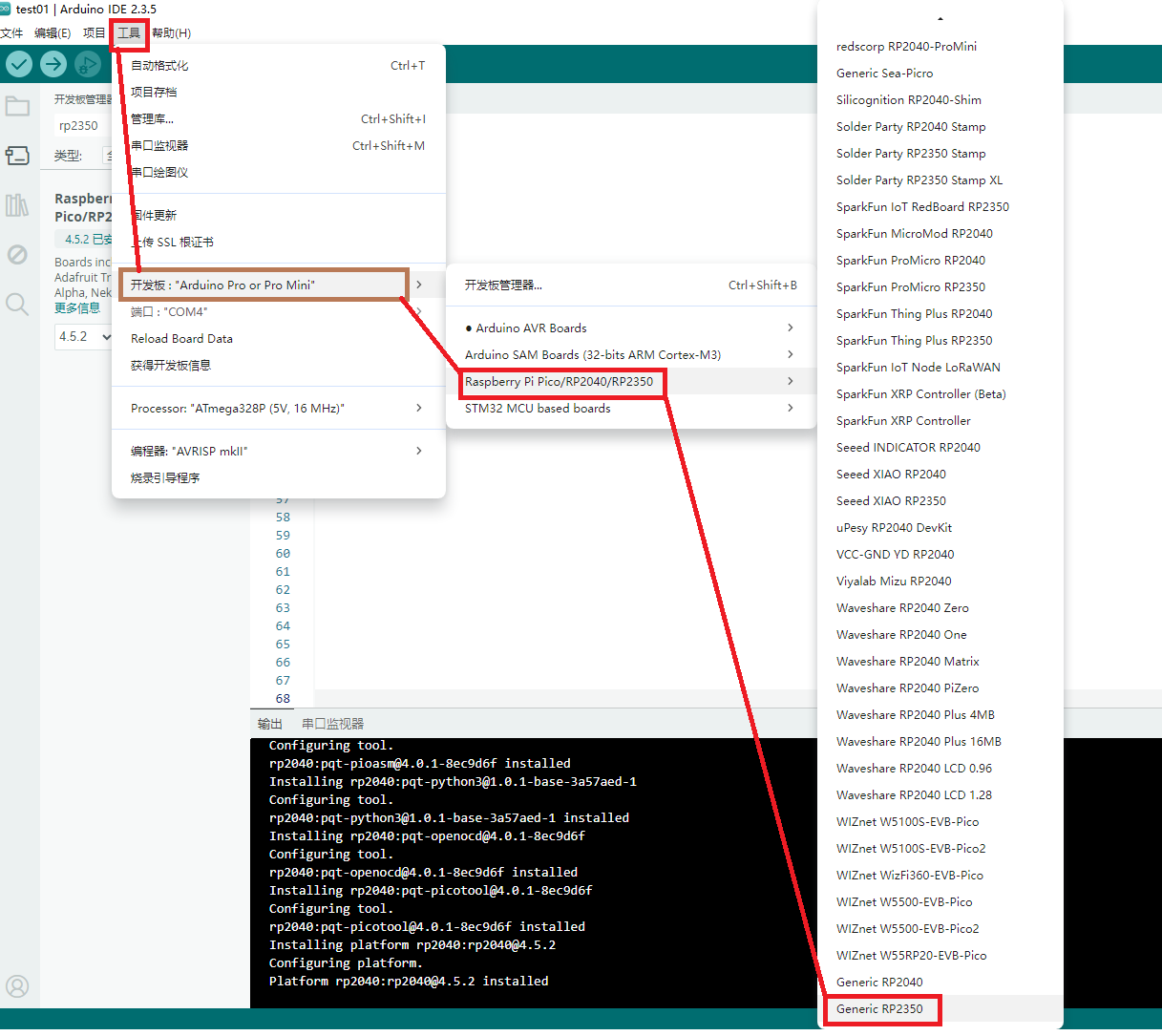 新建一个项目,测试一下blink的例程。烧写成功。 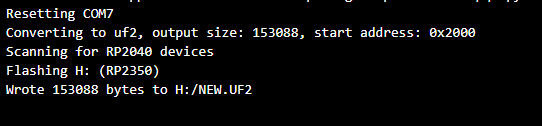 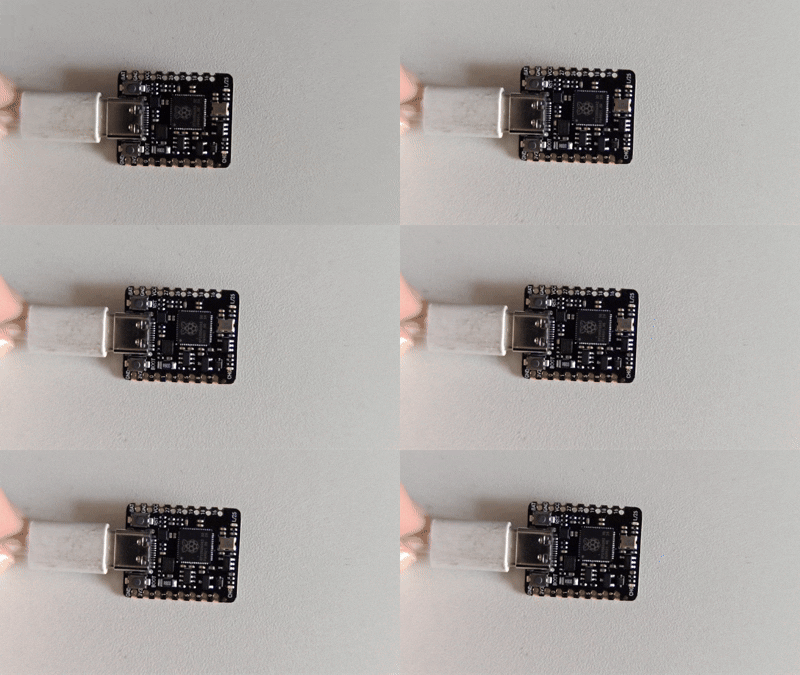 三、祼机开发 使用软件VScode 在VS Code的扩展中搜索:Raspberry Pi Pico 直接安装即可。安装过程会下载大量的库与工具,保证网络通畅。 安装完成后,在左侧会有相应的图标,打开后,新建一个工程,就可以开始开发了。 可以使用C语言或是python进行开发。 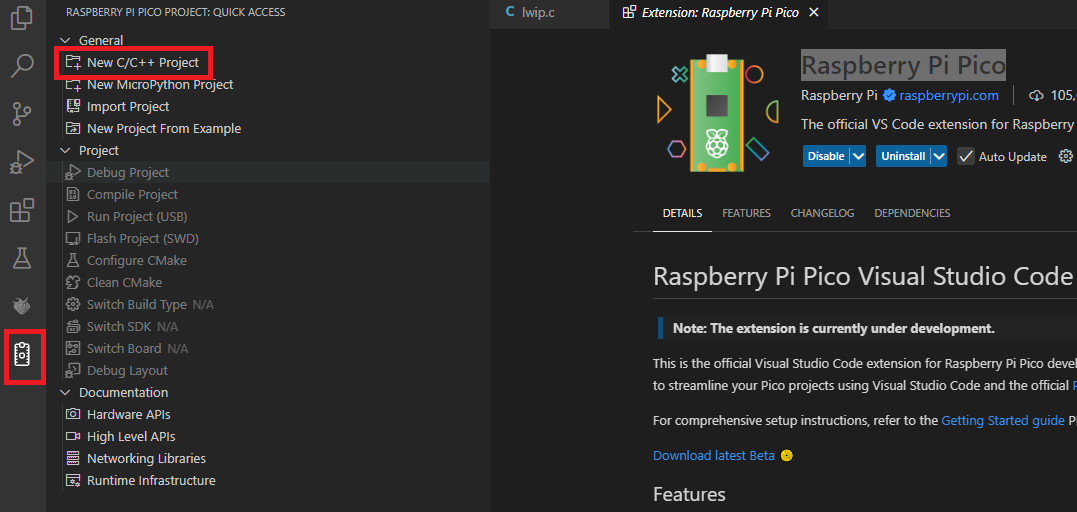 有相应的SDK函数的说明文档。 python:datasheets.raspberrypi.com/pico/raspberry-pi-pico-python-sdk.pdf C/C++:The C/C++ SDK - Raspberry Pi Documentation 这里进行一下测试。 使用C进行开发,新建一个C的工程。 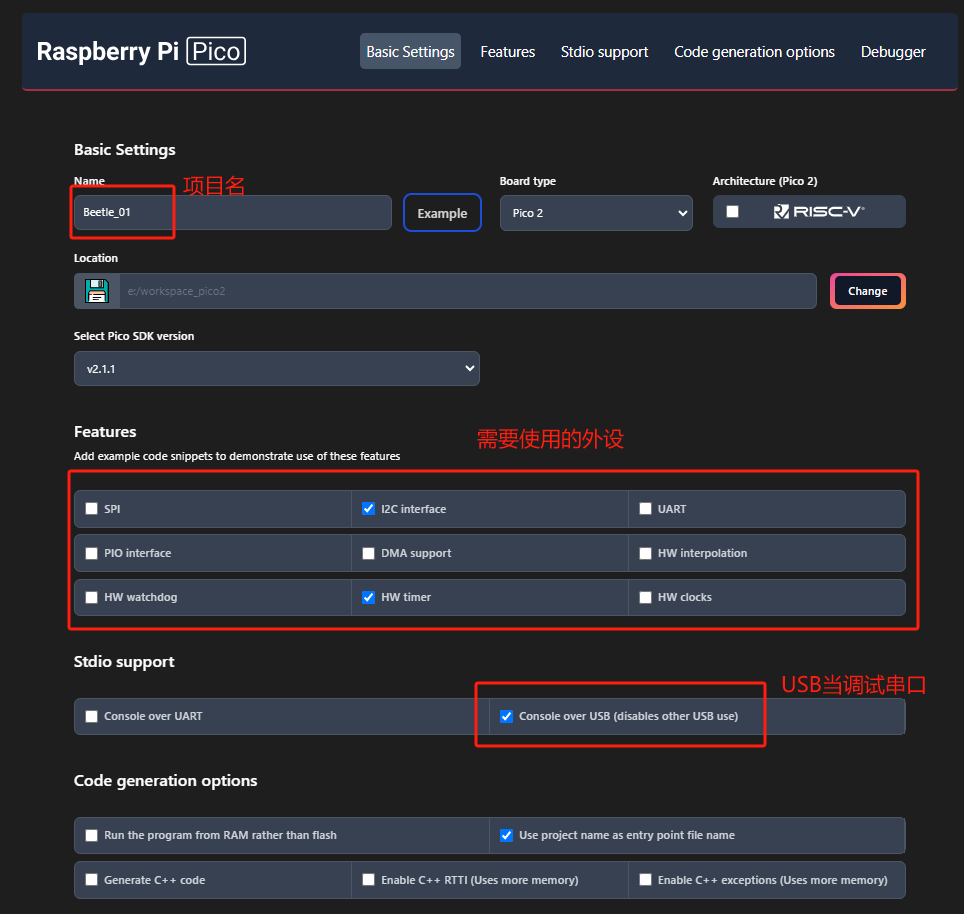 注意,第一次烧写时,需要按下boot按键,再上电,之后,再烧写时,可以直接点状态栏的 Run了。 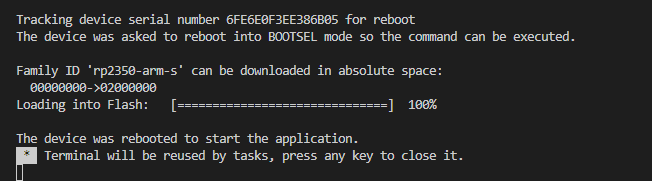  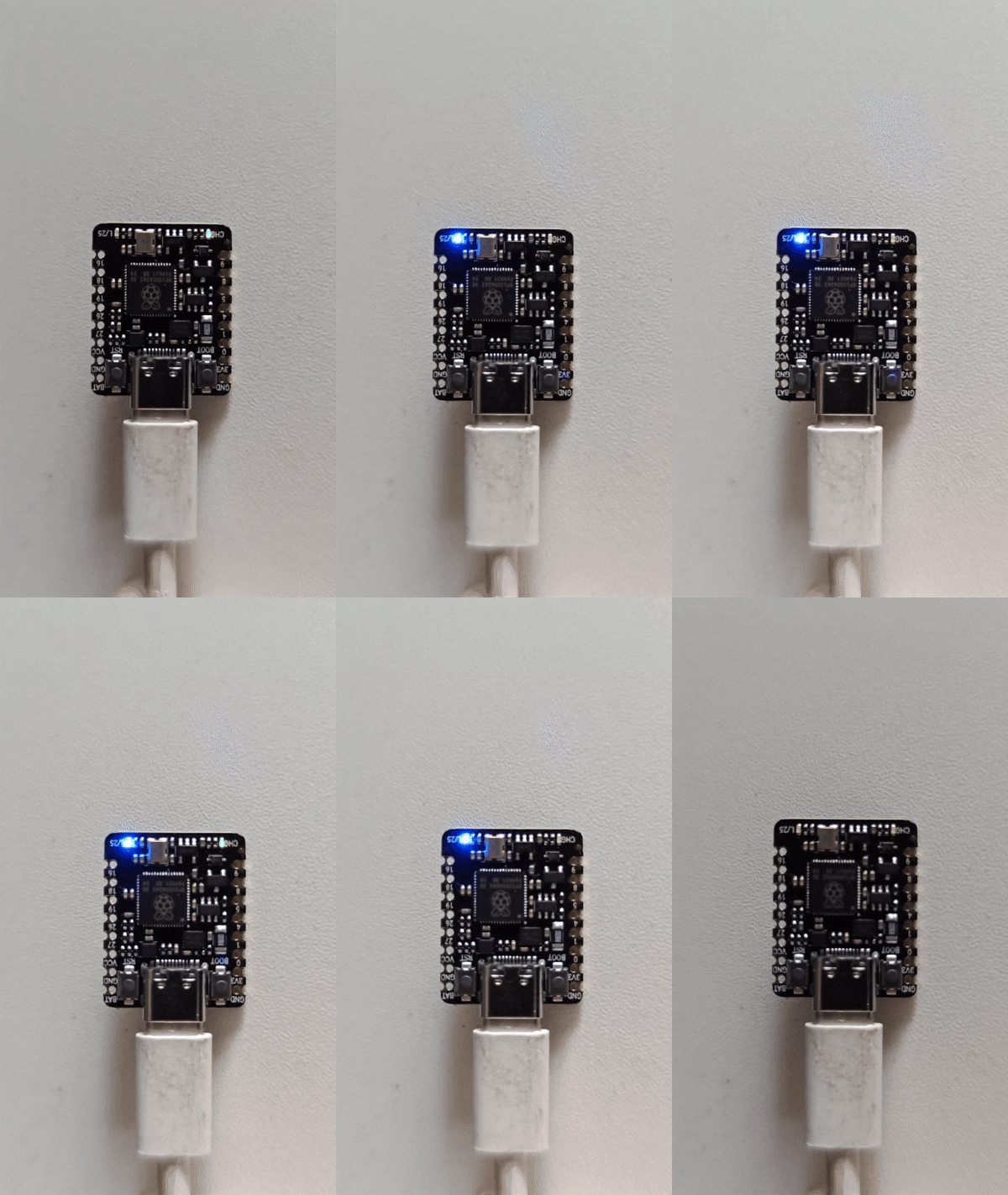 至此,rp2350的主要两种开发方式已经测试完成,都可以进行开发。 鉴于dfrobot社区 的生态与受众的差异,这里就选择Arduino的方式进行开发测试了。 另扩展板打样还在路上。只能用板载的LED外设进行测试了,等到货后进行其他测试。 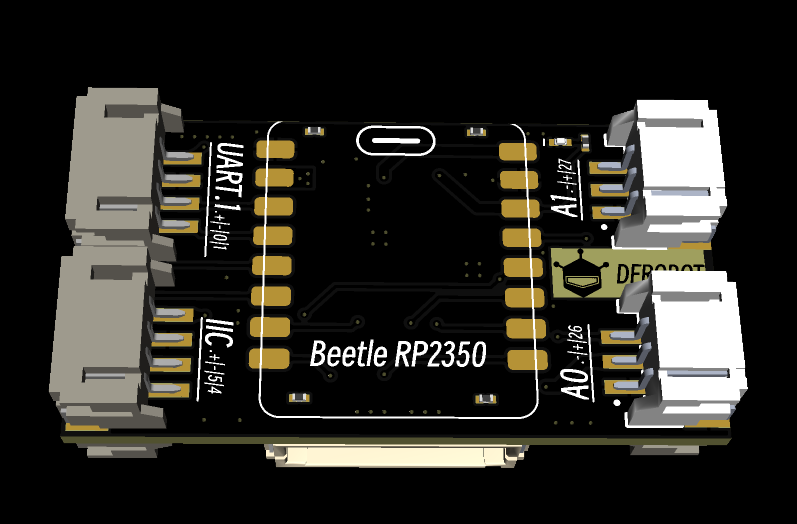 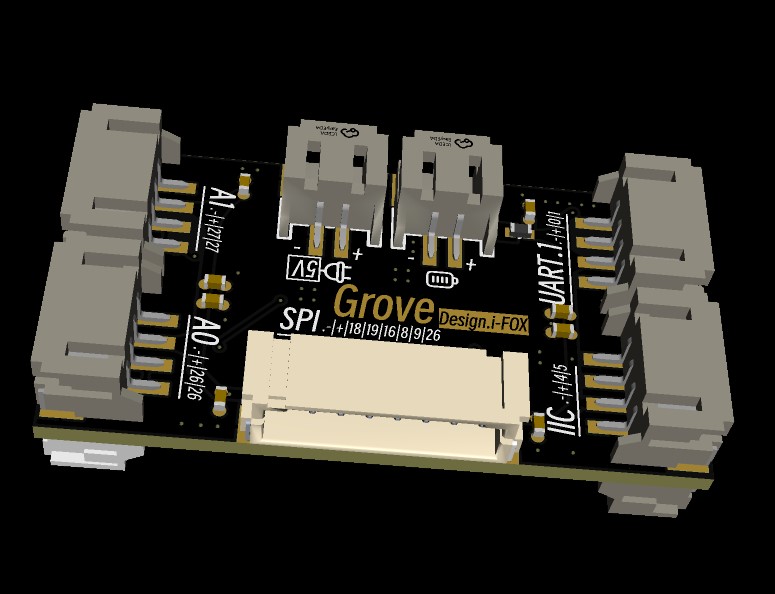 |
-

-
ec3492c4557aca303e33a4e13a7cbd1e.mp4
1.13 MB, 下载次数: 2299
-
-
50bb8ade88ad79625fb2b4c5992163c3.mp4
1.17 MB, 下载次数: 2339



