

【花雕学编程】Arduino动手做(239)---ADXL335三轴6个小实验
2025-05-096226
AI 快速预览详细
本文介绍了使用ADXL335三轴加速度传感器模块进行的6个小实验。实验涵盖了传感器的连接、数据读取和故障排查方法。通过这些实验,无论是零基础新手还是有一定经验的爱好者,都可以提升自己的Arduino编程技能。
|
37款传感器与模块的提法,在网络上广泛流传,其实Arduino能够兼容的传感器模块肯定是不止37种的。鉴于本人手头积累了一些传感器和执行器模块,依照实践出真知(一定要动手做)的理念,以学习和交流为目的,这里准备逐一动手试试多做实验,不管成功与否,都会记录下来——小小的进步或是搞不掂的问题,希望能够抛砖引玉。 【Arduino】189种传感器模块系列实验(资料代码+仿真编程+图形编程) 实验二百三十九:GY-61 ADXL335 模拟量加速度模块 倾斜角度三轴加速度传感器模块 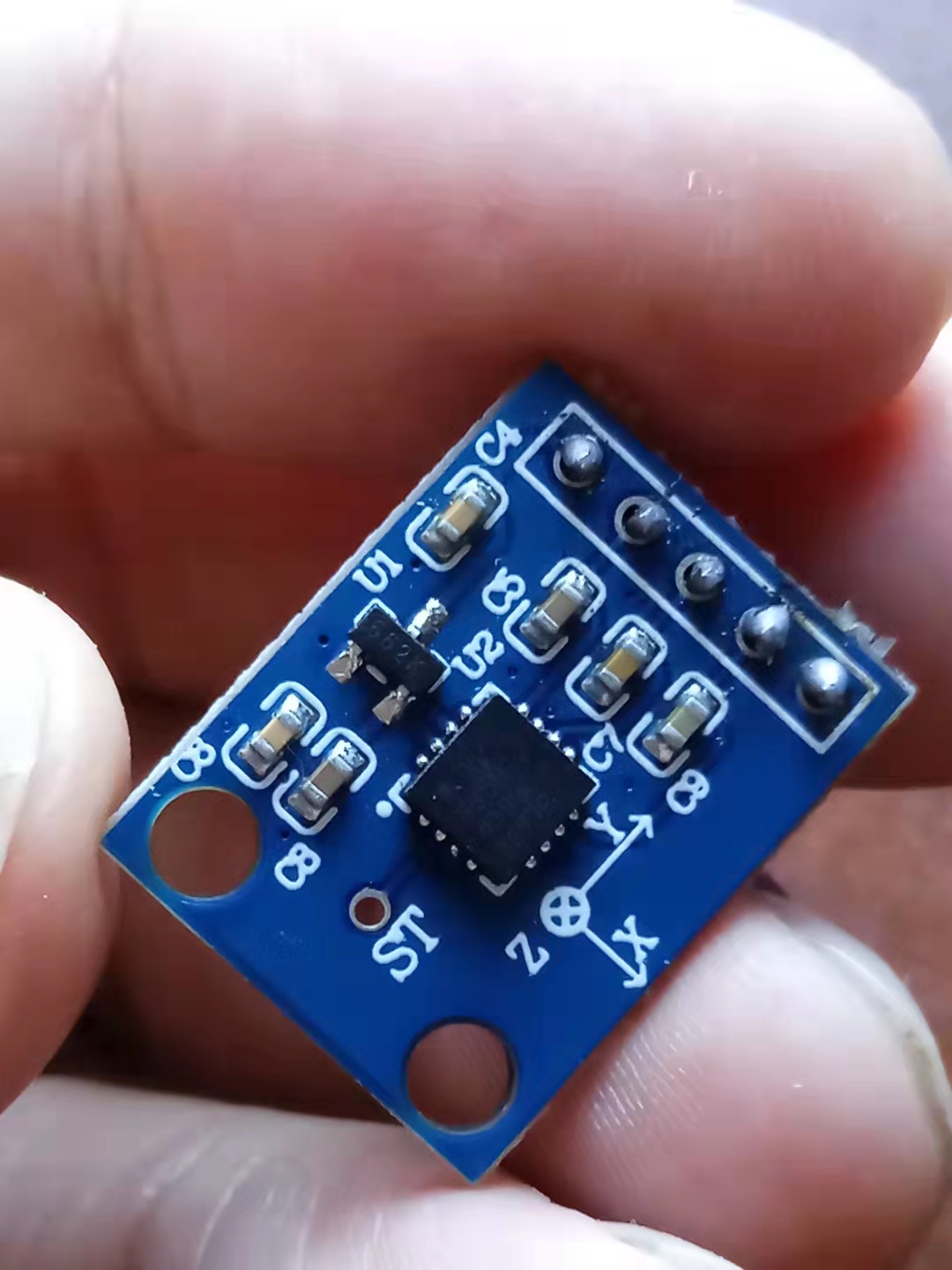 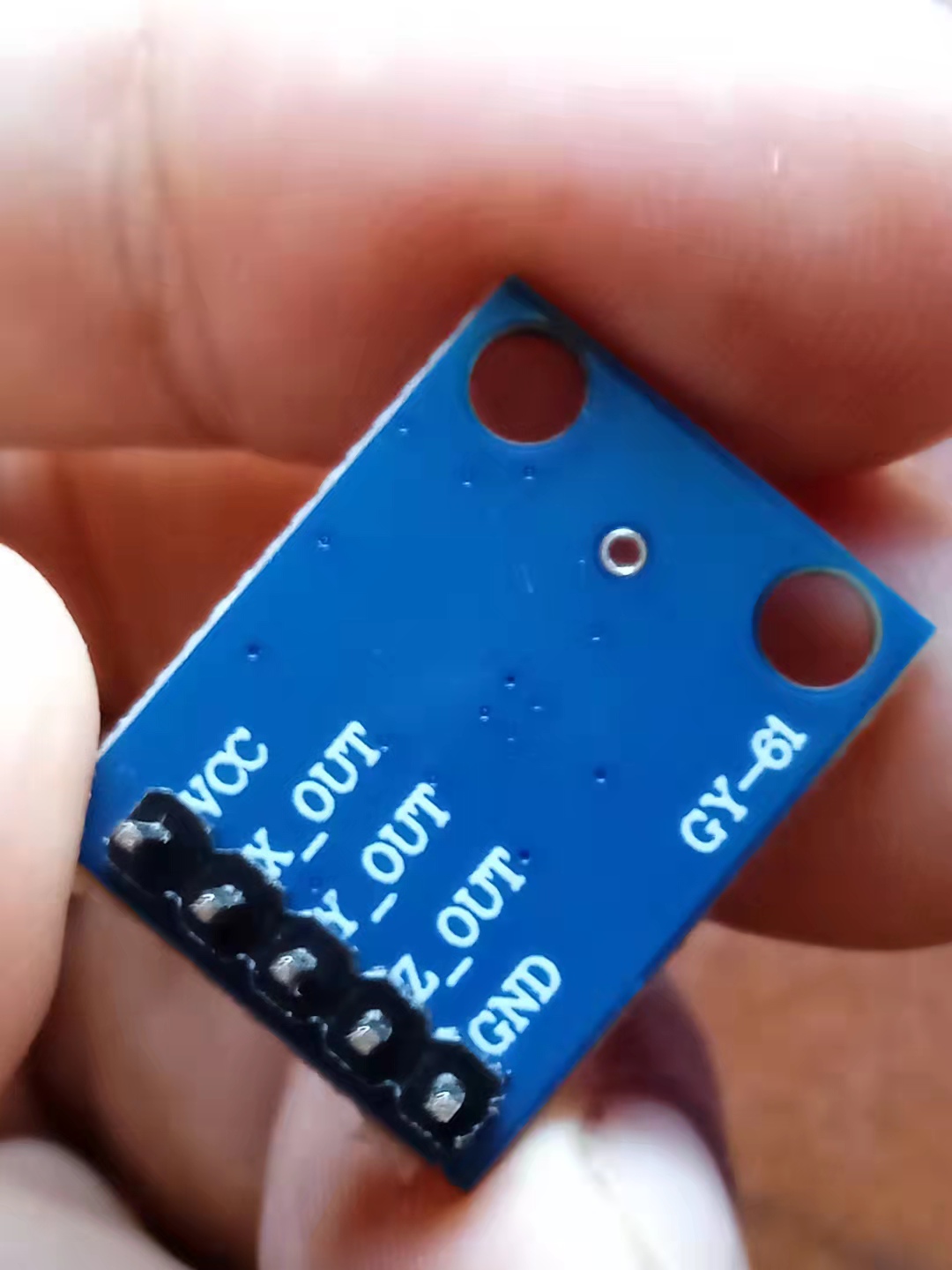 |



这段代码使用 ADXL335 加速度传感器 通过 Arduino 采集 X、Y、Z 轴加速度数据,并使用 OLED 显示屏 显示实时运动状态,核心逻辑如下:
1. 传感器数据采集
✅ analogRead(X_PIN); → 读取 X 轴模拟输入
✅ analogRead(Y_PIN); → 读取 Y 轴模拟输入
✅ analogRead(Z_PIN); → 读取 Z 轴模拟输入
✅ 将原始 ADC 值转换为加速度(单位:m/s²)
2. 串口输出
✅ Serial.print(); → 格式化并输出 X、Y、Z 轴加速度
✅ 确保单位为 m/s²,提高数据可读性
3. OLED 显示
✅ 使用 oledDisplayAcceleration(xAcc, yAcc, zAcc); 显示数据
✅ 优化文字排版,确保信息清晰可见
4. 采集间隔
✅ delay(200); → 适当延迟,防止 OLED 频繁刷新
这段代码让 Arduino 读取加速度数据,并实时显示在 OLED 屏幕上。
实验二百三十九:GY-61 ADXL335模拟量加速度模块 倾斜角度三轴加速度传感器
项目之六:使用 OLED 显示屏显示实时运动状态
实验开源代码
[code]/*
【Arduino】189种传感器模块系列实验(资料代码+仿真编程+图形编程)
实验二百三十九:GY-61 ADXL335模拟量加速度模块 倾斜角度三轴加速度传感器
项目之六:使用 OLED 显示屏显示实时运动状态
*/
#include "Arduino.h"
#include "U8g2lib.h"
#include "Wire.h"
#define X_PIN A0 // 加速度计 X 轴输入
#define Y_PIN A1 // 加速度计 Y 轴输入
#define Z_PIN A2 // 加速度计 Z 轴输入
U8G2_SSD1306_128X64_NONAME_F_HW_I2C oled(U8G2_R0, U8X8_PIN_NONE); // OLED 显示对象
void setup() {
Wire.begin(); // 启动 I2C
Serial.begin(115200); // 初始化串口
oled.begin(); // 初始化 OLED
oled.setFont(u8g2_font_ncenB18_tr); // 设置字体
}
void loop() {
int xRaw = analogRead(X_PIN);
int yRaw = analogRead(Y_PIN);
int zRaw = analogRead(Z_PIN);
const float SCALE = 102.3; // 灵敏度 330mV/g 转换因子
float xAcc = ((float)xRaw - 331.5) / 65 * 9.8;
float yAcc = ((float)yRaw - 329.5) / 68.5 * 9.8;
float zAcc = ((float)zRaw - 340) / 68 * 9.8;
// 串口输出格式化加速度数据
Serial.print("X: ");
Serial.print(xAcc, 2);
Serial.print(" m/s² | Y: ");
Serial.print(yAcc, 2);
Serial.print(" m/s² | Z: ");
Serial.println(zAcc, 2);
// 在 OLED 显示加速度数据
oledDisplayAcceleration(xAcc, yAcc, zAcc);
delay(200); // 适当延迟防止频繁刷新
}
/*****************************************************************************************************
* 在 OLED 显示加速度数据
*****************************************************************************************************/
void oledDisplayAcceleration(float x, float y, float z) {
oled.firstPage();
do {
oled.setCursor(2, 20);
oled.print("X: ");
oled.print(x, 2);
oled.setCursor(2, 40);
oled.print("Y: ");
oled.print(y, 2);
oled.setCursor(2, 60);
oled.print("Z: ");
oled.print(z, 2);
} while (oled.nextPage());
}[/code]
这段代码使用 ADXL335 加速度传感器 读取 X、Y、Z 轴加速度,并计算 球坐标参数(ρ、φ、θ),核心逻辑如下:
1. 初始化加速度传感器
✅ ADXL335 accel(pin_x, pin_y, pin_z, aref); → 定义 ADXL335 传感器,并设定引脚和参考电压
2. 采集加速度数据
✅ accel.update(); → 更新传感器数据
✅ accel.getX(); → 获取 X 轴加速度
✅ accel.getY(); → 获取 Y 轴加速度
✅ accel.getZ(); → 获取 Z 轴加速度
3. 计算球坐标
✅ accel.getRho(); → 计算径向距离(ρ)
✅ accel.getPhi(); → 计算方位角(φ)
✅ accel.getTheta(); → 计算极角(θ)
4. 格式化数据并输出
✅ formatFloat(x, 2, &string_width); → 格式化浮点数
✅ Serial.print(); → 将数据打印到串口监视器
5. 采集间隔
✅ delay(1000); → 每秒更新一次数据
这段代码让 ADXL335 传感器不断采集加速度数据,并格式化输出到串口。
[code]/*
【Arduino】189种传感器模块系列实验(资料代码+仿真编程+图形编程)
实验二百三十九:GY-61 ADXL335模拟量加速度模块 倾斜角度三轴加速度传感器
项目之五:使用ADXL335.h库的加速度计演示
*/
#include
const int pin_x = A0; // **X 轴模拟输入**
const int pin_y = A1; // **Y 轴模拟输入**
const int pin_z = A2; // **Z 轴模拟输入**
const float aref = 3.3; // **参考电压 3.3V**
ADXL335 accel(pin_x, pin_y, pin_z, aref); // **创建 ADXL335 传感器对象**
void setup() {
Serial.begin(9600); // **初始化串口通信**
// **串口监视器输出数据标题**
Serial.println("X,\tY,\tZ,\tRho,\tPhi,\tTheta");
}
void loop() {
accel.update(); // **更新传感器数据**
int string_width; // **变量用于存储格式化字符串宽度**
float x = accel.getX(); // **获取 X 轴加速度**
float y = accel.getY(); // **获取 Y 轴加速度**
float z = accel.getZ(); // **获取 Z 轴加速度**
// **球坐标变量**
float rho = accel.getRho(); // **ρ:径向距离**
float phi = accel.getPhi(); // **φ:方位角**
float theta = accel.getTheta(); // **θ:极角**
// **输出数据到串口**
Serial.print(formatFloat(x, 2, &string_width));
Serial.print(",\t");
Serial.print(formatFloat(y, 2, &string_width));
Serial.print(",\t");
Serial.print(formatFloat(z, 2, &string_width));
Serial.print(",\t");
Serial.print(formatFloat(rho, 2, &string_width));
Serial.print(",\t");
Serial.print(formatFloat(phi, 2, &string_width));
Serial.print(",\t");
Serial.print(formatFloat(theta, 2, &string_width));
Serial.println("");
delay(1000); // **每秒刷新一次数据**
}
/*****************************************************************************************************
* **formatFloat**
* - 格式化浮点数,使其转换为固定小数位数的字符串
* - 处理特殊情况,例如 **无穷大(Inf)、无效数值(NaN)**
*****************************************************************************************************/
String formatFloat(double value, int places, int* string_width) {
// **检查是否为正无穷**
if (isinf(value) > 0) {
return "+Inf";
}
// **Arduino 没有负无穷,但保留这部分代码**
if (isinf(value) < 0) {
return "-Inf";
}
// **检查是否为 NaN(非法数值)**
if (isnan(value) > 0) {
return "NaN";
}
// **字符串宽度计算**
int num_width = 1; // **初始宽度(包括小数点)**
// **确保小数位数至少为 1**
if (places < 1) {
places = 1;
value = (float)((int)value); // **舍去小数部分**
}
num_width += places; // **添加小数位数宽度**
// **处理小于 1 的情况**
if (value < 1.0 && value > -1.0) {
num_width++; // **额外空间存储 "0."**
} else {
num_width += ((int)log10(abs(value))) + 1; // **计算整数部分宽度**
}
// **处理负数**
if (value < 0.0) {
num_width++; // **预留负号**
}
// **创建字符数组用于存储字符串**
char s[num_width + 1];
s[num_width] = '\0'; // **字符串结束符**
// **初始化数组**
for (int i = 0; i < num_width; i++) {
s[i] = '0';
}
// **设置输出字符串宽度**
*string_width = num_width;
// **使用 AVR `dtostrf` 函数格式化浮点数**
return String(dtostrf(value, num_width, places, s));
}[/code]
实验二百三十九:GY-61 ADXL335模拟量加速度模块 倾斜角度三轴加速度传感器
项目之五:使用ADXL335.h库的加速度计演示
安装ADXL335.h库(https://github.com/infomaniac50/ADXL335)
这段代码使用 加速度传感器 采集 X、Y、Z 轴数据,并提供 自动校准功能,核心逻辑如下:
1. 初始化传感器
✅ const int xInput = A0; → X 轴连接 A0
✅ const int yInput = A1; → Y 轴连接 A1
✅ const int zInput = A2; → Z 轴连接 A2
✅ const int buttonPin = 2; → 按钮用于触发自动校准
✅ analogReference(EXTERNAL); → 使用外部参考电压,提高精度
2. 读取加速度数据
✅ ReadAxis(xInput); → 采集 X 轴的电压数据
✅ ReadAxis(yInput); → 采集 Y 轴的电压数据
✅ ReadAxis(zInput); → 采集 Z 轴的电压数据
✅ 多次采样(10 次)求平均值,减少噪声
3. 自动校准
✅ 按下按钮时调用 AutoCalibrate(),动态调整 最小/最大值
✅ 不断更新 xRawMin、xRawMax 等范围,提高测量精度
4. 数据转换
✅ map(xRaw, xRawMin, xRawMax, -1000, 1000); → 将 ADC 值转换为 milli-G(±1G)
✅ / 1000.0 → 转换为 G(加速度单位)
5. 串口输出
✅ Serial.print("Raw Ranges: X: "); Serial.print(xRawMin); → 打印 X 轴的最小/最大值
✅ 以 G 为单位显示加速度数据,格式化输出
6. 采集间隔
✅ delay(500); → 每 500 毫秒更新一次数据,适合实时监测
这段代码让 加速度传感器能够动态校准并稳定采集数据
实验二百三十九:GY-61 ADXL335模拟量加速度模块 倾斜角度三轴加速度传感器
项目之四:使用按键的自动校准功能
实验开源代码
[code]/*
【Arduino】189种传感器模块系列实验(资料代码+仿真编程+图形编程)
实验二百三十九:GY-61 ADXL335模拟量加速度模块 倾斜角度三轴加速度传感器
项目之四:使用按键的自动校准功能
*/
const int xInput = A0;
const int yInput = A1;
const int zInput = A2;
const int buttonPin = 2;
// Raw Ranges:
// initialize to mid-range and allow calibration to
// find the minimum and maximum for each axis
int xRawMin = 512;
int xRawMax = 512;
int yRawMin = 512;
int yRawMax = 512;
int zRawMin = 512;
int zRawMax = 512;
// Take multiple samples to reduce noise
const int sampleSize = 10;
void setup()
{
analogReference(EXTERNAL);
Serial.begin(9600);
}
void loop()
{
int xRaw = ReadAxis(xInput);
int yRaw = ReadAxis(yInput);
int zRaw = ReadAxis(zInput);
if (digitalRead(buttonPin) == LOW)
{
AutoCalibrate(xRaw, yRaw, zRaw);
}
else
{
Serial.print("Raw Ranges: X: ");
Serial.print(xRawMin);
Serial.print("-");
Serial.print(xRawMax);
Serial.print(", Y: ");
Serial.print(yRawMin);
Serial.print("-");
Serial.print(yRawMax);
Serial.print(", Z: ");
Serial.print(zRawMin);
Serial.print("-");
Serial.print(zRawMax);
Serial.println();
Serial.print(xRaw);
Serial.print(", ");
Serial.print(yRaw);
Serial.print(", ");
Serial.print(zRaw);
// Convert raw values to 'milli-Gs"
long xScaled = map(xRaw, xRawMin, xRawMax, -1000, 1000);
long yScaled = map(yRaw, yRawMin, yRawMax, -1000, 1000);
long zScaled = map(zRaw, zRawMin, zRawMax, -1000, 1000);
// re-scale to fractional Gs
float xAccel = xScaled / 1000.0;
float yAccel = yScaled / 1000.0;
float zAccel = zScaled / 1000.0;
Serial.print(" :: ");
Serial.print(xAccel);
Serial.print("G, ");
Serial.print(yAccel);
Serial.print("G, ");
Serial.print(zAccel);
Serial.println("G");
delay(500);
}
}
//
// Read "sampleSize" samples and report the average
//
int ReadAxis(int axisPin)
{
long reading = 0;
analogRead(axisPin);
delay(1);
for (int i = 0; i < sampleSize; i++)
{
reading += analogRead(axisPin);
}
return reading / sampleSize;
}
//
// Find the extreme raw readings from each axis
//
void AutoCalibrate(int xRaw, int yRaw, int zRaw)
{
Serial.println("Calibrate");
if (xRaw < xRawMin)
{
xRawMin = xRaw;
}
if (xRaw > xRawMax)
{
xRawMax = xRaw;
}
if (yRaw < yRawMin)
{
yRawMin = yRaw;
}
if (yRaw > yRawMax)
{
yRawMax = yRaw;
}
if (zRaw < zRawMin)
{
zRawMin = zRaw;
}
if (zRaw > zRawMax)
{
zRawMax = zRaw;
}
}[/code]
运行校准程序
将代码加载到 Arduino 上并运行它。
打开 串行监视器。
将带有传感器的试验板放在平坦的表面上
按住该按钮,直到您在串行监视器中看到“校准”。
这将校准 z 轴的最小值。
将试验板放在前边缘,然后再次按下按钮。校准 +Y
对其他三个边重复此作,以校准 +x、-y 和 -x。
将试验板倒置并再次按下按钮以校准 +z。(提示,桌子的底部可以很好地稳定它。
校准程序输出:
校准后,输出将显示每个轴的校准原始范围,然后是测得的“G”力。原始范围可用作草图中的常量。
原始范围: X: 408-616, Y: 398-610, Z: 422-625
511, 511, 625 : : -0.01G, 0.07G, 1.00G
原始范围: X: 408-616, Y: 398-610, Z: 422-625
511, 511, 625 :: -0.01G, 0.07G, 1.00G
原始范围: X: 408-616, Y: 398-610, Z: 422-625
511, 511, 625 :: -0.01G, 0.07G, 1.00G
原始范围: X: 408-616, Y: 398-610, Z: 422-625
511, 511, 625 :: -0.01G, 0.07G, 1.00G
原始范围: X: 408-616, Y: 398-610, Z: 422-625
实验二百三十九:GY-61 ADXL335模拟量加速度模块 倾斜角度三轴加速度传感器
项目之四:使用按键的自动校准功能
静态校准:
与所有传感器一样,这些加速度计的样本之间的输出存在一些差异。对于非关键应用,例如游戏控制器或简单的运动或倾斜传感器,这些变化并不重要。但对于需要精确测量的应用,最好根据可靠的参考进行校准。
重力作为校准参考
加速度以重力或“G”为单位测量,其中 1G 代表地球表面的引力。尽管您可能听说过,但重力是一种非常稳定的力,如果您碰巧是居住在地表的地球人,它可以成为方便可靠的校准参考。
校准方法:
要将传感器校准到重力参考,您需要确定每个轴与引力轴精确对齐时的传感器输出。实验室质量校准使用精密定位夹具。这里描述的方法很简单,并且给出了非常好的结果。