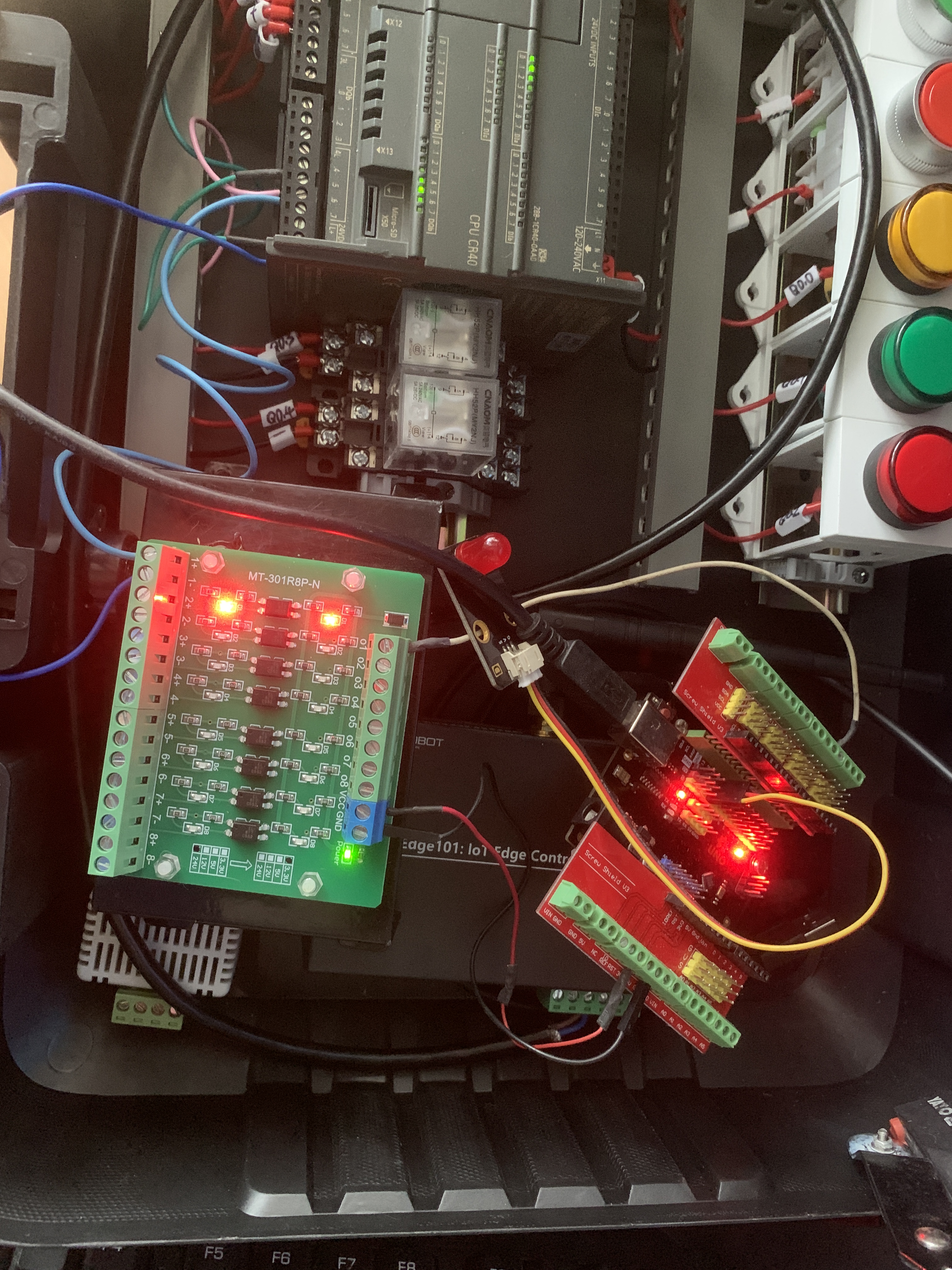
ESP32 S3 AI 智能摄像头,首次使用点亮LED,以及环境配置.....
2025-05-163170
AI 快速预览详细
本文介绍了如何在Arduino IDE中配置ESP32 S3开发板,并解决常见的管理器地址问题和编译错误。首先在Arduino IDE中添加ESP32开发板,然后下载并安装ESP32 3.0.3版本。如果遇到管理器地址问题或编译错误,文章提供了具体的解决方案。通过这些步骤,您可以顺利进行首次使用并点亮LED。
|
以下是官方给的教程。首先是在Arduino IDE中添加ESP32开发板,打开Arduino IDE,点击File->Preferences, 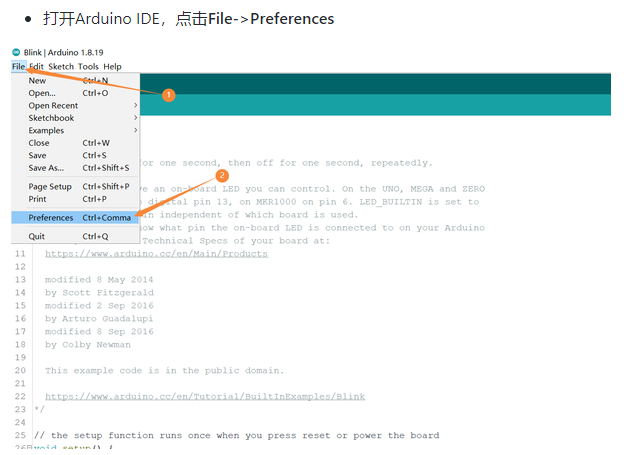 在“其他开发板管理器地址”这里,填入https://espressif.github.io/arduino-esp32/package_esp32_dev_index_cn.json,然后点击OK。 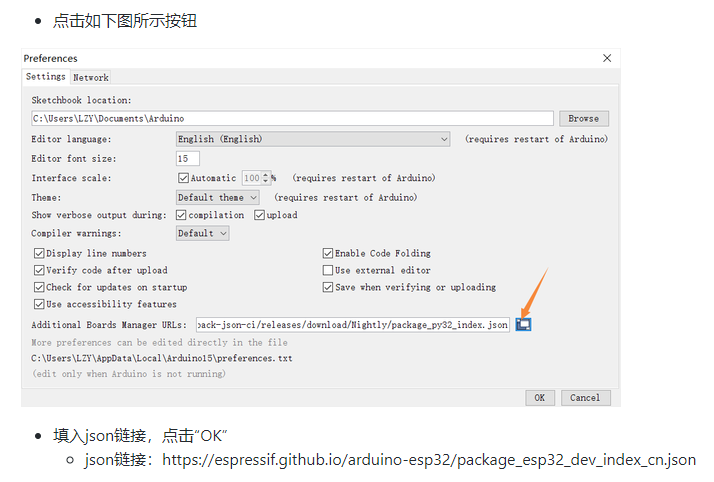  然后下载卡板,点击工具>开发板>开发板管理器 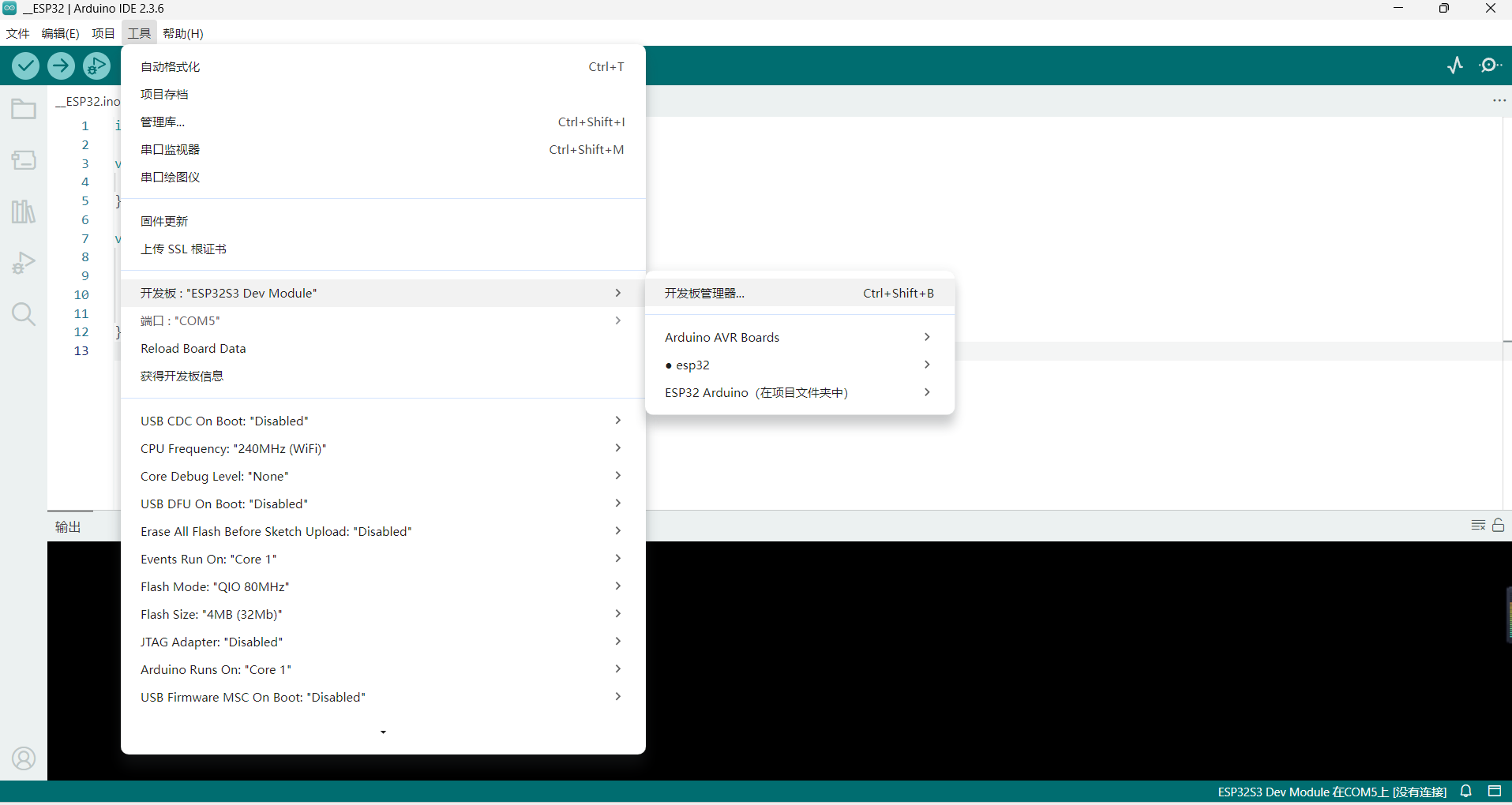 等待板卡索引下载完成后搜索ESP32,点击安装 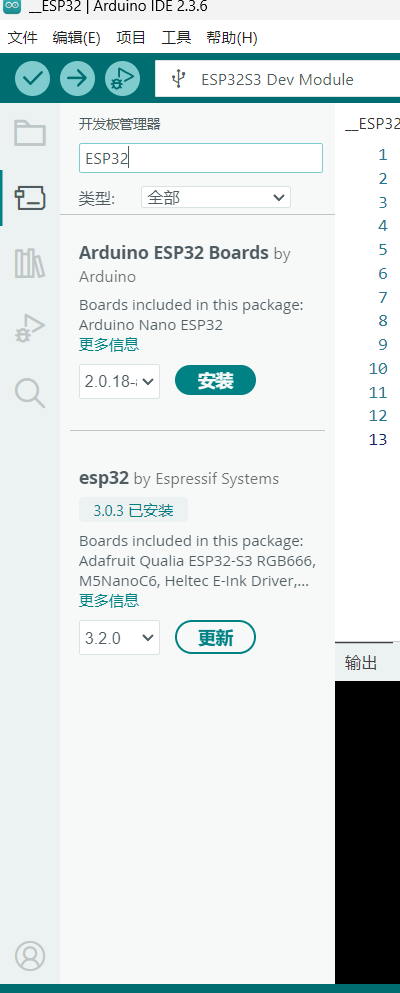 然后点击工具>开发板>ESP32>ESP32 S3 Dev Module 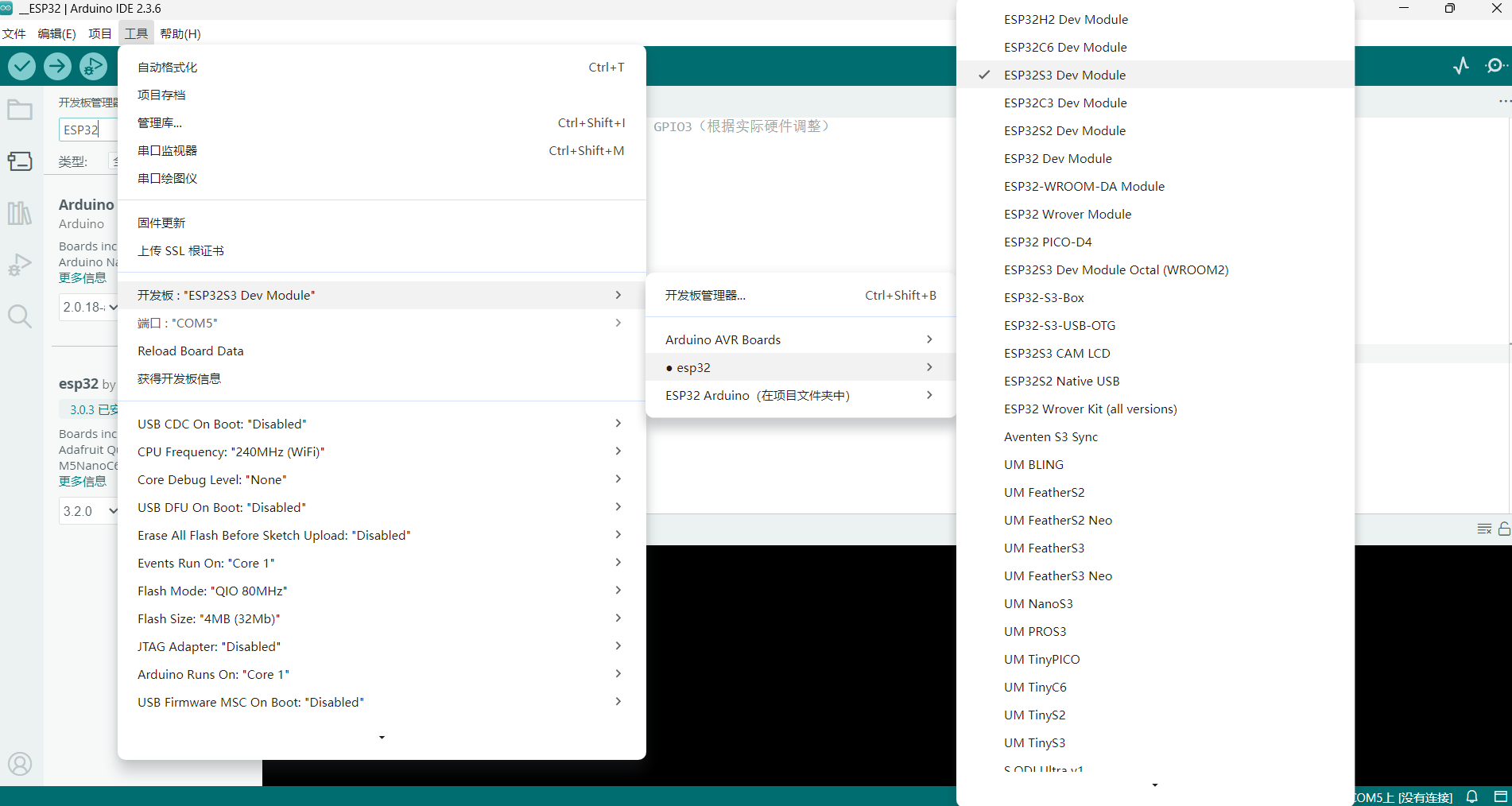 这样就完成配置了。但是我按照官方给的教程就出现了很多错误比如以下两个错误: 1.管理器地址问题  2.还有就是这个问题 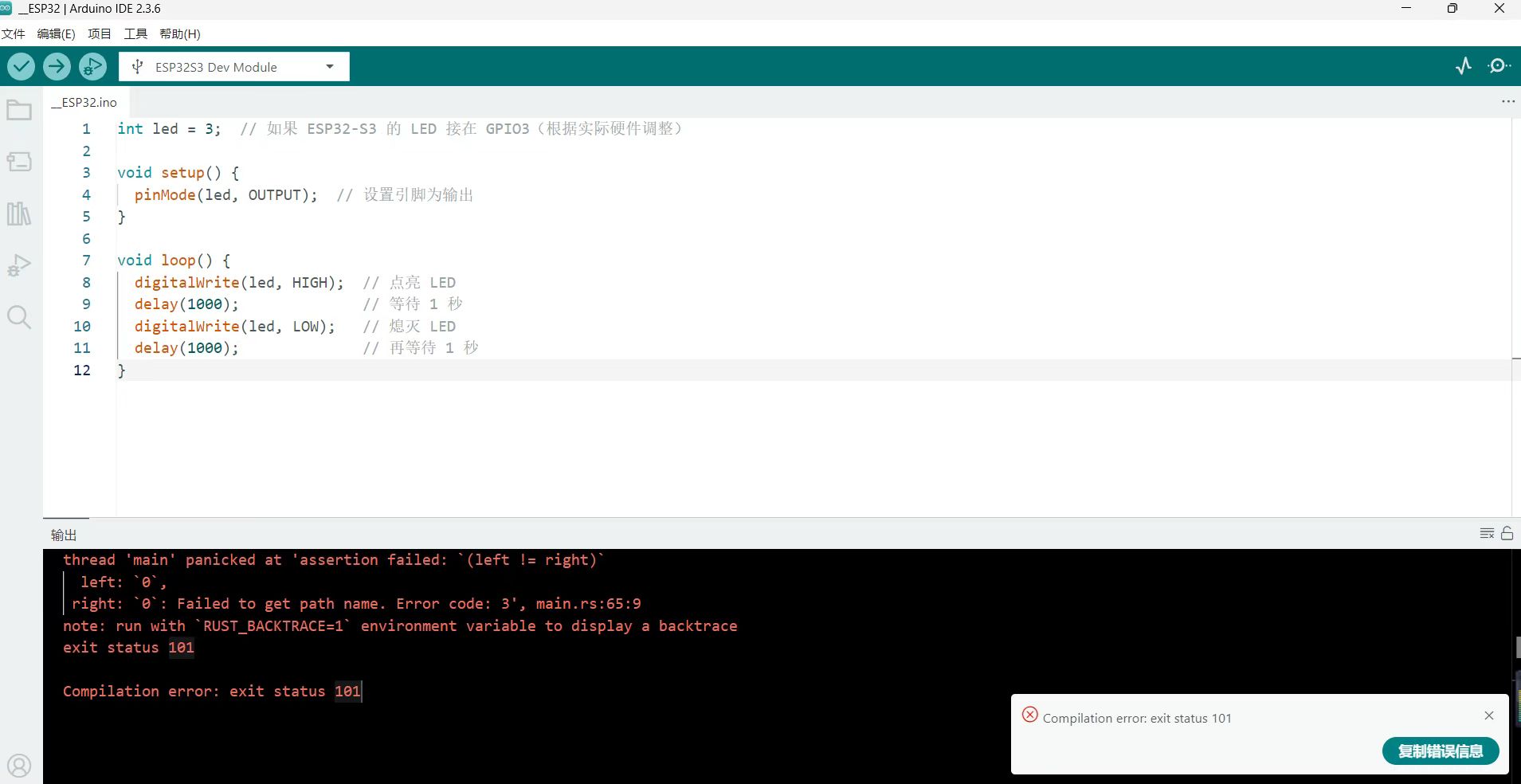 好了不说废话了,直接上干货!!! 首先从我分享的链接中下载三个压缩包 通过网盘分享的文件:ESP32 S3 AI 智能摄像头 链接: https://pan.baidu.com/s/13K_pBlrR5oi78kUeGQBMqg 提取码: xx12 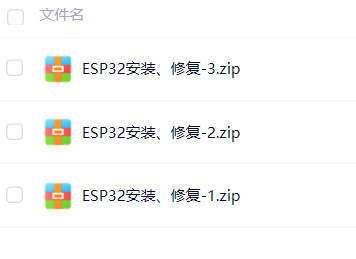 然后将3个压缩包进行解压,内部的文件不需要解压 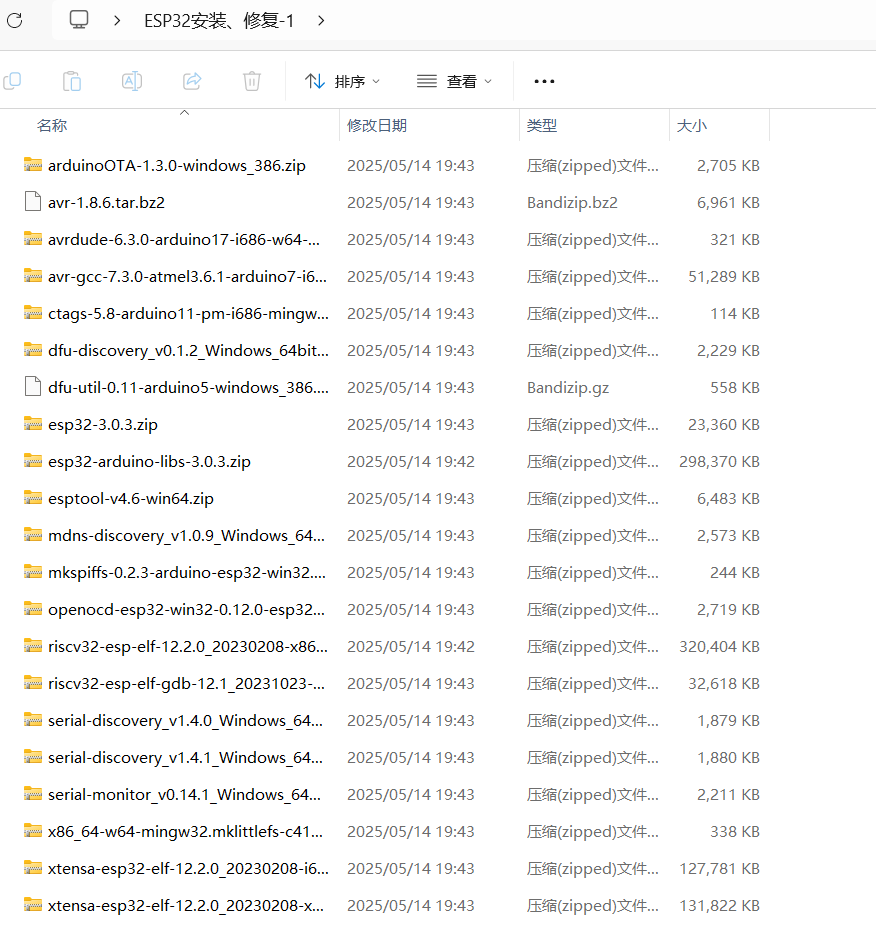 将这些文件复制,然后打开此电脑>C盘>用户>"自己的用户名">点击查看>显示>勾选隐藏的项目 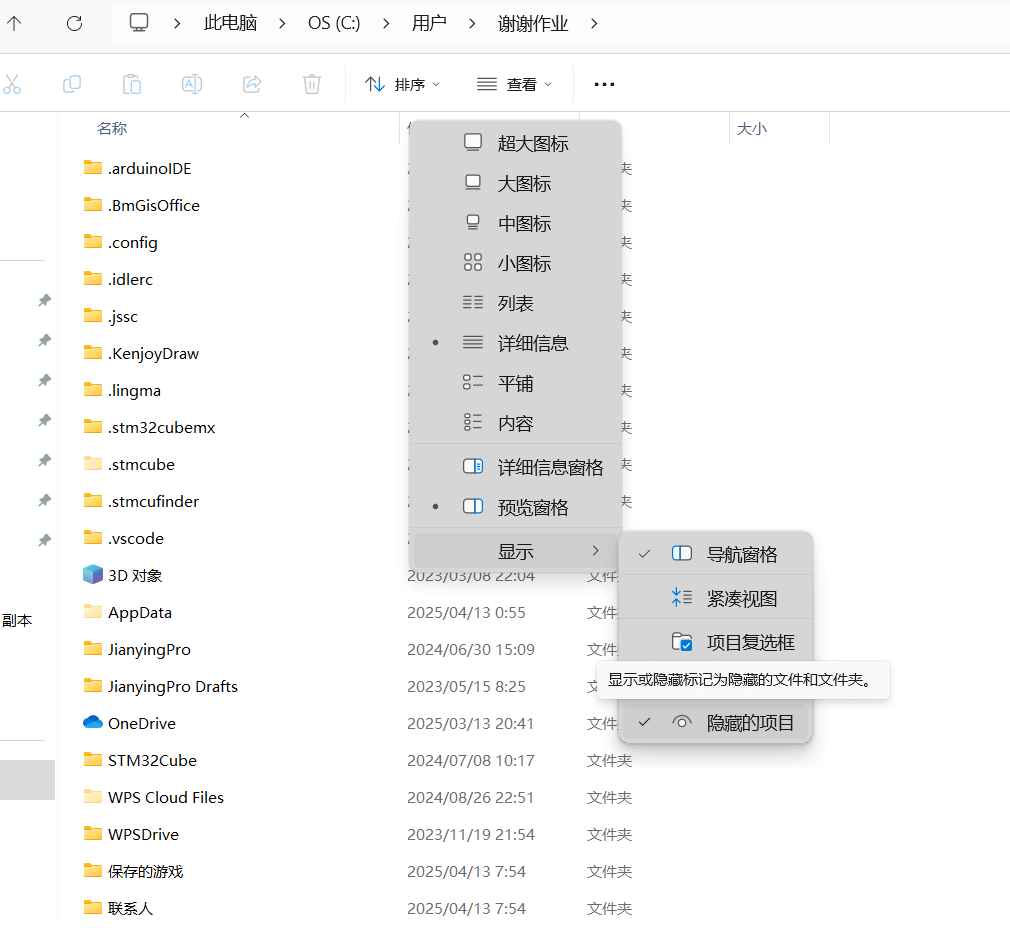 然后找到AppData>Local>Arduino15>staging>packages 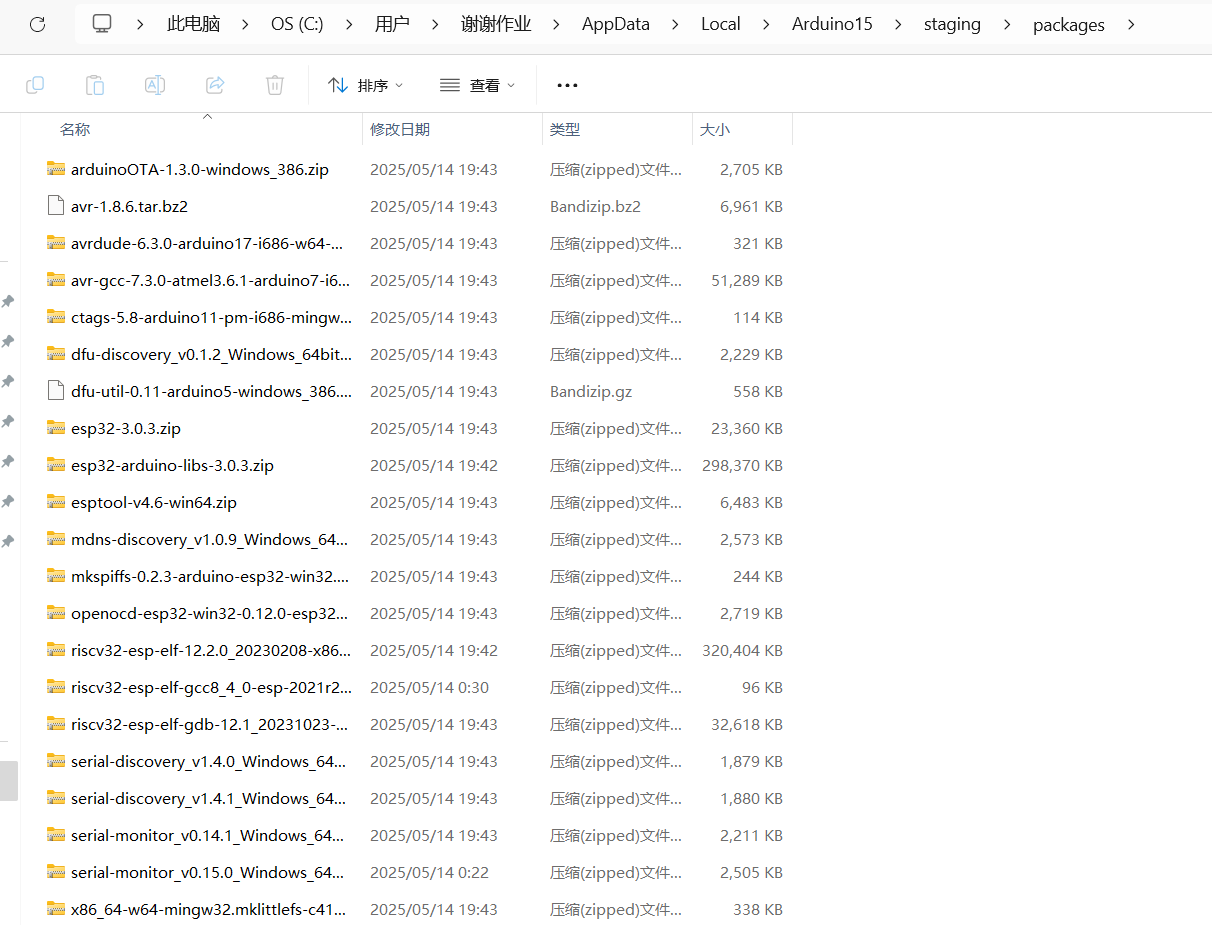 然后将文件复制到这里 然后打开Arduino IDE 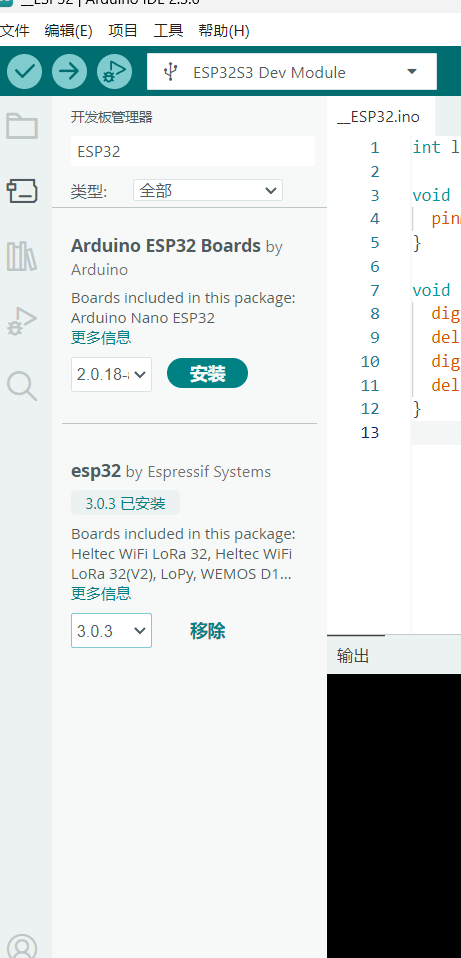 从开发板管理器中搜索ESP32,选择3.0.3版本下载,下载完成后可能会出现类似以下的报错 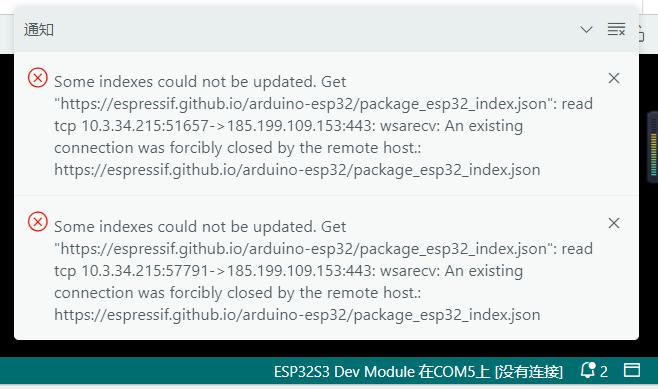 这里不用管,关闭Arduino IDE 重新打开就好了,然后就可以编译成功啦。  如果编译后还会出现类似以下的错误 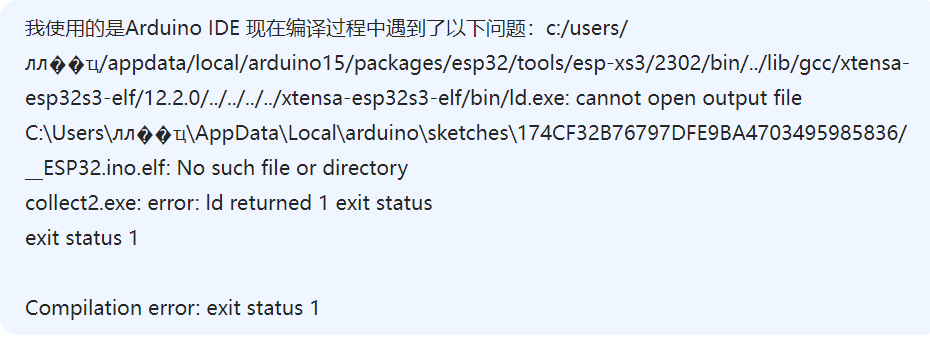 就改用Arduino 1.8.19版本的,或者换一台电脑吧,因为我这里的用户名这个路径是中文的,所以就会出现这样的错误。 最后总结一下,就是按照步骤下载ESP32安装包,然后在Arduino中选择安装ESP32 3.0.3版本的。基本就可以正常编译烧录程序啦。 如果还有问题的小伙伴可以评论区留言,我会根据我的经验提供一些解决办法和建议。 |