

【Arduino 动手做】使用Xbox控制器控制麦克纳姆机器人
2025-06-131515
AI 快速预览详细
本教程展示了如何使用Xbox控制器和PT THAT控制麦克纳姆机器人。通过Raspberry Pi和Windows 10 IOT实现无线连接和命令传递。最终效果是实现自由式操控。难度适中,适合有一定基础的用户。
|
我们现在已经在 Hackster.IO 上为 Pulse Train Hat 创建了一个平台,如果您能成为会员来帮助我们,那么这将对我们有很大帮助,因为我们需要 25 名会员才能让它成为特色。 https://www.hackster.io/pulse-train-hat 使用即时命令的 PTHAT Mecanum Bot 示例 第 1 部分 通过此示例,我们将展示如何使用 PTHAT 和无线 Xbox 控制器控制麦克纳姆机器人。我们将其命名为麦克纳姆机器人,是因为它使用了麦克纳姆轮,可以实现一些疯狂的动作。它与所有通过 WiFi 发送的通信兼容,并且可以与 Xbox 控制器配合使用,实现自由式操控。 PC 充当中间人,无线 Xbox 控制器通过它与使用 C# 为 Windows 10 IOT 编写的通用 Windows 应用程序 (UWA) 进行通信。 然后,它会创建一个网络套接字连接,连接到在 Raspberry Pi 上运行的另一个 UWA,该 UWA 监听网络并接收命令,然后将这些命令传递给控制电机的脉冲列车帽。 第 2 部分 首先,我们将 UWA 部署到 Raspberry Pi,然后使用物联网遥控器进行设置。在应用程序中,首先从下拉列表中选择 Raspberry Pi 的串行端口,然后点击“连接”按钮,连接到 Raspberry Pi。现在,您可以在应用程序中测试 Jog 按钮,确保机器人能够移动,然后使用在 PC 上运行的 UWA,通过 Xbox 控制器进行测试。 在 Raspberry Pi 上运行的 UWA 还会创建一个网络套接字,并在端口 9000 上监听来自 Xbox 控制器所连接 PC 的传入数据包。 正如您所见,它的组件并不多,而且相当大,面积超过 500 平方毫米,并使用 152 毫米的轮子。您可以使用更小、更便宜的轮子,也可以使用更小的低成本电机。 第 3 部分 本例中使用的即时命令是: 设置轴命令 启动轴命令 停止轴命令 切换电机启用线 请求固件版本 重置 PTHAT 最终开发人员可以轻松修改此示例来构建自己的应用程序。 示例应用程序是在 Visual Studio 2015 中开发的,可以与 Raspberry Pi 上的 Windows 10 IOT 一起使用,也可以编译为 x86/x64 以在 PC 上使用。该示例已用 C# 编写为通用 Windows 平台 (UWP)。 请使用以下链接下载完整的源代码。 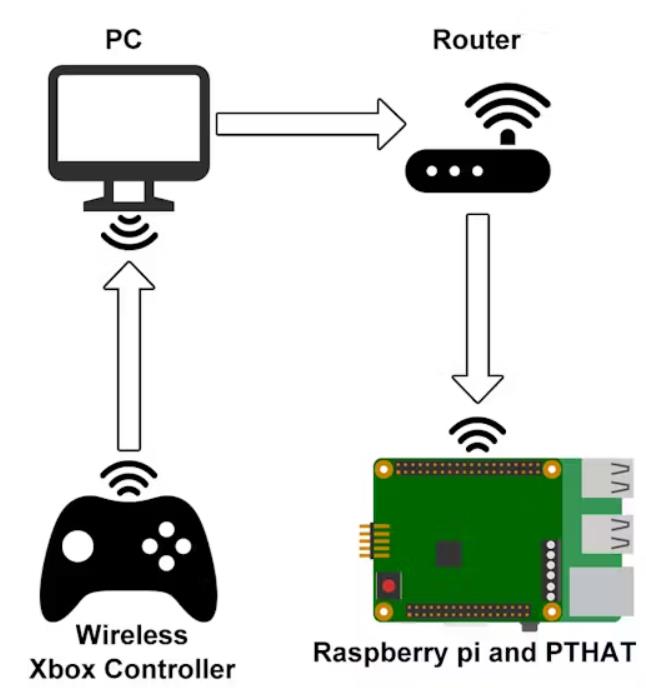 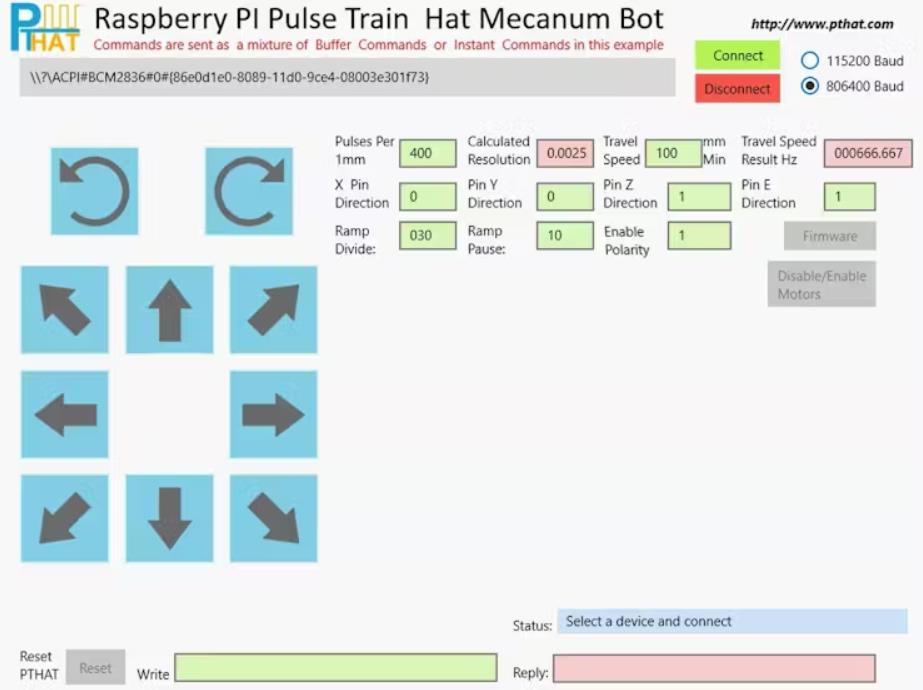 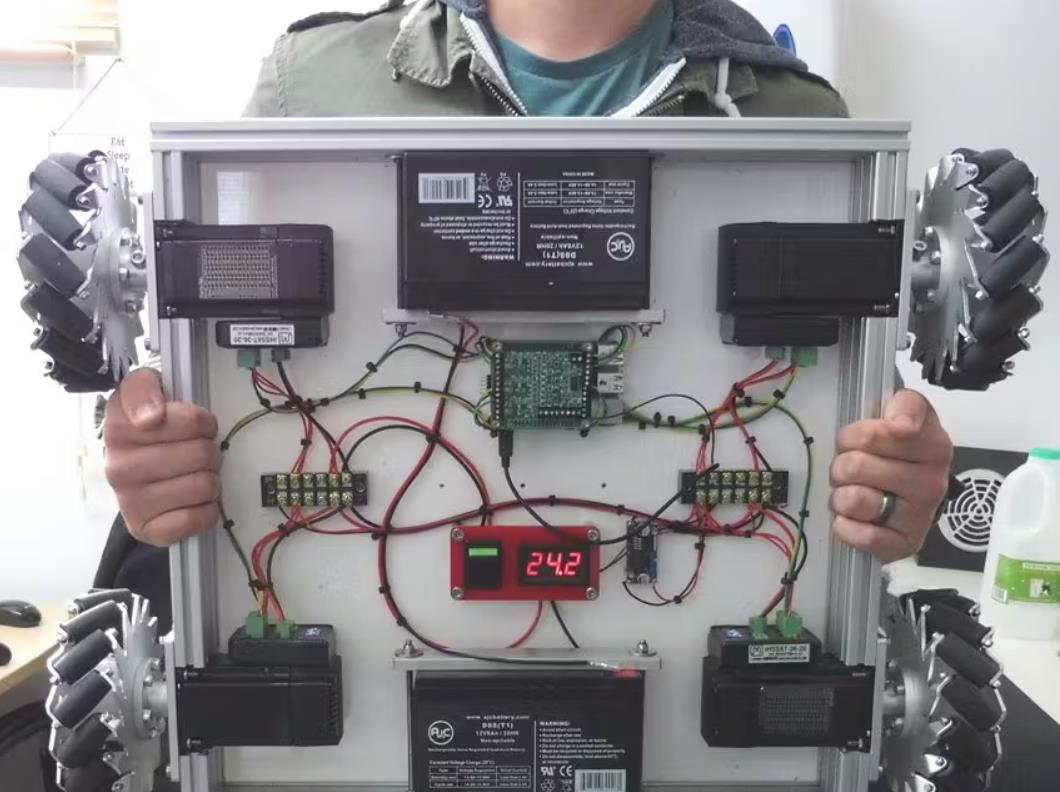 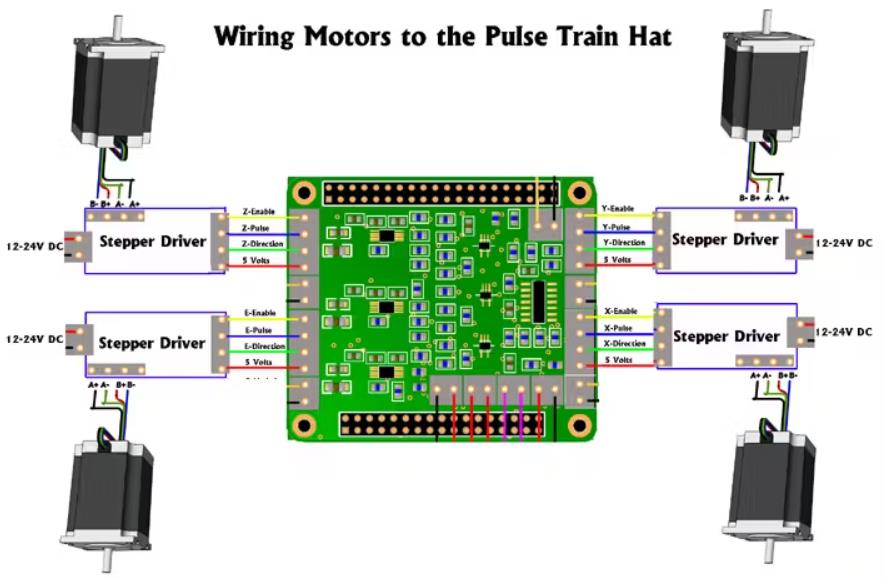 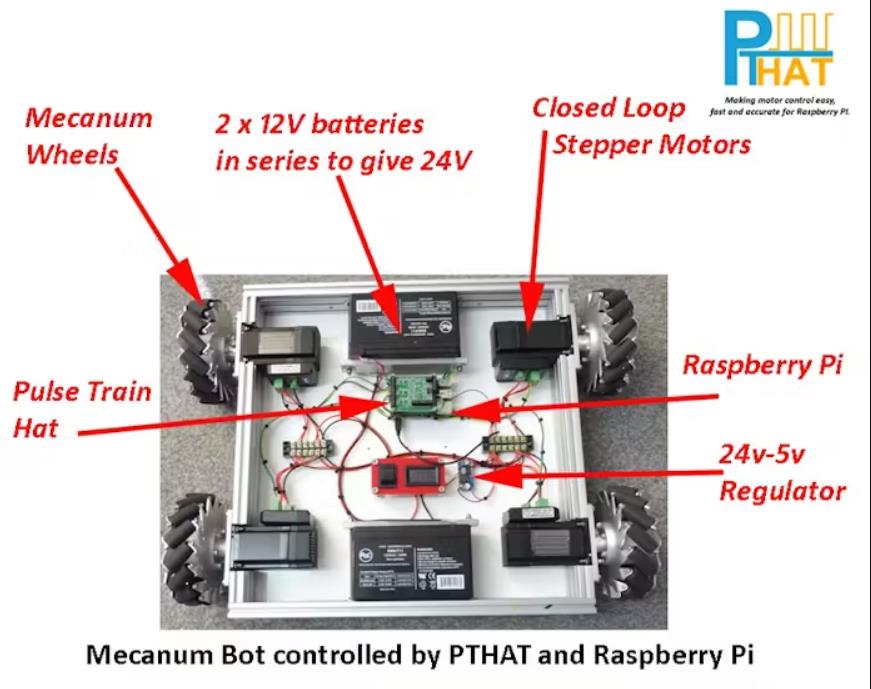 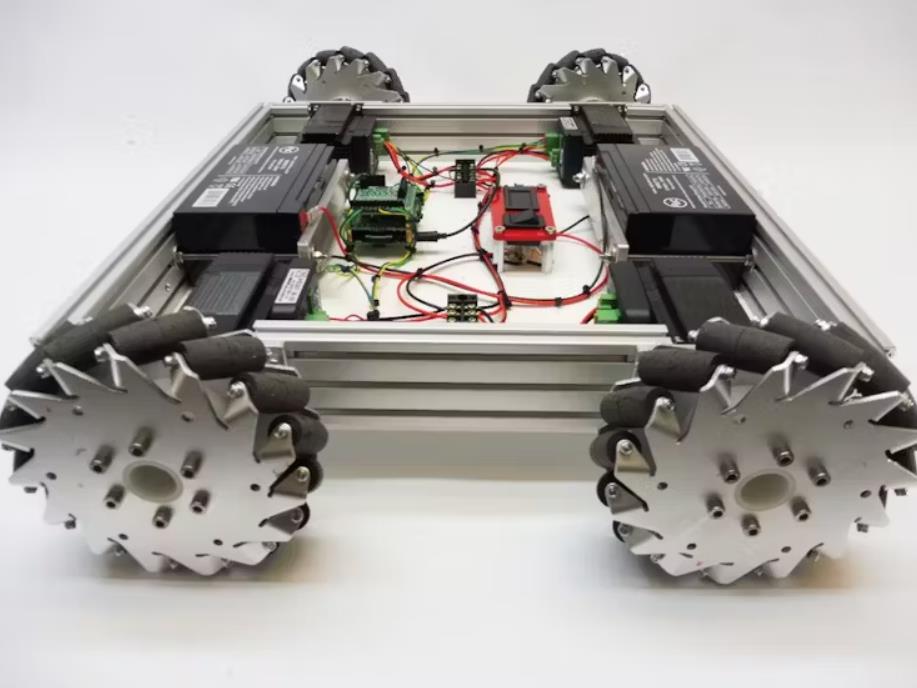 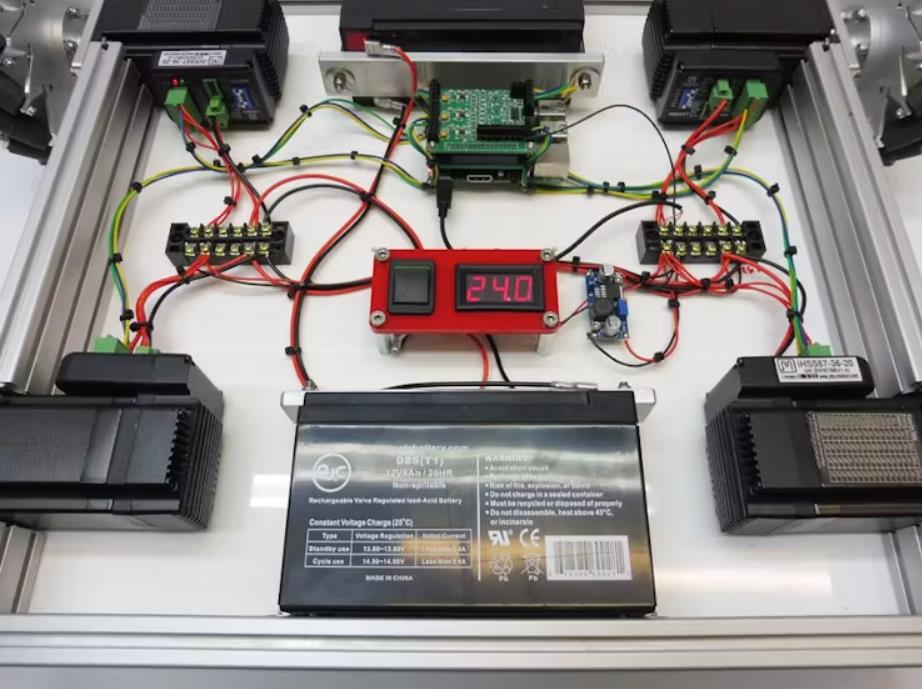 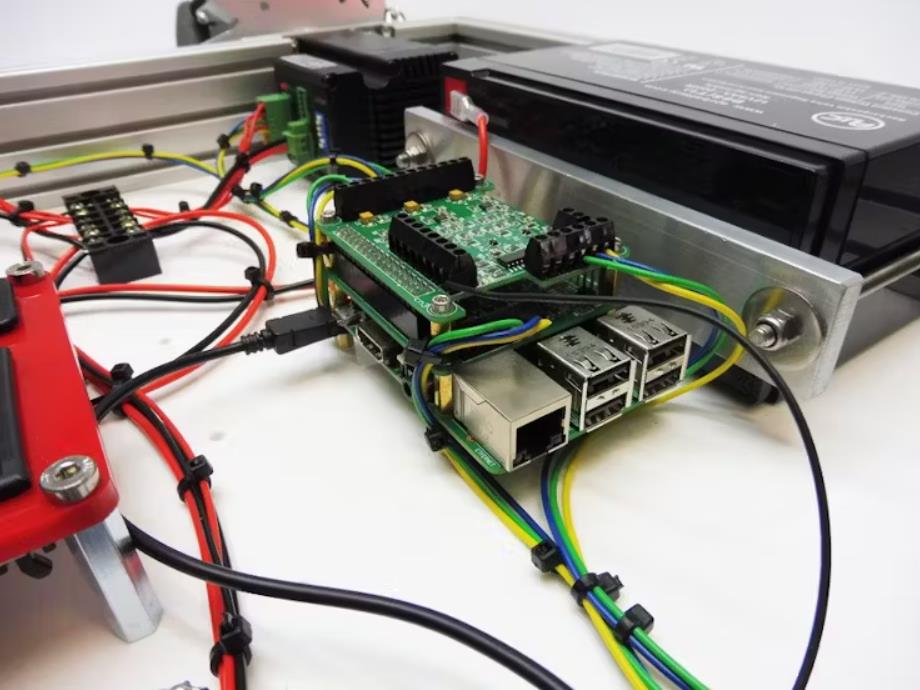 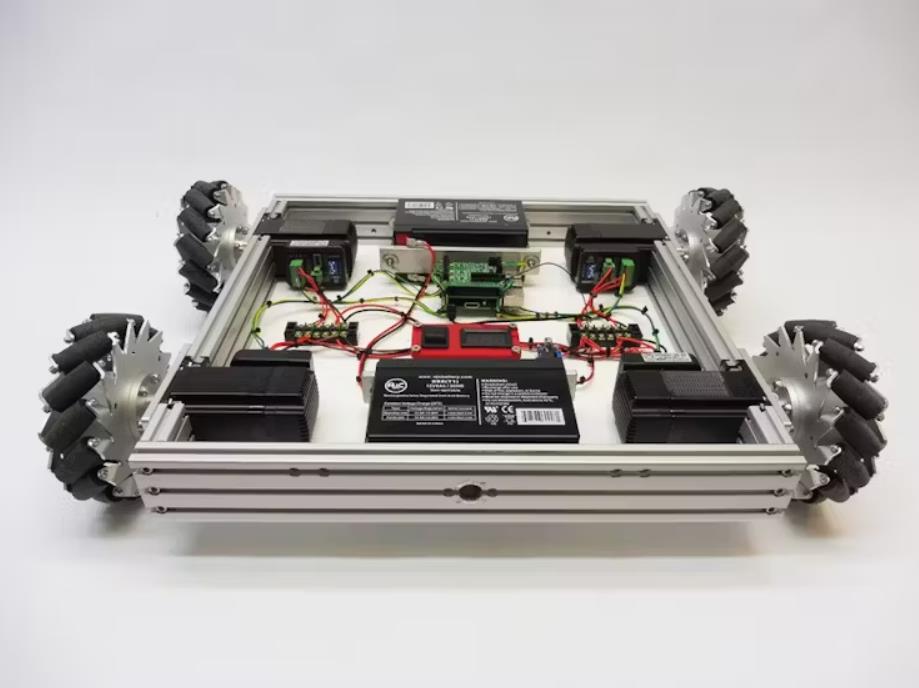 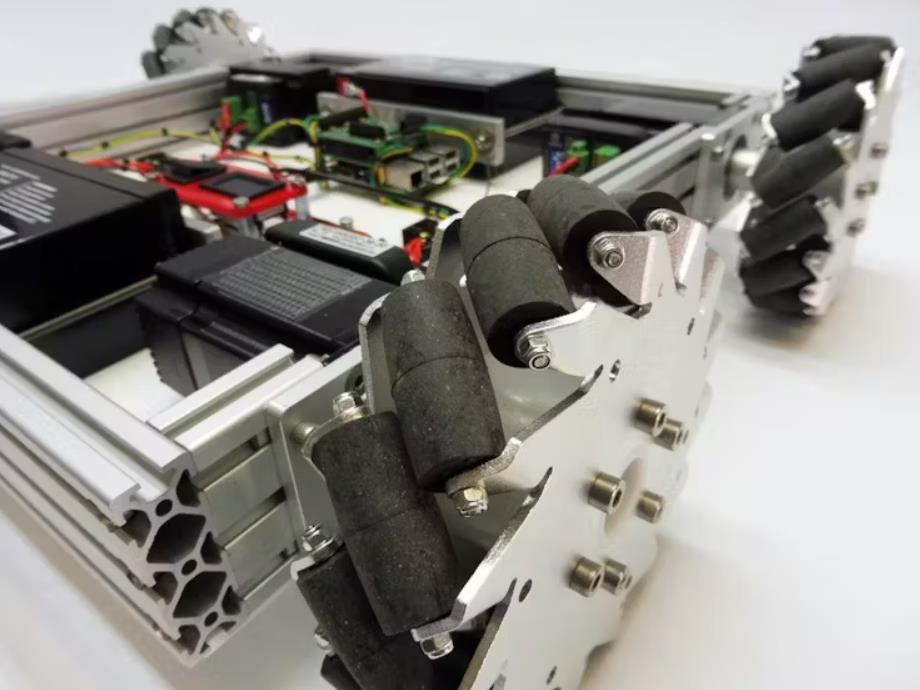 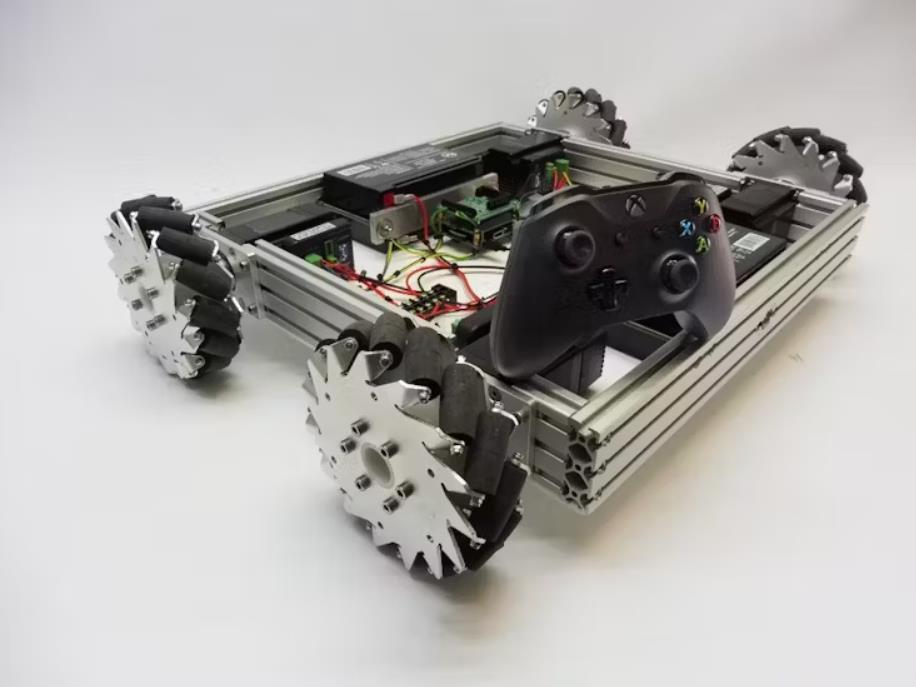 |


