

【花雕动手做】基于 Kitronik 游戏机开发板之猜字母游戏
2025-09-251319
AI 快速预览详细
本文介绍了如何使用Kitronik ARCADE开发板和Microsoft MakeCode平台创建猜字母游戏。Kitronik ARCADE具有图形化编程界面和即时模拟器,适合初学者。通过拖拽式编程,可以轻松实现游戏效果。这个项目不仅适合STEM教育,还能激发孩子的编程兴趣。
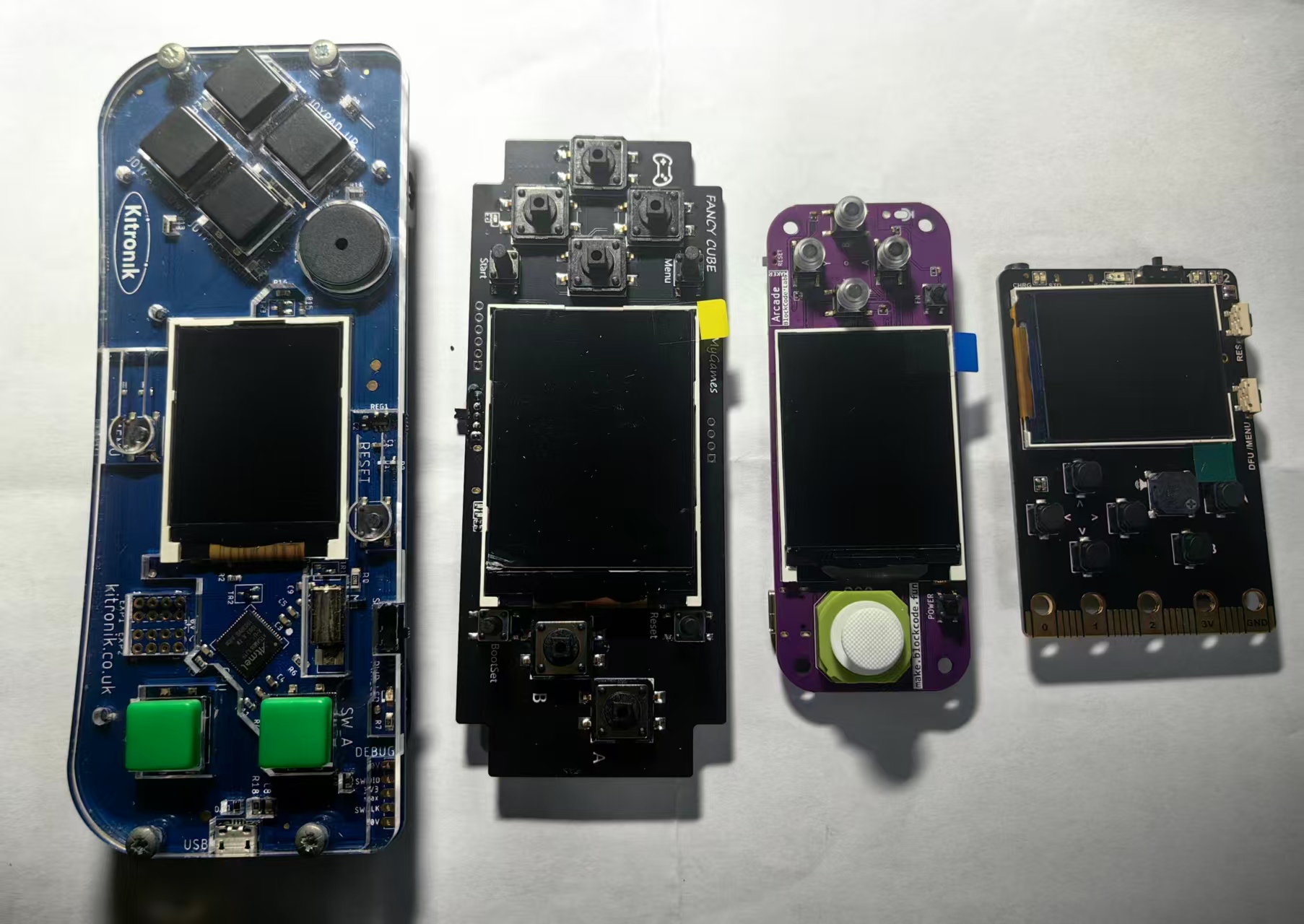 Kitronik ARCADE 使用 Microsoft MakeCode 平台,具有以下优势: 图形化编程界面:适合初学者,支持拖拽式编程。 即时模拟器:可以实时测试游戏效果。 硬件兼容性:可部署到 Kitronik ARCADE 设备,实现实体游戏体验。 支持 Python/JavaScript:便于进阶学习。 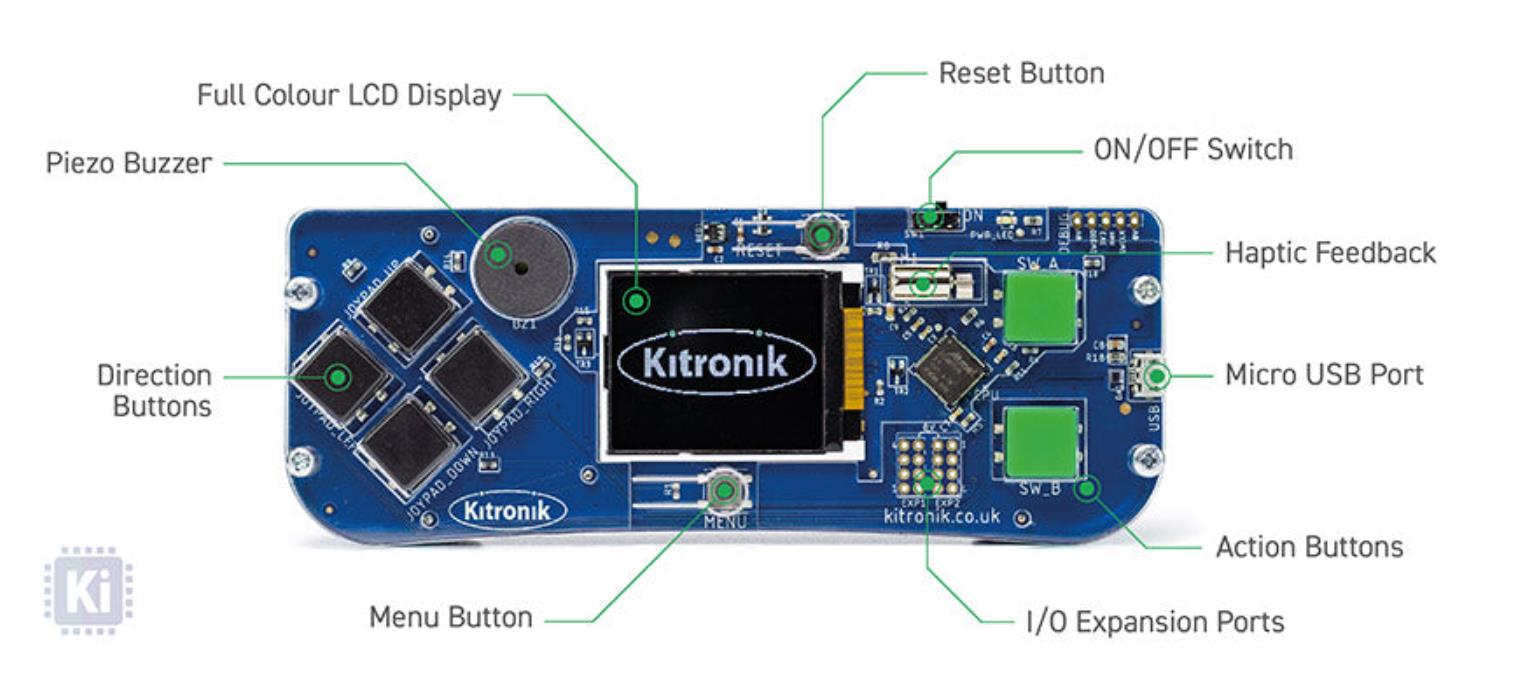 |



实验场景记录
1、变量初始化
python
[code]hint = ""
answer = ""
solution = ""
info.set_life(3)[/code]
hint:用于提示玩家猜高了还是低了。
answer:玩家每次输入的字母。
solution:电脑随机生成的目标字母。
info.set_life(3):设置玩家初始生命值为 3。
2、随机生成目标字母
python
[code]solution = String.from_char_code(randint(97, 122))[/code]
使用 ASCII 编码生成一个随机小写字母:
97 是 'a',122 是 'z'。
String.from_char_code() 将数字转换为字符。
3、游戏主循环
python
[code]while info.life() > 0:[/code]
当玩家还有生命时,进入猜字母循环。
4、玩家输入与判断
python
[code]answer = game.ask_for_string("I'M THINKING OF A LETTER...", 1)[/code]
弹出输入框,提示玩家输入一个字母(长度限制为 1)。
5、猜对了
python
[code]if answer == solution:
game.splash("YOU WIN")
control.reset()[/code]
如果玩家猜中目标字母:
显示胜利提示。
重启游戏。
6、猜错了
python
[code]else:
info.change_life_by(-1)[/code]
玩家生命值减 1。
7、提示机制
python
[code]if info.life() > 0:
hint = "HIGHER"
if answer > solution:
hint = "LOWER"
game.splash("SORRY, TRY " + hint)[/code]
如果还有生命,根据字母大小关系给出提示:
如果猜的字母比目标小 → 提示 “HIGHER”
如果猜的字母比目标大 → 提示 “LOWER”
8、游戏失败
python
[code]else:
game.splash("SORRY, IT WAS \"" + solution + "\"")[/code]
game.over()
如果生命值为 0:
显示正确答案。
游戏结束。
打开网页版:https://arcade.makecode.com/,设置项目名称:猜字母
MicroPython实验代码
[code]hint = ""
answer = ""
solution = ""
info.set_life(3)
solution = String.from_char_code(randint(97, 122))
while info.life() > 0:
answer = game.ask_for_string("I'M THINKING OF A LETTER...", 1)
if answer == solution:
game.splash("YOU WIN")
control.reset()
else:
info.change_life_by(-1)
if info.life() > 0:
hint = "HIGHER"
if answer > solution:
hint = "LOWER"
game.splash("SORRY, TRY " + hint)
else:
game.splash("SORRY, IT WAS \"" + solution + "\"")
game.over()[/code]