

【花雕动手做】AI视觉二哈识图2之光学字符识别参数设置
2025-09-301467
AI 快速预览详细
HUSKYLENS 2 (二哈识图 2) 是一款简单易用的AI视觉传感器,支持光学字符识别(OCR)。通过图像采集、预处理、文字定位、字分割和字符识别等步骤,将印刷或手写文本转换为可编辑的数字文本。适用于扫描纸质文档、发P收据自动录入系统、手机拍照识别文字等多种场景。该传感器采用6TOPS算力专用AI芯片,预置多种AI模型,支持与Arduino、micro:bit、ESP32、Raspberry Pi等开源硬件无缝连接,广泛应用于创客、AI教育、STEAM教育和交互艺术领域。
 HUSKYLENS 2 (二哈识图 2) 是一款简单易用、玩法多样的AI视觉传感器,采用6TOPS算力专用AI芯片,预置人脸识别、目标检测、物体分类、姿态识别、实例分割等20余种开机即用的AI模型,同时,用户还可部署自行训练的模型,教会二哈识图识别任意目标物体。板载的UART / I2C端口,可以与主流控制器Arduino、micro:bit、ESP32、Raspberry Pi等开源硬件无缝连接,被广泛应用于创客、AI教育、STEAM教育和交互艺术领域。 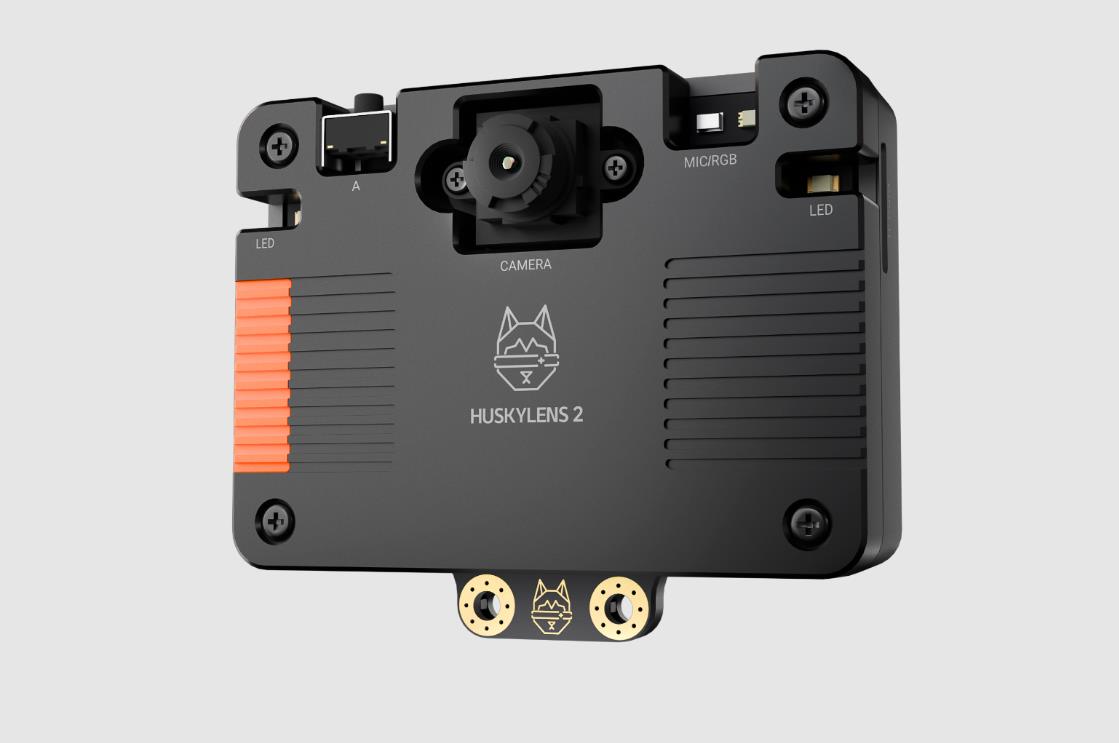 光学字符识别(Optical Character Recognition,简称 OCR)是一种图像识别技术,其核心目标是:将印刷或手写文本从图像、扫描件或照片中提取出来,并转换为可编辑的数字文本。光学字符识别是人工智能与图像处理的经典应用之一。它让计算机“看懂文字”,是连接纸质信息与数字世界的关键桥梁。 1、OCR 的基本原理 OCR 的识别过程通常包括以下几个步骤: 图像采集:通过扫描仪、摄像头或文件获取含有文字的图像。 图像预处理:去除噪声、校正倾斜、增强对比度,提高识别准确率。 文字定位:识别图像中哪些区域包含文字。 字分割:将整段文字拆分为单个字符。 字符识别:通过模式匹配或深度学习模型识别每个字符。 文本输出:将识别结果转换为可编辑的文本格式,如 TXT、DOC、PDF。 2、OCR 能识别哪些内容? 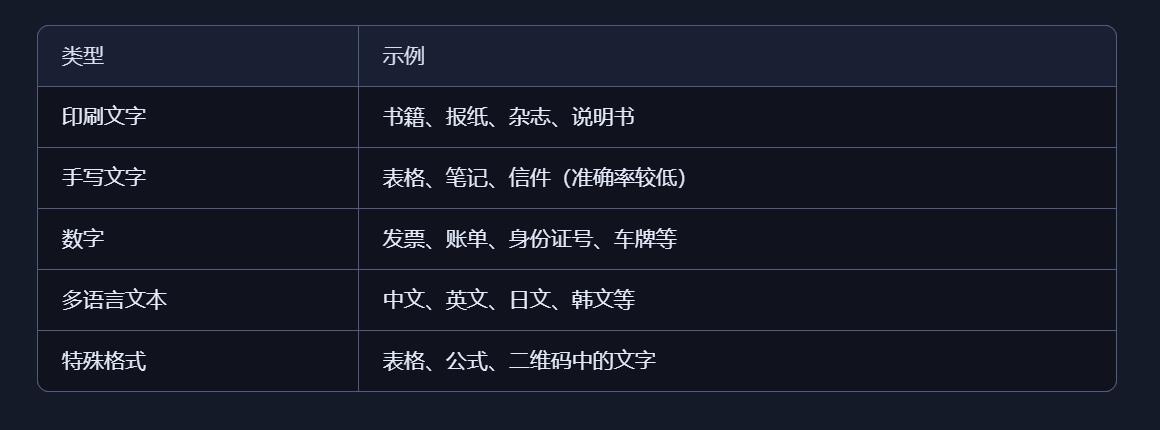 3、应用场景举例 扫描纸质文档并转为电子档 发P收据自动录入系统 手机拍照识别文字(如翻译、搜索) 银行、政府机构的档案数字化 车牌识别系统中的字符提取 教育实验中的图像识别训练 4、相关场景  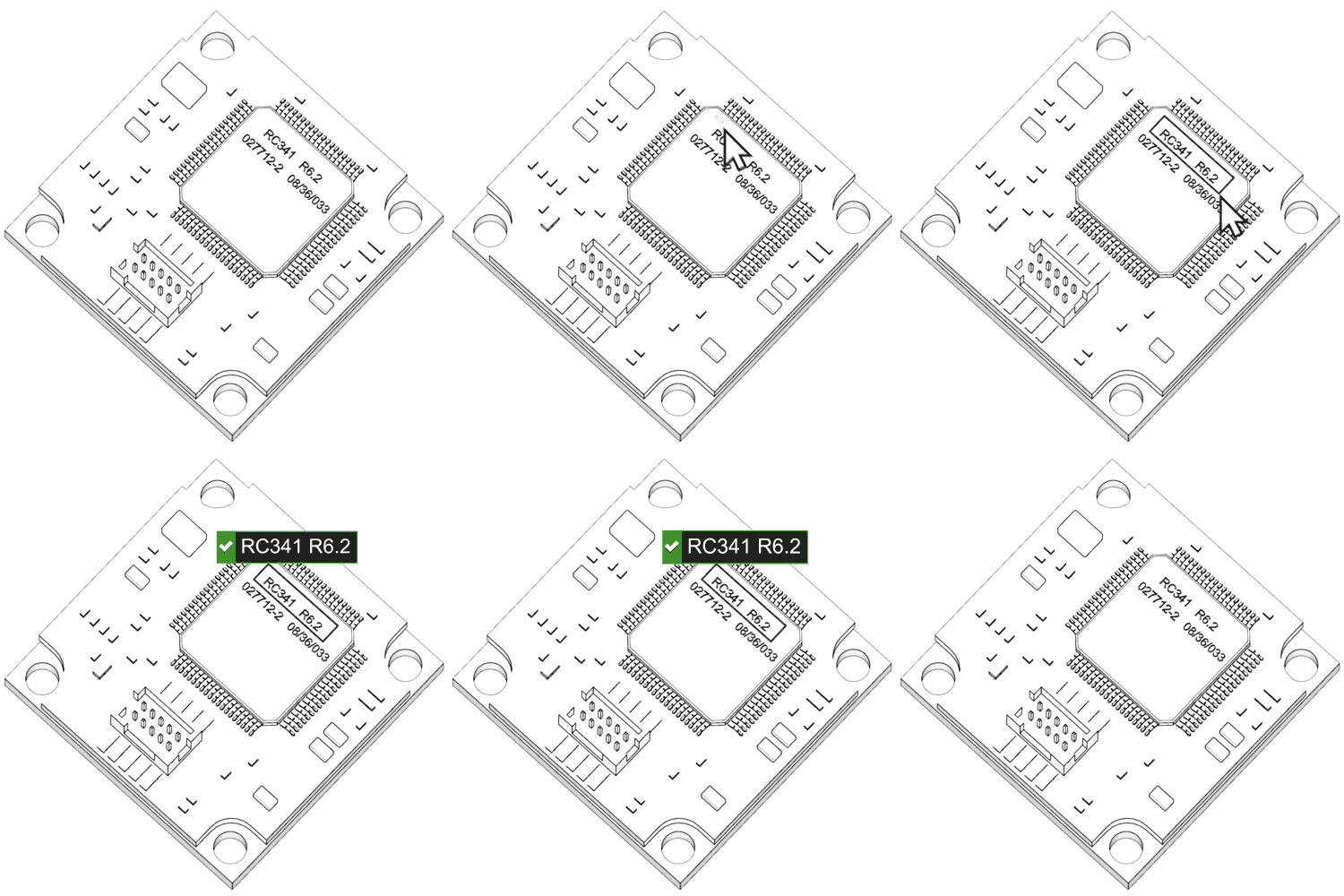 |



本参数可以将HUSKYLENS 2(以下称“二哈A”)导出的模型导入到另一个HUSKYLENS 2(以下称“二哈B”)上,以便二哈B不用重新调整参数、重新学习就可以把二哈A已学习的文字、已调整的参数复制过来。
导入步骤:
第一步,将二哈A连接电脑,把导出的文件复制到电脑桌面。
第二步,将二哈B连接电脑,把上一步的文件粘贴到二哈B的指定文件夹,路径如图所示。(如找不到optical-char-recognition文件夹,请先执行第三步,导入过模型,会自动创建本文件夹,随后再回到第二步。)
第三步,首先确认已经进入到“光学字符识别”功能,然后点击“导入模型”,出现“加载配置”弹窗后,上下滑动数字,选择加载几号模型,此处应与上一步保存的模型号一致。例如,粘贴进二哈B的模型文件为config1.json,故选择数字1。最后,点击“确认”以导入。
第四步,等待弹窗“加载中”消失,即导入完成。
随后可查看二哈B与二哈A的各项参数、已学习文字是否一致。如下方左图为二哈B导入模型前识别状况,右图为导入后识别状况。
本参数可将所有设置项恢复为默认状态,并遗忘已学习的ID和名字,但不清空导出的模型(关于导出模型请看下文)。
设置步骤:点击“恢复默认”,出现“恢复默认配置”弹窗后,点击“确认”。
导出模型
本参数可将当前设置的参数、学习的ID、设置的名字,保存、导出到HUSKYLENS 2本地内存。适用于迁移参数至另一个HUSKYLENS 2等场景。此操作无需插TF卡。
导出步骤:点击“导出模型”,出现左图“保存配置到”弹窗时,上下滑动数字,选择保存为几号模型(共可保存5个模型),随后点击弹窗左下角的“确认”按钮以保存。确认后,自动导出,如右图。
查看导出的模型:弹窗“导出中”消失后,可以通过电脑查看导出的模型文件。 首先,将HUSKYLENS 2连接至电脑USB接口。
其次,通过电脑,根据下图路径可访问HUSKYLENS 2的内存,可查看到扩展名为.json和.bin两个模型相关文件,扩展名前面的数字就是保存配置时选择的“模型号”。2个文件均可复制、粘贴到别处。
检测阈值控制字符检测的敏感度:阈值越低,“认定是否为文字”的标准越宽松(容易误框非文字信息,但不会漏框);阈值越高,标准越严格(不容易误框,但可能漏框文字)。
设置步骤:点击“检测阈值”,其上方出现参数调节滑杆,左滑变小,右滑变大,效果如图。
识别阈值
识别阈值控制文字识别的严格程度:阈值越低,匹配画面中的文字为某已学习文字的条件越宽松(容易误识别,但不容易漏识别);阈值越高,条件越严格(容易漏识别,但不容易误识别)。
设置步骤:点击“识别阈值”,其上方出现参数调节滑杆,左滑变小,右滑变大,效果如图。
设置名字
本参数可以给学习过的文字设置名字,中英文均可。
设置步骤:点击“设置名字”,上下滑动左上角的数字,选择为哪个ID设置名字;点击屏幕上的键盘可设置名字,如左图;设置完毕需点击右下角√键保存,保存成功则右上角会显示绿色对勾标志。
注意:设置名字后识别框左上角将不会显示识别出的文字信息,而是显示设置的名字,若想重新显示原文字信息需要遗忘ID。
显示名字
本参数可以控制识别到文字时,是否显示名字,默认为显示。
设置步骤:点击“显示名字”,其上方开关为蓝色,即打开状态,识别到文字时,会显示其名字,效果如左图;点击开关,开关颜色变为白色,即关闭状态,识别到文字时,不会显示名字,效果如右图。
HUSKYLENS 2出厂的默认参数已满足基础功能使用需求,如需更细化的功能,可手动调节各个参数。以下参数均基于“光学字符识别”功能,因此,首先确保已进入“光学字符识别”功能,如图所示。
选择要修改的参数,可通过向左或向右滑动屏幕下方的参数文字进行选择。
遗忘ID
如需遗忘前面学习过的所有文字:第一步,点击屏幕上的“遗忘ID”;第二步,出现弹窗“遗忘全部ID和名字”,点击“确认”。
此时,可将HUSKYLENS 2的“十”字光标对准曾经学习过但遗忘了的文字,HUSKYLENS 2屏幕出现白框,但未识别出该文字ID,说明“遗忘”完成。