

树莓派CM0学习之路(1)----环境搭建
2025-11-111919
AI 快速预览详细
本文介绍了树莓派CM0的环境搭建过程。首先,从用户手册中下载镜像文件,然后通过短接引脚、盘符识别、格式化和系统烧录等步骤完成环境搭建。最后,连接电源、显示器、键盘和鼠标,成功启动系统。树莓派CM0搭载RP3 SIP芯片组,配备4核64位Arm Cortex-A53处理器,512MB内存,支持WiFi和蓝牙,适合嵌入式开发。
|
树莓派CM0学习之路(1) ----环境搭建 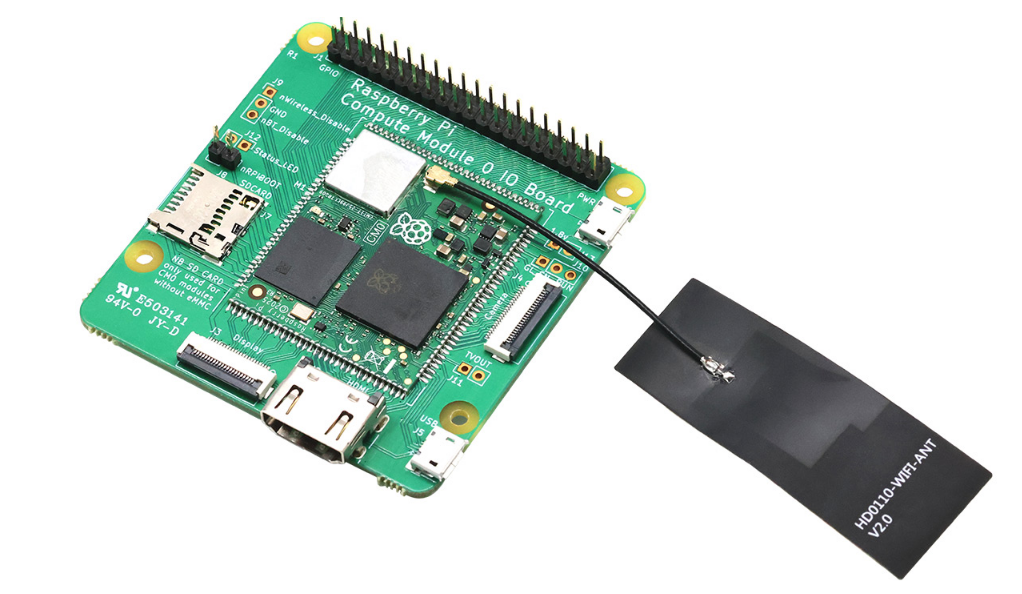 感谢上海晶珩,有机会让我参加树莓派CM0的体验测试,产品到手有一段时间了,一直没能用起来,这是我的第一块树莓派,借用DF创客社区平台,记录一下树莓派学习之路。 Raspberry Pi Compute Module 0搭载与Pi Zero 2W同源的自研RP3 SIP芯片组,延续经典成熟的硬件构架,配备主频1GHz的4核64位Arm Cortex-A53处理器,512MB内存,支持可选WiFi和蓝牙,可选eMMC,搭配丰富I/O接口,精准适配低算力需求场景,实现性能与成本的最优平衡。采用邮票孔封装设计,作为Raspberry Pi Compute Module家族中最小的计算机模块,能轻松嵌入各类产品与系统,实现简洁、可扩展的集成效果,让低成本嵌入式开发更高效、更灵活。 上海晶珩树莓派CM0官方资料:https://edatec.cn/zh/cm0 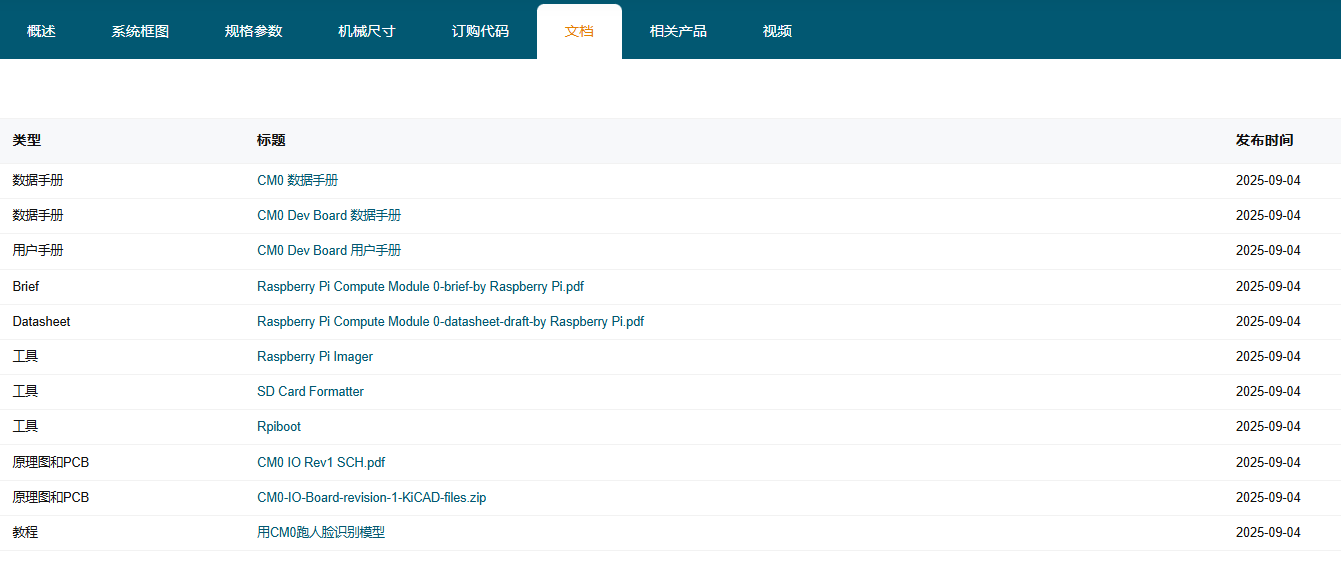 数据手册:https://edatec.cn/docs/zh/cm0/ds/1-cm0/ 文档详细介绍了CM0的核心特性、硬件接口、电气规格、电源管理、机械尺寸、引脚定义、订购信息等关键内容。 用户手册:https://edatec.cn/docs/zh/cm0/ds/1-cm0/ 硬件开发的实用指南,涵盖了从开发准备、接口使用、电源设计、系统烧录到调试排查的全过程。 操作系统:https://edatec.cn/docs/zh/cm0/um/3-booting-the-device 1、下载镜像文件 从上述用户手册中下载镜像文件,先下载windows的desktop版本进行测试 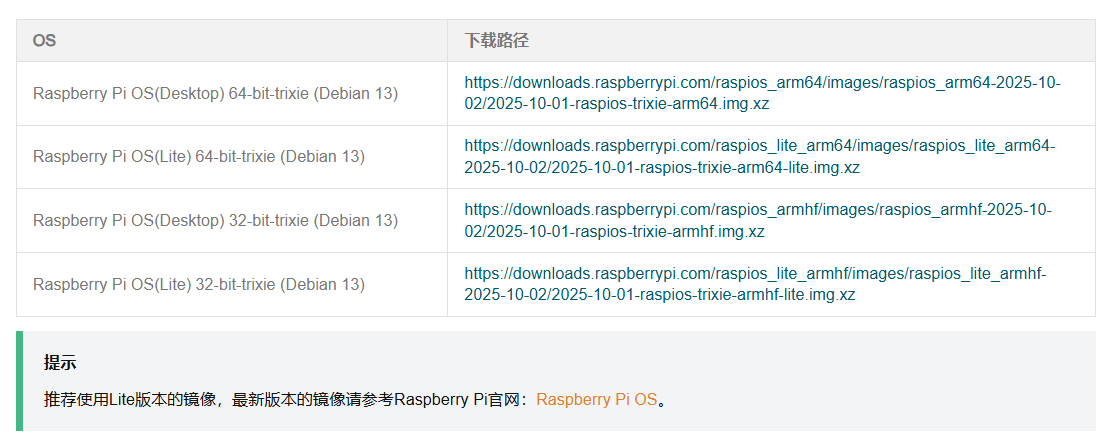 2、烧录系统文件 a)前置操作 短接引脚 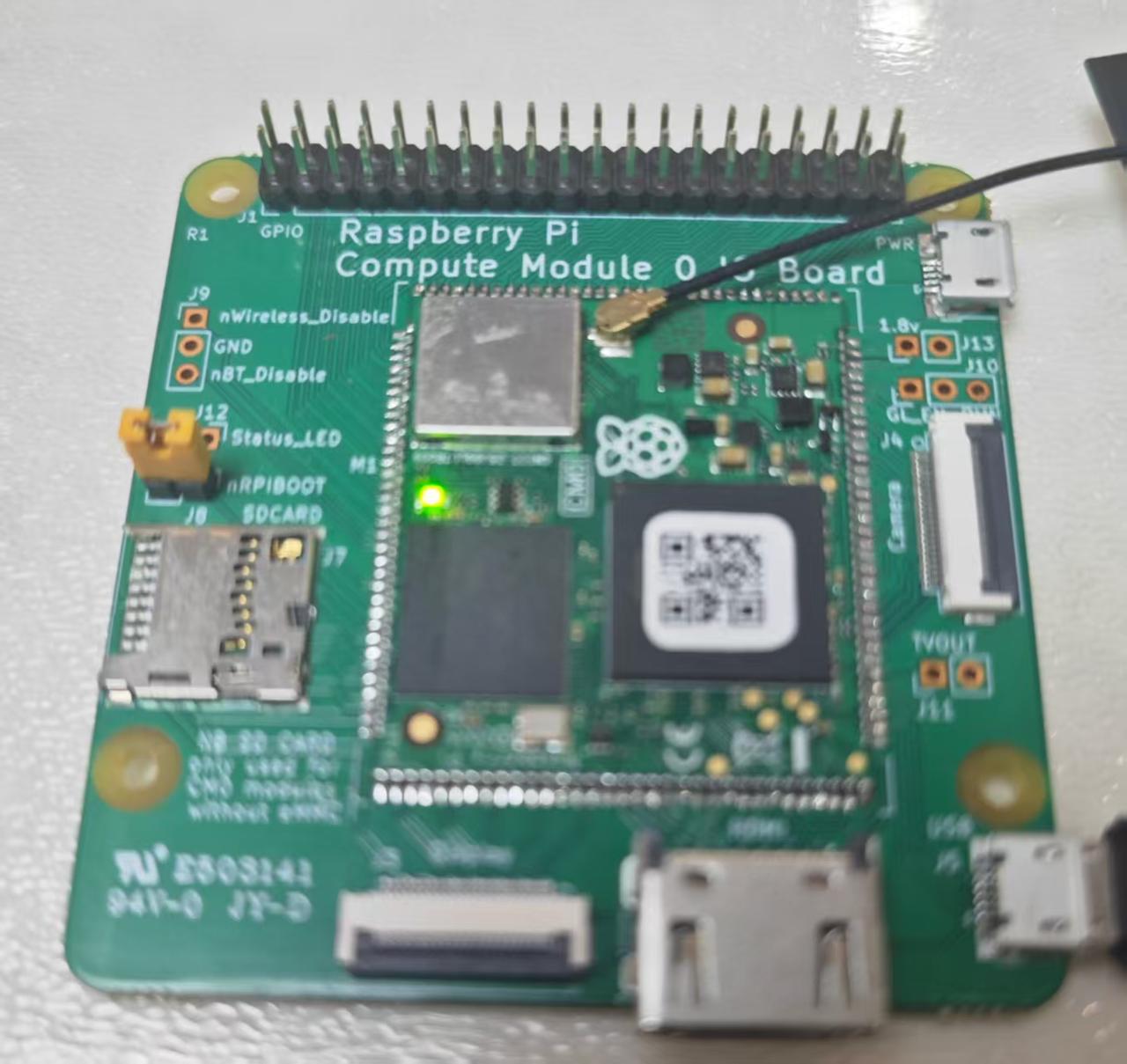 b)盘符识别: 用rpiboot工具,将CM0识别为计算机上的可访问盘符。CM0不需要单独插入SD卡。 c)盘符格式化: 用SD Card Formatter工具,将上一步识别出的盘符进行格式化。 d)系统烧录 用Raspberry Pi Imager工具,将准备好的Raspberry Pi OS系统镜像烧录至eMMC中。 线缆连接: 烧录好系统,拿下跳线帽,重新上电,板载绿灯闪烁,接上屏幕,接上键盘。 连接电源,显示器,USBhub接键盘、鼠标进行测试。 系统启动: 连接电源,显示器,USBhub接键盘、鼠标,登录系统,设置账号、密码,成功启动。 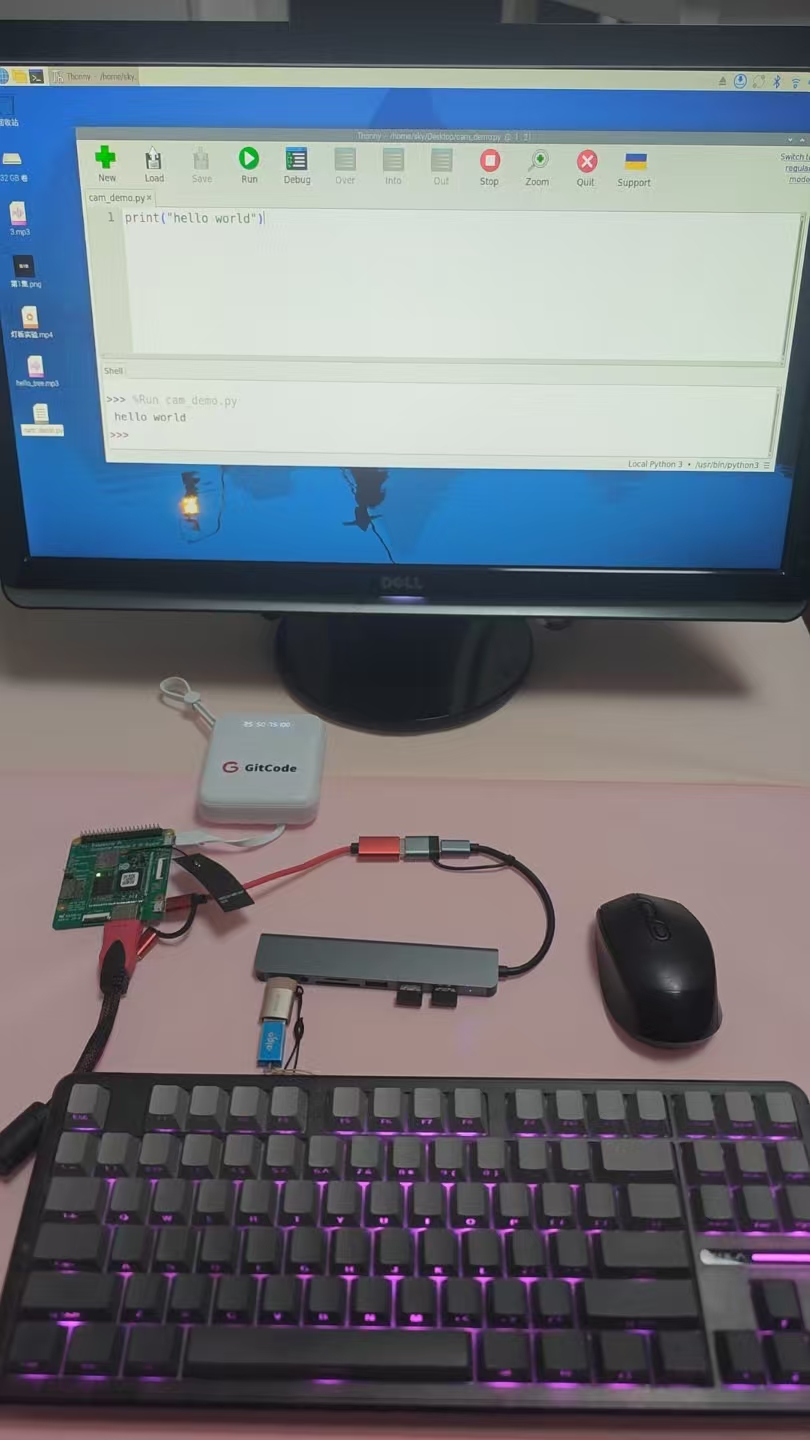 |


