

将行空板K10打造为Home Assistant语音助手(基于 ESPHome)
2026-01-102124
精华项目
AI 快速预览详细
本文介绍了如何通过ESPHome将行空板K10打造成Home Assistant语音助手。首先介绍了ESPHome的基本概念,然后详细说明了如何编辑配置文件,特别是针对行空板K10的I/O扩展模块进行配置。接着提供了云端编译固件的方法,推荐使用GitHub Actions进行高效稳定的编译。最后,详细描述了固件烧录和网络配置步骤,包括使用ESPHome在线工具和手动配网方法。最终,通过Okay NABU唤醒词,用户可以实现智能家居的语音控制。
|
本文介绍如何将行空板K10(基于 ESPHome)也打造成Home Assistant 语音助手终端,通过Okay NABU唤醒词即可实现智能家居的语音控制。 1、ESPHome简介 ESPHome是一个用于控制ESP8266/ESP32设备的强大系统,无需编写复杂代码,仅通过YAML配置文件即可轻松定义设备功能和Home Assistant集成。 2、编辑配置ESPHome 官方提供了适用于 ESP32-S3-BOX-3 的语音助手仓库:https://github.com/esphome/wake-word-voice-assistants,我们将官方仓库FORK到自己仓库,在此基础上新增unihiker-k10的配置。 配置核心是修改设备名称、屏幕、音频、GPIO等硬件相关配置。行空板 K10 的配置难点在于其采用了 I/O 扩展模块,需通过该模块配置实现显示屏背光开启。
相关代码可直接使用我已编辑完成的仓库(内含编译工作流):https://github.com/pysn2012/wake-word-voice-assistants 3、编译固件由于国内网络环境限制,本地编译固件易出现依赖包下载失败的问题,推荐使用 GitHub Actions workflows 进行云端编译,高效且稳定。 可参考之前的文章《基于GitHub Actions自动化工作流云端编译Micropython固件》,点击仓库页面上方的Actions选项卡,选择Build工作流,点击Run workflow触发编译。编译完成后,在工作流运行结果页面的Artifacts区域,下载对应 unihiker-k10 的固件文件即可。 编译好的固件已分享在 QQ 群962916097文件夹中。 4、烧录固件我们使用的是ESPHOME提供的在线工具,操作简单且无需安装额外软件。
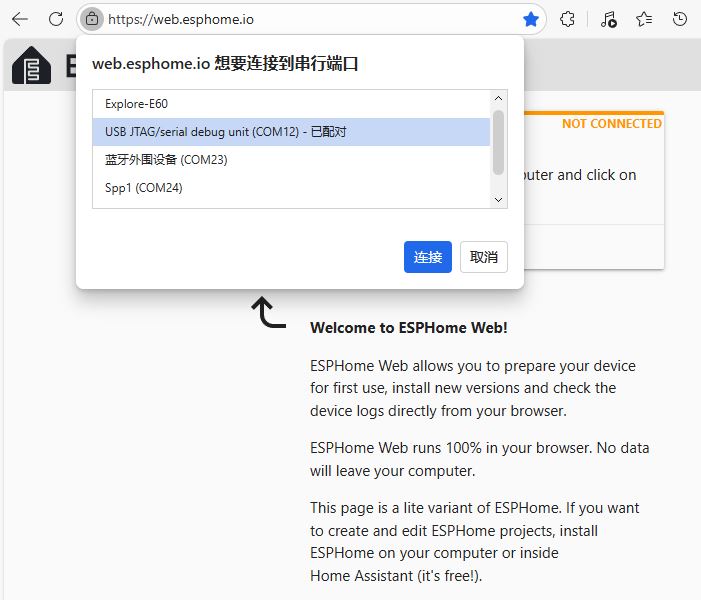
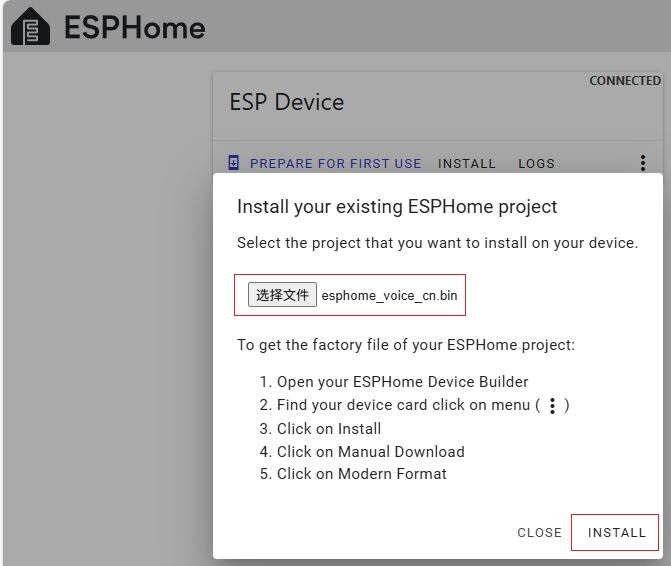
也可以使用乐鑫官方烧录工具flash download tool。 5、网络配置ESPHOME 官方仓库默认采用 AP 配网,可在上述在线工具页面完成配置。
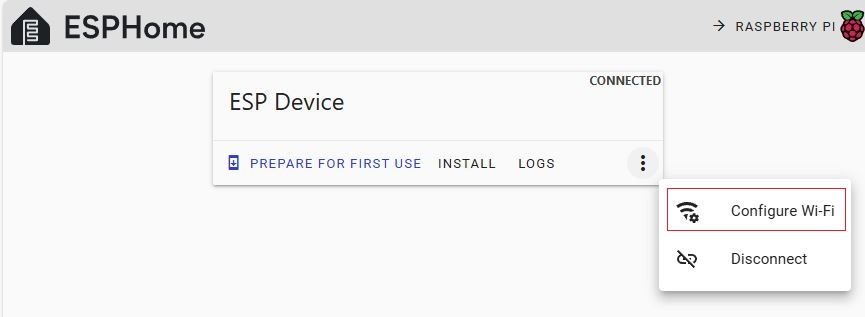
也可选择手动配网:用手机或电脑连接设备发出的 WiFi 网络(名称通常为 unihiker-k10-XXXX),连接后会自动进入 WiFi 选择界面,选择你的 2.4G 网络并输入密码,即可完成设备联网。 配网完成后,打开Home Assistant,进入「设置」→「设备与服务」,系统应能自动发现unihiker-k10设备。 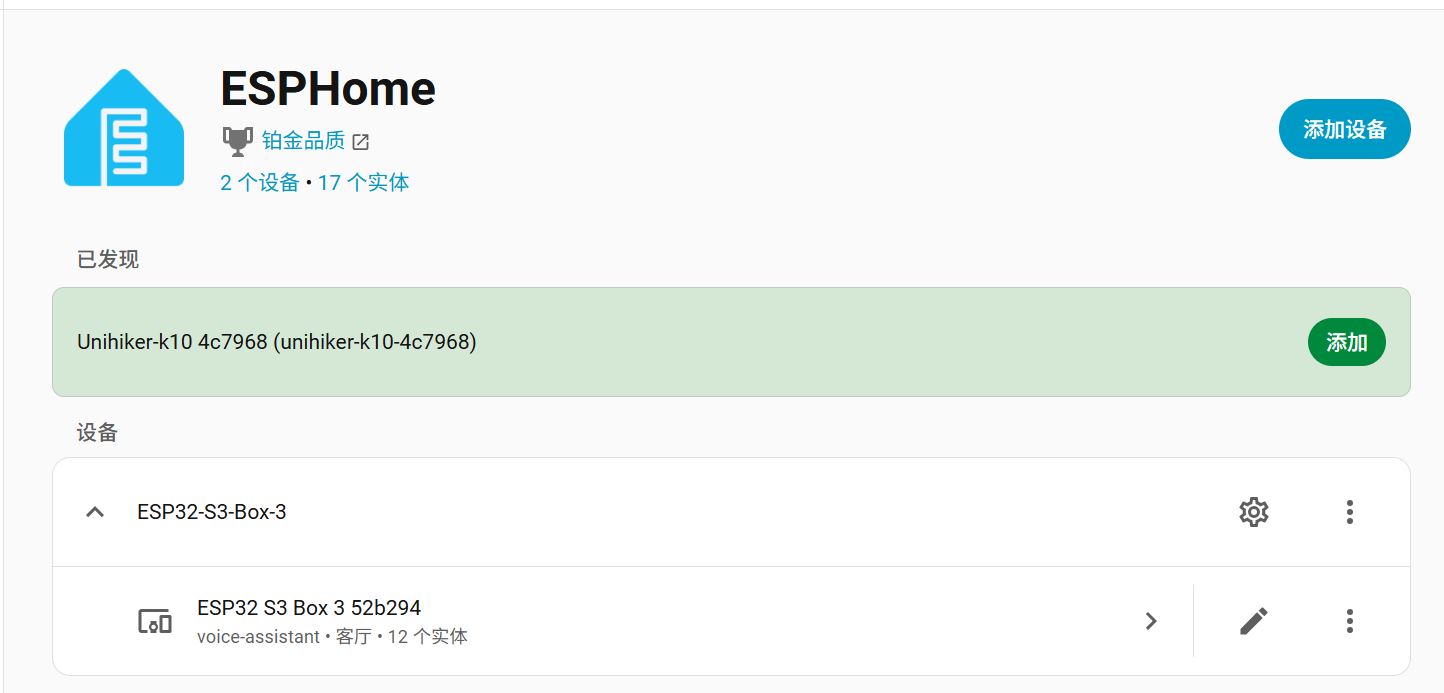 点击添加并完成初始设置。 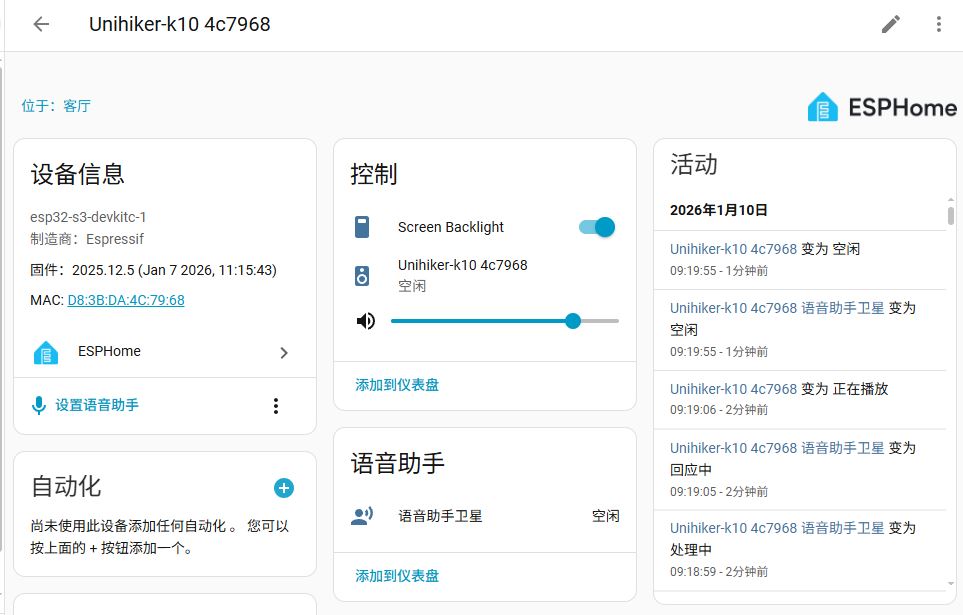 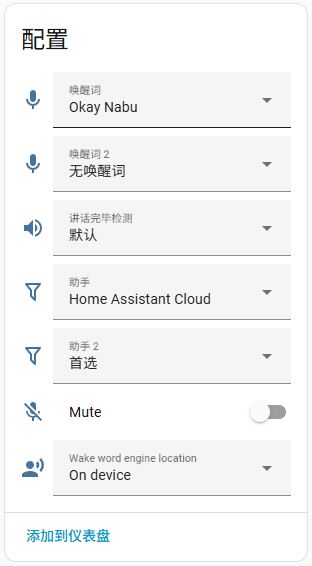 此时,通过Okay NABU唤醒语音助手,发出指令(如 “打开客厅灯”“查询温度”),unihiker-k10 的屏幕会清晰显示对话内容,包括指令文本及执行结果。 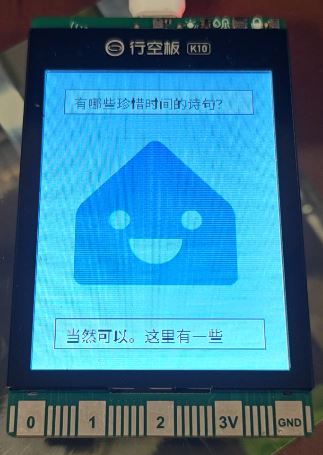 由于部署了魔搭 AI 对话代理,还可与设备进行自由的语音互动。 |


