

行空板K10调用Claude Buddy桌面宠物
2026-05-011719

精华项目
AI 快速预览详细
本文介绍了如何将Claude Desktop 2.1.96版本中的ASCII像素宠物通过BLE同步到UNIHIKER K10开发板屏幕上。首先需要安装bun、jp和社区MCP版,然后克隆项目并烧录固件到K10。接着启动Claude Code并使用/buddy命令唤出桌宠。最后运行BLE桥接程序,同步Claude Buddy的状态到开发板屏幕。这样,你就可以在编码时享受宠物陪伴的乐趣了。
|
2026年愚人节,Anthropic 在 Claude Desktop 里埋了一个彩蛋——终端里出现了一只 ASCII 像素宠物,会随着你的编码状态变换表情。原版项目是针对Claude Desktop 2.1.96版本。笔者利用社区用 MCP 实现的独立版,将其移植到claude code,将它从终端搬到真实的 UNIHIKER K10 开发板屏幕上,通过 BLE 实时同步 Claude 的工作状态。 电脑端一侧: 1,先要安装bun, 3,安装社区MCP 版 行空板K10一侧: 笔者已经将项目分享到:https://gitee.com/pdtopdog/k10_claude_desktop_buddy 先将项目拉取到pc机上。 1. 烧录固件到 K10下载 Flash Download Tool使用 USB 线连接 K10 到 PC打开 Flash Download Tool,选择本仓库的 k10_claude_desktop_buddy.bin设置烧录地址为 0x0点击 START 烧录 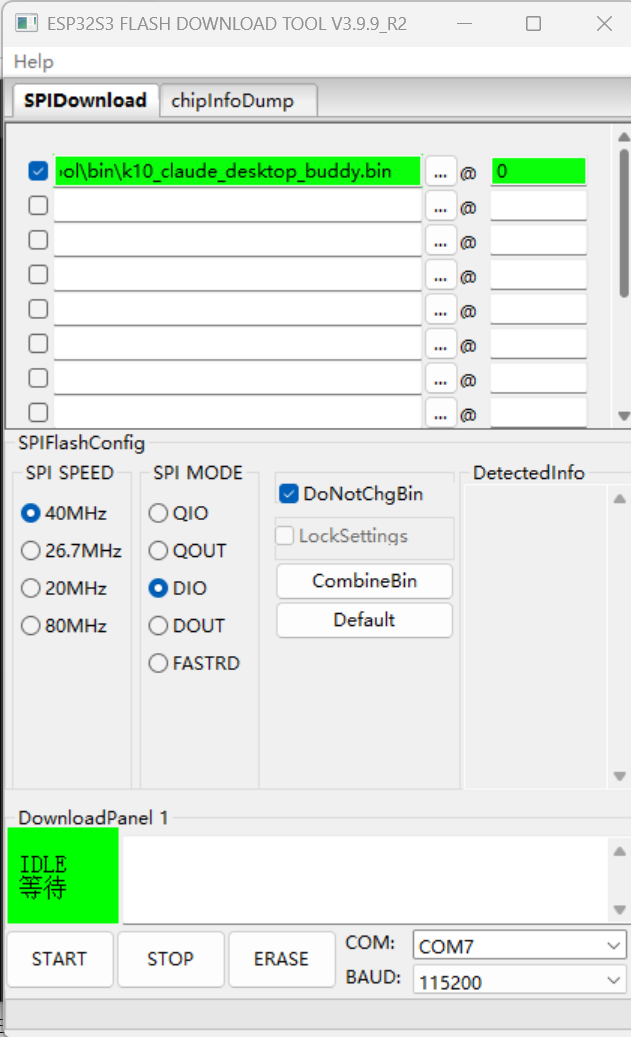 2. PC 开启蓝牙Windows: 设置 → 蓝牙和设备 → 开启蓝牙 3. 启动 Claude Code在终端中启动 Claude Code:claude 4. 调用桌宠在 Claude Code 中使用 /buddy 命令唤出桌宠。 5. 运行 BLE 桥接程序 5a,系统提示,点击图标确认 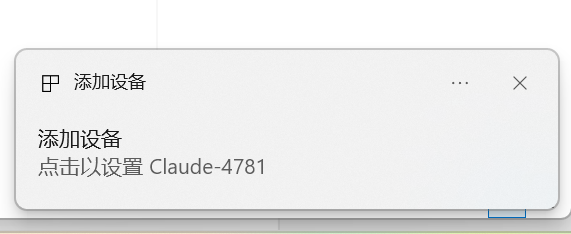 5b,点击允许 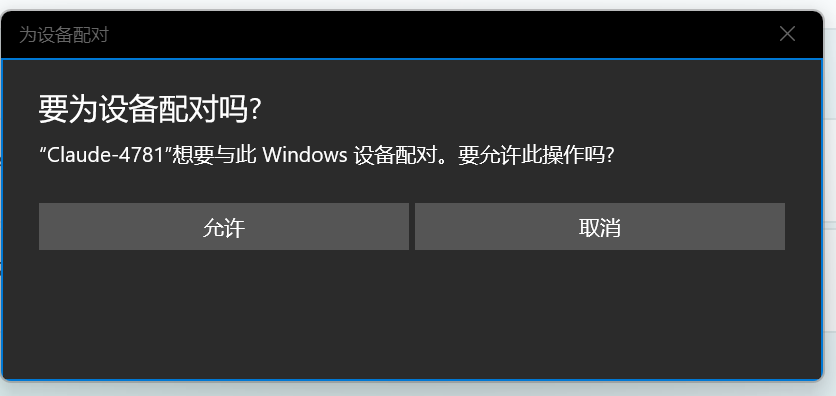 5c,蓝牙配对成功,关闭。 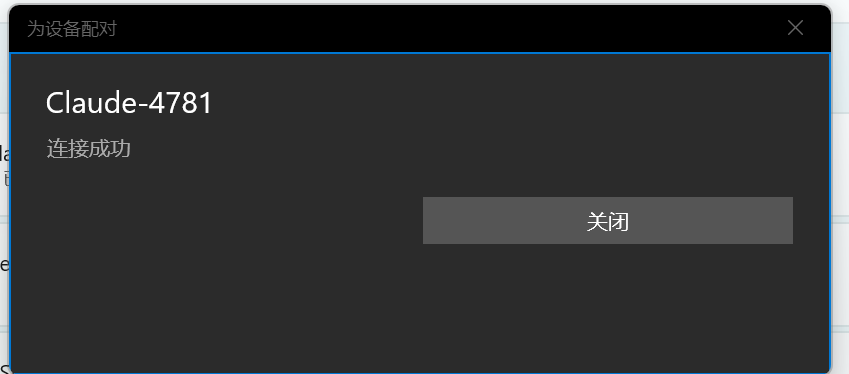 6,同步 Claude Buddy 的状态 (物种、名字等) 到开发板屏幕。 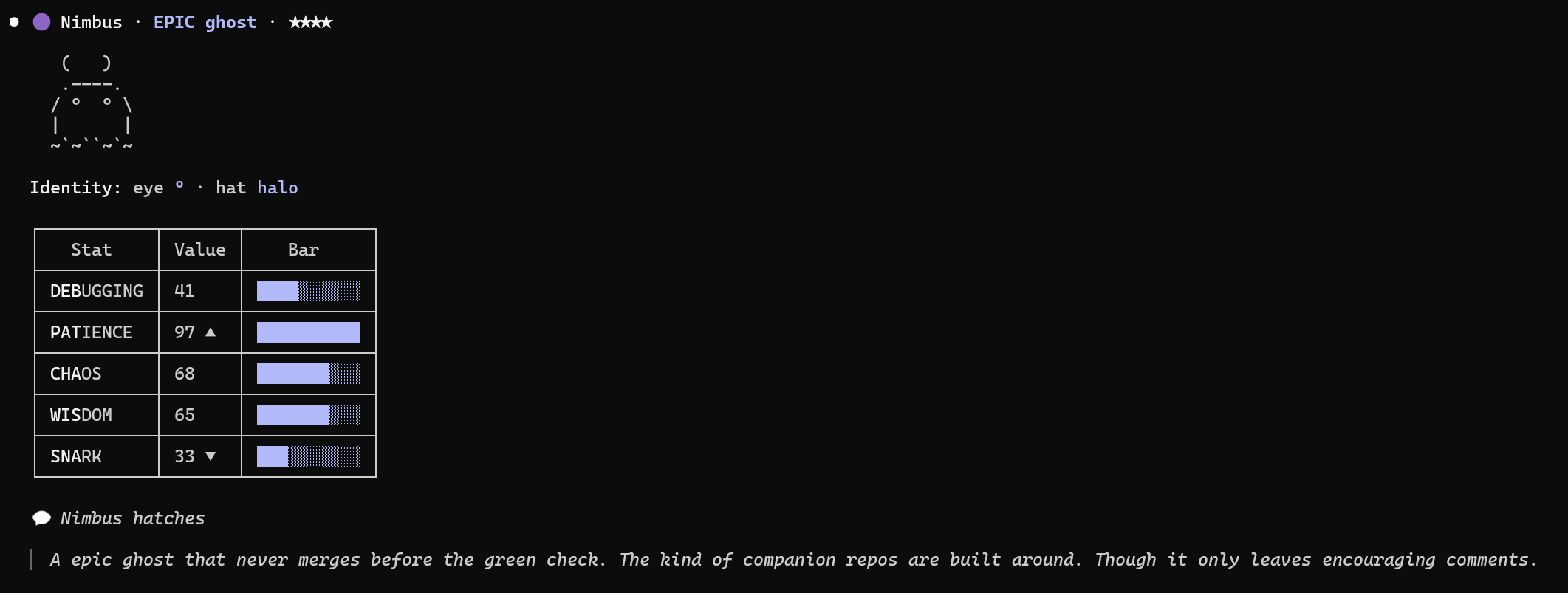 7,行空板K10效果。 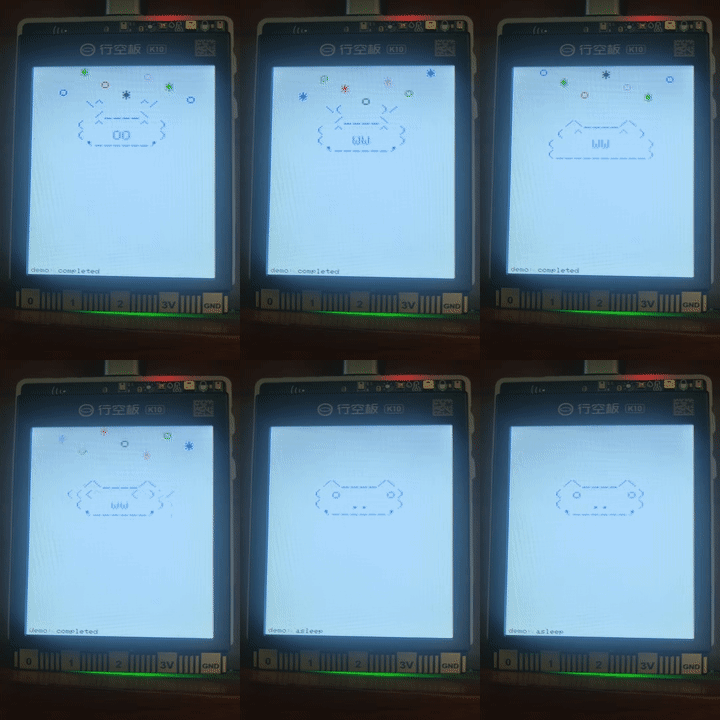 |


