

【花雕动手做】 行空板 K10 实验之人脸识别自动照相机
2026-06-19813
AI 快速预览详细
行空板K10是一款专为快速体验物联网和学习人工智能而设计的开发学习板,集成2.8寸LCD彩屏、WiFi蓝牙、摄像头、麦克风、扬声器、RGB指示灯、多种传感器及丰富的扩展接口。该板支持离线图像检测,可轻松实现人脸识别自动照相机项目。适用于STEM教育场景,帮助孩子掌握AI技术,激发创造力。
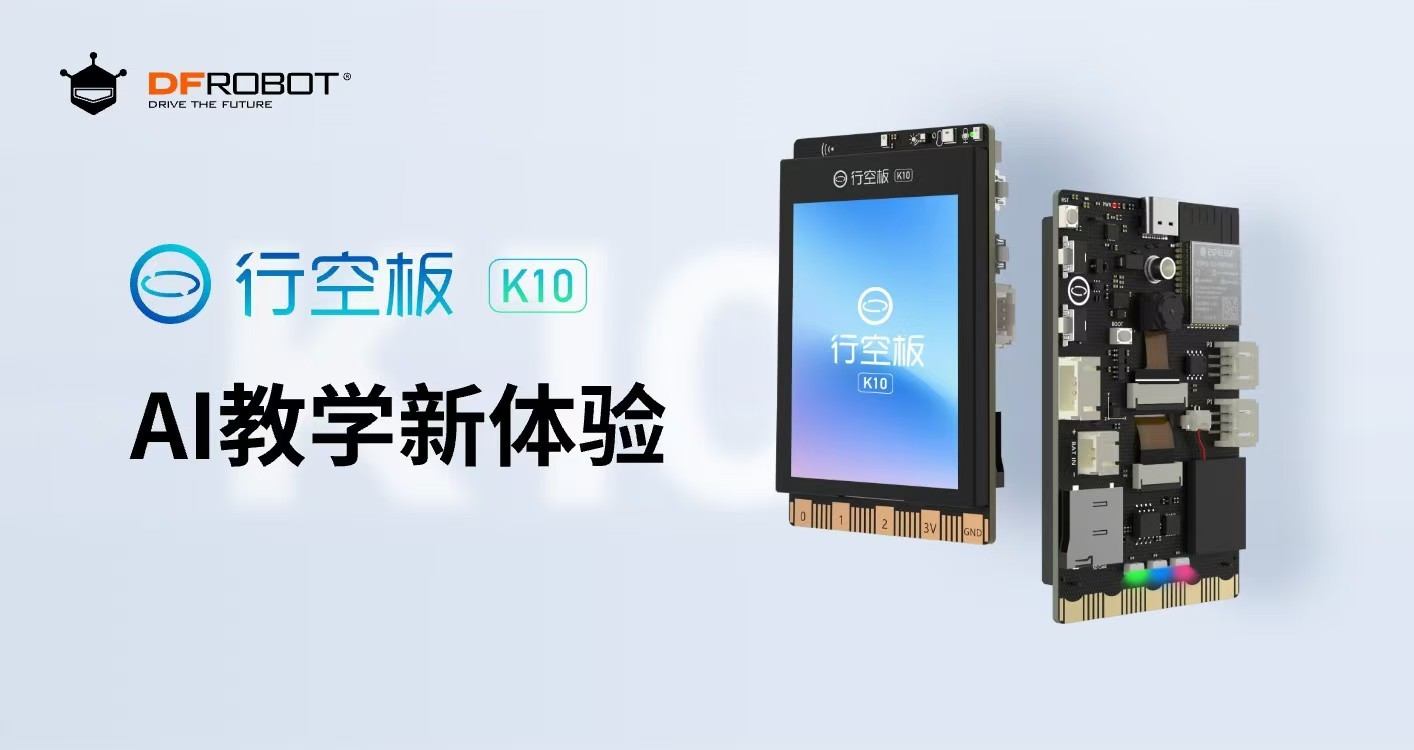 行空板K10是一款专为快速体验物联网和学习人工智能而设计的开发学习板,100%采用国产芯片,知识产权自主可控,符合信息科技课程中编程学习、物联网及人工智能等教学需求。该板集成2.8寸LCD彩屏、WiFi蓝牙、摄像头、麦克风、扬声器、RGB指示灯、多种传感器及丰富的扩展接口。凭借高度集成的板载资源,教学过程中无需额外连接其他设备,便可轻松实现传感器控制、物联网应用以及人脸识别、语音识别、语音合成等AI人工智能项目。 主要特点 集成摄像头&内置算法,可进行离线图像检测 集成麦克风&内置算法,可进行离线语音识别 集成扬声器&内置算法,可进行离线语音合成 2.8寸彩色屏幕,数据展示更清晰 集成度高,利于教学 接口丰富,兼容软件多,扩展性好 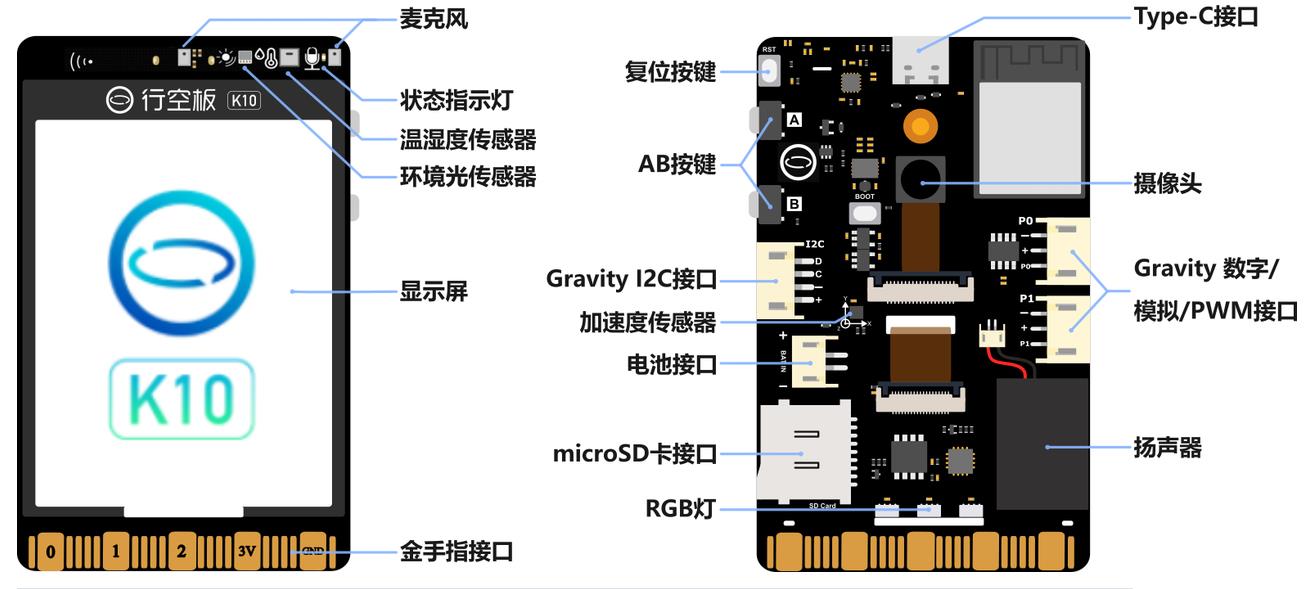 |



一、头文件与函数前置声明
[code]#include "unihiker_k10.h"
#include "AIRecognition.h"[/code]
unihiker_k10.h:行空板 K10 全套硬件驱动,封装屏幕、RGB 彩灯、物理按键、摄像头、画布绘图接口;
AIRecognition.h:ESP32-S3 板载离线 AI 库,依托内置 NPU 实现人脸采集录入、人脸特征比对识别,无需联网。
[code]void onButtonBPressed();
void onButtonAPressed();[/code]
提前声明 A、B 按键的中断回调函数,setup绑定按键时编译器可提前识别函数,防止未定义报错。
二、全局硬件对象
[code]UNIHIKER_K10 k10;
uint8_t screen_dir=2;
AIRecognition ai;
Music music;[/code]
k10:主板全局主控对象,所有屏幕、灯光、摄像头操作统一通过该对象调用;
screen_dir=2:屏幕正向正常显示,修改 0/1/2/3 可翻转画面;
ai:人脸识别专用对象,负责人脸初始化、下发录入 / 识别指令、读取人脸 ID;
music:音频播放对象,本案例未使用音乐功能,保留用于兼容旧工程。
三、全局状态控制变量
[code]bool startDetectFlag = false; // 相机总开关
float nowFaceID = 0; // 当前识别到的人脸编号
unsigned long faceHoldTimer = 0;// 人脸稳定停留计时戳
const unsigned long FACE_SHOOT_DELAY = 2000; // 人脸稳定2秒触发抓拍提示
unsigned long blinkTimer = 0; // 红灯闪烁无阻塞计时戳
bool blinkState = false; // 红灯亮灭状态标记
unsigned long shootTime = 0; // 抓拍成功提示文字计时戳
bool shootFlag = false; // 单次抓拍锁,防止循环重复触发提示[/code]
startDetectFlag:程序分两种模式,false= 待机不检测人脸,true= 开启人脸抓拍逻辑;
faceHoldTimer + FACE_SHOOT_DELAY:实现人脸 2 秒稳定缓冲,短暂转头、挡脸不会立刻重置逻辑;
blinkTimer / blinkState:无阻塞控制红灯交替闪烁做抓拍倒计时提示,不卡顿画面;
shootFlag:单次抓拍锁,同一人脸稳定周期只弹出一次抓拍成功提示,避免刷屏。
四、封装函数:待机界面 showStandbyUI ()
[code]void showStandbyUI()
{
k10.canvas->canvasClear();
k10.canvas->canvasText(" 人脸自动相机", 0, 0, 0xFF0000, k10.canvas->eCNAndENFont24, 50, true);
k10.canvas->canvasText("A键录人脸 B键照相机", 0, 35, 0xFFFFFF, k10.canvas->eCNAndENFont24, 50, true);
k10.canvas->updateCanvas();
k10.rgb->write(-1, 0x000000);
}[/code]
功能
统一复用绘图代码,开机、人脸超时退出、人脸录入完成后都会调用:
清空画布所有文字残留;
打印红色标题 + 白色按键操作指引;
刷新屏幕画面;
关闭全部 RGB 彩灯,待机状态无灯光。
五、封装函数:模拟抓拍 takePhoto ()
[code]void takePhoto()
{
shootFlag = true;
shootTime = millis();
}[/code]
说明
因当前 Mind + 内置 K10 库缺少统一拍照存储接口,删除 TF 卡保存图片逻辑,仅做软件标记:
shootFlag=true 标记当前人脸周期已完成抓拍;
记录当前系统时间戳,用于控制 “抓拍成功” 提示文字停留 2 秒自动消失。
六、setup () 上电初始化(仅开机执行 1 次)
执行流程:底层硬件初始化 → AI 加速器 → 摄像头 → 绑定按键 → 切换人脸 AI 模式 → 加载待机界面
[code]void setup() {
k10.begin(); // 初始化主板全部IO、供电、总线外设
k10.initScreen(screen_dir); // 初始化LCD显示屏
ai.initAi(); // 启动ESP32-S3内置NPU AI硬件加速模块
k10.initBgCamerImage(); // 开启摄像头后台画面投屏功能
k10.setBgCamerImage(false); // 初始化阶段临时关闭摄像头画面,避免干扰初始化流程
k10.creatCanvas(); // 创建绘图缓存画布,消除屏幕刷新闪烁
ai.switchAiMode(ai.NoMode); // 清空上一轮AI运行状态,防止模式冲突
// 绑定A、B按键中断回调,按键触发不受delay延时阻塞
k10.buttonB->setPressedCallback(onButtonBPressed);
k10.buttonA->setPressedCallback(onButtonAPressed);
k10.setBgCamerImage(true); // 开启摄像头实时画面投屏
ai.switchAiMode(ai.Face); // 切换AI为人脸识别模式(支持录入+实时比对)
k10.rgb->brightness(5); // RGB亮度适配修复:K10亮度有效区间0~10,5为柔和适中亮度
showStandbyUI(); // 开机直接进入安静待机界面,无识别、无灯光
}
[/code]
七、loop () 主循环(程序无限循环,核心业务逻辑)
整体分为三大分支:待机拦截、识别到人脸、人脸丢失判断
[code]void loop() {
// 分支0:相机总开关关闭,直接终止本次循环,保持待机,不做任何人脸运算
if (!startDetectFlag) {
return;
}
bool hasFace = ai.isRecognized(); // 判断是否匹配本地已录入人脸
unsigned long nowTime = millis(); // 获取系统运行毫秒,无阻塞计时不卡顿画面
// 抓拍成功提示文字停留满2秒,自动清除提示标记
if (shootFlag && nowTime - shootTime > 2000)
{
shootFlag = false;
}
// ========== 分支1:识别到已录入家人人脸 ==========
if (hasFace)
{
faceHoldTimer = nowTime; // 持续刷新2秒稳定倒计时,人脸在镜头内就重置计时
nowFaceID = ai.getRecognitionID(); // 读取当前匹配人脸ID
k10.canvas->canvasClear();
k10.canvas->canvasText("检测人脸 ID:" + String(nowFaceID), 0, 0, 0xFFFFFF, k10.canvas->eCNAndENFont24, 50, true);
// 子分支1.1:人脸稳定停留满2秒,进入红灯闪烁倒计时
if (nowTime - faceHoldTimer >= FACE_SHOOT_DELAY)
{
k10.canvas->canvasText("即将自动抓拍...", 0, 40, 0xFF9900, k10.canvas->eCNAndENFont24, 50, true);
// 每300ms切换一次红灯状态,实现交替闪烁倒计时效果
if (nowTime - blinkTimer > 300)
{
blinkTimer = nowTime;
blinkState = !blinkState;
if (blinkState)
k10.rgb->write(-1, 0xFF0000);
else
k10.rgb->write(-1, 0x000000);
}
// 仅触发一次抓拍标记,防止循环内反复弹出提示
if (!shootFlag)
{
takePhoto();
}
}
// 子分支1.2:人脸不足2秒,无灯光,提示稳住人脸
else
{
k10.rgb->write(-1, 0x000000);
k10.canvas->canvasText("人脸稳定2秒自动拍照", 0, 40, 0x00FFFF, k10.canvas->eCNAndENFont24, 50, true);
}
// 抓拍完成,屏幕显示绿色成功提示文字
if (shootFlag)
{
k10.canvas->canvasText("抓拍成功!", 0, 70, 0x00FF00, k10.canvas->eCNAndENFont24, 50, true);
}
k10.canvas->updateCanvas();
}
// ========== 分支2:无匹配人脸(遮挡、转头、人脸离开、陌生人) ==========
else
{
// 人脸消失超过2秒,重置全部计时与抓拍标记
if (nowTime - faceHoldTimer > FACE_SHOOT_DELAY)
{
faceHoldTimer = nowTime;
shootFlag = false;
k10.rgb->write(-1, 0x000000);
k10.canvas->canvasClear();
k10.canvas->canvasText("等待人脸进入画面...", 0, 0, 0xAAAAAA, k10.canvas->eCNAndENFont24, 50, true);
k10.canvas->updateCanvas();
}
// 人脸消失不足2秒:短暂遮挡,不做任何操作,保持上一帧画面
}
}[/code]
八、A 按键回调函数 onButtonAPressed ():人脸录入功能
v
[code]oid onButtonAPressed() {
k10.canvas->canvasClear();
k10.canvas->canvasText("采集人脸中,请正对镜头", 0, 0, 0x0066FF, k10.canvas->eCNAndENFont24, 50, true);
k10.canvas->updateCanvas();
ai.sendFaceCmd(ENROLL); // 下发人脸录入指令,采集人脸特征并自动分配ID,第一张ID=1,第二张ID=2
delay(3000); // 阻塞3秒,给AI充足时间完****脸采集,避免录入失败
k10.canvas->canvasClear();
k10.canvas->canvasText("人脸录入完成!", 0, 0, 0x00FF00, k10.canvas->eCNAndENFont24, 50, true);
k10.canvas->canvasText("按B键开启人脸自动相机",0,35,0xFFFFFF,k10.canvas->eCNAndENFont24,50,true);
k10.canvas->updateCanvas();
delay(1200); // 停留1.2秒,让用户看清录入成功提示
showStandbyUI(); // 录入结束自动返回待机界面
}[/code]
操作流程:按下 A → 屏幕提示采集人脸 → 等待 3 秒采集 → 提示录入完成 → 自动切回待机。
九、B 按键回调函数 onButtonBPressed ():启动人脸相机检测
[code]void onButtonBPressed() {
startDetectFlag = true; // 打开相机总开关,loop开始执行人脸检测逻辑
faceHoldTimer = millis(); // 初始化人脸稳定2秒倒计时
blinkTimer = millis(); // 重置红灯闪烁计时
shootFlag = false; // 重置抓拍标记,新识别周期可正常触发抓拍提示
ai.sendFaceCmd(RECOGNIZE); // 下发实时人脸比对指令,摄像头持续识别人脸库
k10.canvas->canvasClear();
k10.canvas->canvasText("人脸自动相机已启动", 0, 0, 0x0066FF, k10.canvas->eCNAndENFont24, 50, true);
k10.canvas->canvasText("识别到人脸稳定2秒自动拍照",0,35,0xFFFFFF,k10.canvas->eCNAndENFont24,50,true);
k10.canvas->updateCanvas();
delay(1000); // 启动提示界面停留1秒,之后进入loop实时检测
}[/code]
按下 B 后正式进入工作模式,摄像头持续识别人脸、控制红灯倒计时、弹出抓拍成功提示。
十、完整运行流程总结
开机:自动待机,屏幕仅显示按键操作指引,RGB 灯全灭,不检测人脸;
录入人脸:对准人脸按 A,等待 3 秒采集完成,1.2 秒后自动回到待机;第一张人脸 ID=1,第二张 ID=2;
启动相机:按下 B 开启人脸检测工作模式;
人脸稳定停留满 2 秒:RGB 红灯 300ms 交替闪烁倒计时,屏幕显示「即将自动抓拍...」,弹出一次绿色「抓拍成功!」提示,提示持续 2 秒消失;
人脸短暂遮挡、低头、转头(2 秒内):画面不切换、不重置抓拍标记,保持当前界面;
人脸完全离开镜头超过 2 秒:重置全部计时与抓拍标记,屏幕显示「等待人脸进入画面...」;
如需再次触发抓拍,必须人脸重新进入镜头累计满 2 秒稳定时长。
核心优化亮点
移除 TF 卡拍照存储代码,规避老旧库拍照接口不存在的编译报错;
2 秒人脸缓冲机制,解决人脸轻微晃动、遮挡导致界面反复跳转;
红灯交替闪烁倒计时视觉提示,交互直观;
单次抓拍锁,同一人脸周期只弹出一次成功提示,不会无限刷屏;
超时自动重置逻辑,无需手动关闭,逻辑分层清晰,待机 / 识别 / 人脸丢失三种场景互不干扰。
实验开源代码
[code]// 引入行空板K10硬件驱动库:包含屏幕、RGB、按键、摄像头、画布等全部外设接口
#include "unihiker_k10.h"
// 引入离线AI人脸识别库:实现人脸录入、人脸比对识别功能
#include "AIRecognition.h"
// 提前声明A、B按键中断回调函数,方便setup绑定按键时编译器识别
void onButtonBPressed();
void onButtonAPressed();
// ===================== 全局硬件对象实例 =====================
// 行空板主控全局对象,所有硬件操作统一通过k10调用
UNIHIKER_K10 k10;
// 屏幕旋转参数:2=正向正常显示,可修改0/1/2/3翻转画面
uint8_t screen_dir=2;
// AI人脸识别专用对象,负责人脸初始化、下发录入/识别指令、读取人脸ID
AIRecognition ai;
// 音频播放对象,本案例未使用音乐,保留兼容历史代码
Music music;
// ===================== 全局状态控制变量 =====================
bool startDetectFlag = false; // 相机总开关:false=待机不检测人脸,true=开启人脸抓拍逻辑
float nowFaceID = 0; // 存储当前识别匹配成功的人脸编号,第一张录入ID=1,第二张ID=2
unsigned long faceHoldTimer = 0;// 人脸稳定计时戳:记录最后一次识别到人脸的系统毫秒时间
const unsigned long FACE_SHOOT_DELAY = 2000; // 人脸稳定阈值2000ms=2秒,满足时长触发抓拍提示
unsigned long blinkTimer = 0; // RGB红灯闪烁无阻塞计时戳,控制倒计时灯光刷新间隔
bool blinkState = false; // 灯光亮灭状态标记,true亮红灯、false熄灭
unsigned long shootTime = 0; // 抓拍成功提示文字计时戳,控制提示停留时长
bool shootFlag = false; // 单次抓拍锁:同一人脸周期只触发一次抓拍提示,防止循环刷屏
/**
* @brief 统一绘制待机界面封装函数
* 作用:开机、人脸超时、录入完成后统一调用,复用绘图代码,简化程序
* 功能:清空画布、打印操作指引、关闭全部RGB彩灯
*/
void showStandbyUI()
{
k10.canvas->canvasClear(); // 清空画布所有残留文字画面
// 红色标题文字,坐标X0 Y0,24号中文字体,透明度50,自动换行开启
k10.canvas->canvasText(" 人脸自动相机", 0, 0, 0xFF0000, k10.canvas->eCNAndENFont24, 50, true);
// 白色操作提示文字,坐标X0 Y35
k10.canvas->canvasText("A键录人脸 B键照相机", 0, 35, 0xFFFFFF, k10.canvas->eCNAndENFont24, 50, true);
k10.canvas->updateCanvas(); // 将画布缓存刷新到LCD屏幕显示
k10.rgb->write(-1, 0x000000); // -1代表全部RGB灯珠,0x000000黑色,关闭所有氛围灯
}
/**
* @brief 模拟抓拍函数(因库拍照接口不兼容,仅做屏幕提示标记,无TF卡存储)
* 逻辑:将抓拍标记置为true,记录抓拍时间戳,用于屏幕显示抓拍成功文字
*/
void takePhoto()
{
shootFlag = true; // 标记本次人脸周期已完成抓拍,不再重复触发
shootTime = millis(); // 获取当前系统毫秒时间,作为提示文字起始计时
}
/**
* @brief 上电初始化函数,仅开机/复位执行1次
* 执行流程:硬件初始化→屏幕→AI加速器→摄像头→绑定按键→切换人脸AI模式→加载待机界面
*/
void setup() {
k10.begin(); // 初始化行空板底层IO、供电、总线等全部硬件
k10.initScreen(screen_dir); // 根据screen_dir参数初始化显示屏驱动
ai.initAi(); // 启动ESP32-S3内置NPU AI加速芯片,加载人脸推理模型
k10.initBgCamerImage(); // 初始化摄像头后台画面渲染,支持摄像头画面投屏显示
k10.setBgCamerImage(false); // 初始化阶段临时关闭摄像头画面,避免画面干扰初始化流程
k10.creatCanvas(); // 创建绘图缓存画布,绘图先存缓存再统一刷新,消除屏幕闪烁
ai.switchAiMode(ai.NoMode); // 临时切换AI为无识别模式,清空上一轮残留AI状态,防止冲突
// 给A、B物理按键绑定按下中断回调,按键触发不受delay延时阻塞
k10.buttonB->setPressedCallback(onButtonBPressed);
k10.buttonA->setPressedCallback(onButtonAPressed);
k10.setBgCamerImage(true); // 开启摄像头实时画面投屏,屏幕持续显示镜头取景画面
ai.switchAiMode(ai.Face); // 切换AI工作模式为人脸识别模式,同时支持人脸录入、人脸特征比对
k10.rgb->brightness(5); // RGB亮度参数:K10硬件有效范围0~10,设置5为适中柔和亮度
// 硬件初始化完成,加载安静待机界面,无识别、无灯光
showStandbyUI();
}
/**
* @brief 主循环函数,上电后无限循环执行,程序核心业务逻辑
* 分层逻辑:待机拦截 → 识别到人脸(计时+红灯闪烁+抓拍提示) → 人脸丢失(分短暂遮挡/超时退出)
*/
void loop() {
// 判断相机总开关关闭:直接终止本次循环,保持待机界面,不执行任何人脸检测运算
if (!startDetectFlag) {
return;
}
bool hasFace = ai.isRecognized(); // 判断AI是否匹配本地已录入人脸:true=识别到家人,false=无匹配人脸
unsigned long nowTime = millis(); // 获取系统开机累计运行毫秒数,无阻塞计时,画面不卡顿
// 抓拍成功提示文字停留2秒后自动清除
if (shootFlag && nowTime - shootTime > 2000)
{
shootFlag = false;
}
// ========== 场景1:摄像头识别到已录入的合法人脸 ==========
if (hasFace)
{
faceHoldTimer = nowTime; // 持续刷新人脸稳定计时,只要人脸在镜头内就重置2秒倒计时
nowFaceID = ai.getRecognitionID(); // 读取当前匹配成功的人脸专属编号ID
k10.canvas->canvasClear(); // 清空上一轮屏幕文字残留
k10.canvas->canvasText("检测人脸 ID:" + String(nowFaceID), 0, 0, 0xFFFFFF, k10.canvas->eCNAndENFont24, 50, true);
// 人脸稳定停留满2秒,进入红灯闪烁倒计时抓拍提示
if (nowTime - faceHoldTimer >= FACE_SHOOT_DELAY)
{
k10.canvas->canvasText("即将自动抓拍...", 0, 40, 0xFF9900, k10.canvas->eCNAndENFont24, 50, true);
// 每300ms切换一次红灯状态,实现交替闪烁倒计时效果
if (nowTime - blinkTimer > 300)
{
blinkTimer = nowTime;
blinkState = !blinkState; // 翻转灯光状态
if (blinkState)
k10.rgb->write(-1, 0xFF0000); // 红灯亮起
else
k10.rgb->write(-1, 0x000000); // 灯光熄灭
}
// 仅抓拍一次,防止循环内反复触发提示
if (!shootFlag)
{
takePhoto();
}
}
else
{
// 人脸停留不足2秒,灯光保持熄灭,提示用户稳住人脸
k10.rgb->write(-1, 0x000000);
k10.canvas->canvasText("人脸稳定2秒自动拍照", 0, 40, 0x00FFFF, k10.canvas->eCNAndENFont24, 50, true);
}
// 抓拍完成后,屏幕显示绿色成功提示文字
if (shootFlag)
{
k10.canvas->canvasText("抓拍成功!", 0, 70, 0x00FF00, k10.canvas->eCNAndENFont24, 50, true);
}
k10.canvas->updateCanvas(); // 将当前所有文字刷新到LCD屏幕
}
// ========== 场景2:摄像头未识别到录入人脸(人脸遮挡、转头、完全离开、陌生人) ==========
else
{
// 判断人脸消失时长是否超过2秒阈值
if (nowTime - faceHoldTimer > FACE_SHOOT_DELAY)
{
faceHoldTimer = nowTime; // 重置人脸稳定计时
shootFlag = false; // 重置抓拍标记,下次识别人脸可重新触发抓拍提示
k10.rgb->write(-1, 0x000000); // 关闭全部彩灯
k10.canvas->canvasClear();
k10.canvas->canvasText("等待人脸进入画面...", 0, 0, 0xAAAAAA, k10.canvas->eCNAndENFont24, 50, true);
k10.canvas->updateCanvas();
}
// 人脸消失不足2秒:短暂遮挡,不做任何操作,保持上一轮画面
}
}
/**
* @brief A按键按下回调函数:执行人脸录入学习功能
* 流程:显示采集提示 → 下发人脸录入指令 → 阻塞3秒采集人脸特征 → 提示录入完成 → 1.2秒后切回待机界面
*/
void onButtonAPressed() {
k10.canvas->canvasClear();
// 蓝色提示文字,提醒用户正对摄像头完****脸采集
k10.canvas->canvasText("采集人脸中,请正对镜头", 0, 0, 0x0066FF, k10.canvas->eCNAndENFont24, 50, true);
k10.canvas->updateCanvas();
ai.sendFaceCmd(ENROLL); // 下发AI录入指令:采集当前人脸特征,本地存储并自动分配ID(第一张=1,第二张=2)
delay(3000); // 阻塞3秒,给AI充足时间完****脸特征采集,避免录入失败
k10.canvas->canvasClear();
// 绿色文字提示录入成功
k10.canvas->canvasText("人脸录入完成!", 0, 0, 0x00FF00, k10.canvas->eCNAndENFont24, 50, true);
k10.canvas->canvasText("按B键开启人脸自动相机",0,35,0xFFFFFF,k10.canvas->eCNAndENFont24,50,true);
k10.canvas->updateCanvas();
delay(1200); // 停留1.2秒,让用户看清录入成功提示
showStandbyUI(); // 人脸录入结束,自动返回安静待机界面
}
/**
* @brief B按键按下回调函数:开启人脸自动相机检测工作模式
* 流程:打开识别总开关 → 重置全部计时标记 → 下发人脸比对指令 → 弹出启动提示界面
*/
void onButtonBPressed() {
startDetectFlag = true; // 打开相机总开关,loop循环开始执行人脸检测、灯光控制逻辑
faceHoldTimer = millis(); // 初始化人脸稳定计时,按下B瞬间开始计算2秒缓冲倒计时
blinkTimer = millis(); // 重置红灯闪烁计时戳
shootFlag = false; // 重置抓拍标记,新周期可正常触发抓拍提示
ai.sendFaceCmd(RECOGNIZE); // 下发AI识别比对指令,持续实时匹配镜头人脸与本地人脸库
k10.canvas->canvasClear();
k10.canvas->canvasText("人脸自动相机已启动", 0, 0, 0x0066FF, k10.canvas->eCNAndENFont24, 50, true);
k10.canvas->canvasText("识别到人脸稳定2秒自动拍照",0,35,0xFFFFFF,k10.canvas->eCNAndENFont24,50,true);
k10.canvas->updateCanvas();
delay(1000); // 启动提示界面停留1秒,之后进入loop实时人脸检测逻辑
}[/code]
知识点:行空板 K10 人脸检测
一、什么是行空板人脸检测
行空板 K10 内置 ESP32-S3 AI 硬件加速 NPU,搭配板载摄像头,依托unihiker_k10.h内置 AI 视觉库,本地离线完****脸检测,不需要联网、不需要云端运算,设备单独就能识别画面里是否存在人脸、输出人脸坐标。
区别于人脸识别:人脸检测只找 “人脸区域”,不区分是谁;人脸识别会比对人脸特征区分不同人。
核心硬件基础
主控:ESP32-S3 内置 AI 加速器,专门处理图像识别算法;
外设:板载前置摄像头,实时采集画面;
输出载体:K10 彩色显示屏、RGB 彩灯、扬声器、按键;
存储:TF 卡可保存人脸截图、训练模型。
二、核心基础功能
1、离线实时检测
摄像头持续刷新画面,AI 实时框选画面内所有人脸,输出人脸左上角、右下角坐标,能获取人脸宽度、高度。
2、画面可视化标记
画布直接绘制红色矩形框,把识别到的人脸圈出来,直观展示检测结果。
3、状态联动反馈
检测到人脸 / 无人脸可联动硬件:
RGB 彩灯:有人脸亮绿灯、无人脸亮红灯;
音频:检测到人脸播放提示音;
屏幕文字:实时打印「检测到人脸」「未识别人脸」;
4、配套拓展功能
人脸抓拍:检测到人脸自动保存截图到 TF 卡;
延时计数:持续 3 秒检测到人脸再触发动作,过滤瞬间路过干扰;
多人脸识别:支持同时识别画面内多张人脸。
三、底层运行逻辑
摄像头采集图像数据流;
NPU 硬件加速运行轻量化人脸检测模型;
算法输出人脸矩形坐标数据;
程序读取坐标,在屏幕画布绘制方框;
循环持续采集 + 推理,实现实时动态追踪人脸。
四、两种编程实现方式(Mind+)
方式 1:图形化积木(新手首选,无编译报错)
扩展库加载「AI 视觉 - 人脸检测」,积木逻辑:
初始化摄像头、AI 人脸检测;
循环采集画面;
判断是否检测到人脸;
分支:有人脸→画框、亮绿灯、播放提示音;无人脸→清框、红灯;
优势:不用处理库冲突、无多重定义报错,课堂教学首选。
方式 2:C/C++ 代码(进阶自主开发)
依托unihiker_k10.h内置 AI 接口,核心流程:
初始化摄像头 AI 模块 k10.initAI();
循环调用人脸检测函数获取人脸数组;
判断人脸数量大于 0,遍历所有人脸坐标;
画布绘制矩形框标记人脸;
联动灯光、音频、存储。
五、典型落地应用场景
1、人脸门禁提醒装置
检测到人脸自动亮绿灯、播放欢迎音效,无人时红灯待机;可拓展继电器控制门锁。
2、课堂人脸考勤记录仪
持续检测画面内人脸,检测到人脸自动抓拍保存照片到 TF 卡,记录到场人员画面。
3、桌面智能护眼监测
检测人脸距离屏幕过近时,屏幕弹出提示文字、蜂鸣器报警,提醒保持观看距离。
4、智能人体感应灯光
识别到人脸自动开启 RGB 氛围灯,人脸离开几秒后自动关灯。
5、互动趣味装置
对准屏幕人脸触发特效、播放音乐,人脸消失特效关闭。
六、使用优缺点
优势
完全离线本地运行,不用 WiFi、不用物联网平台,断网也能用;
ESP32-S3 硬件 AI 加速,画面流畅不卡顿,不占用 CPU;
配套 K10 屏幕、灯光、音频、TF 卡全套硬件,拓展简单;
Mind + 图形化 + 代码双模式,零基础、进阶学员都适配;
接口高度封装,不用学习复杂 AI 算法,直接调用现成函数。
局限
仅支持人脸检测,原生不自带人脸比对(区分不同人),如需人脸识别需要额外训练模型;
光线过暗、侧脸、遮挡口罩会降低识别准确率;
高帧率连续抓拍会小幅占用内存,多 AI 任务(人脸 + 物体识别)同时运行会卡顿;
抓拍图片默认覆盖存储,如需多图存档需要自定义命名逻辑。
七、实操关键注意事项
光线充足:暗光环境识别率大幅下降,建议室内正常灯光下实验;
人脸正对摄像头:侧脸、低头、口罩遮挡容易漏检;
硬件初始化顺序:必须先k10.begin()、初始化摄像头,再开启 AI 人脸检测;
不要叠加多余图形库(TFT_eSPI),避免多重定义编译报错;
循环内减少delay()阻塞延时,否则人脸画面卡顿、检测失效;
抓拍保存照片需提前执行k10.initSDFile()初始化 TF 卡。
LED控制模块
人脸检测相关说明