二哈识图2配件套装显微镜头试用报告-Wifi模块
2026-06-20614
AI 快速预览详细
本文介绍了如何为二哈识图2安装Wifi模块并实现无线实时图传。首先,需要拆下摄像头并拧下四枚螺丝,打开外壳并注意不要拉断屏幕排线。接着,插入Wifi模块并确保插到底。装回外壳和镜头后,在设置中连接Wifi,并选择“实时图传”获取IP地址。最后,在浏览器中输入IP地址19.168.1.44,点击Play Stream即可查看实时画面。
|
这次,我要测试的是二哈2的Wifi模块。二哈2本身是没有自带Wifi的,给它加上一个模块,就可以用Wifi进行实时图传了。 首先,拆下摄像头、拧下二哈2的4枚螺丝: 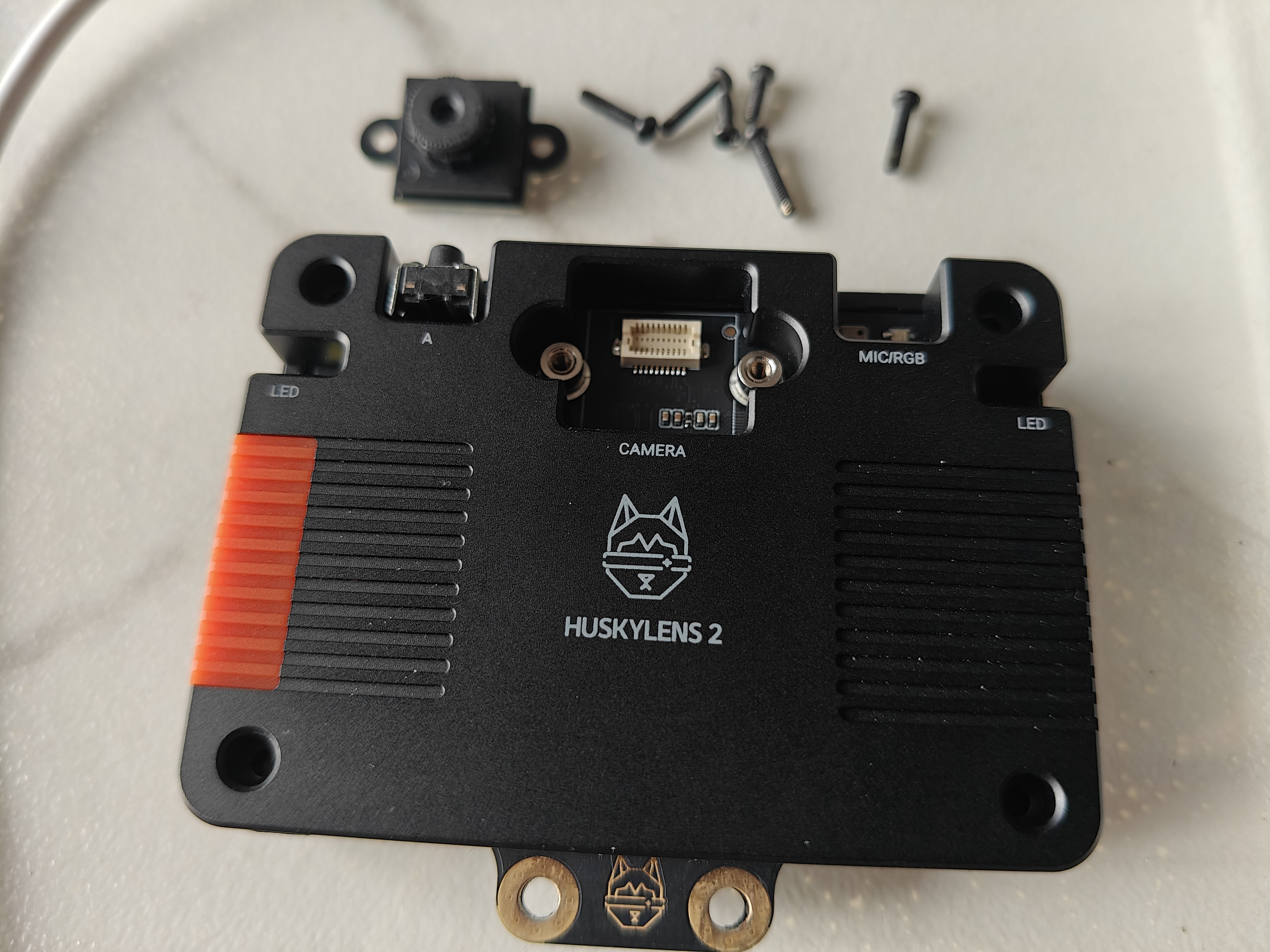 其次:打开二哈2的外壳,注意不要拉断屏幕排线: 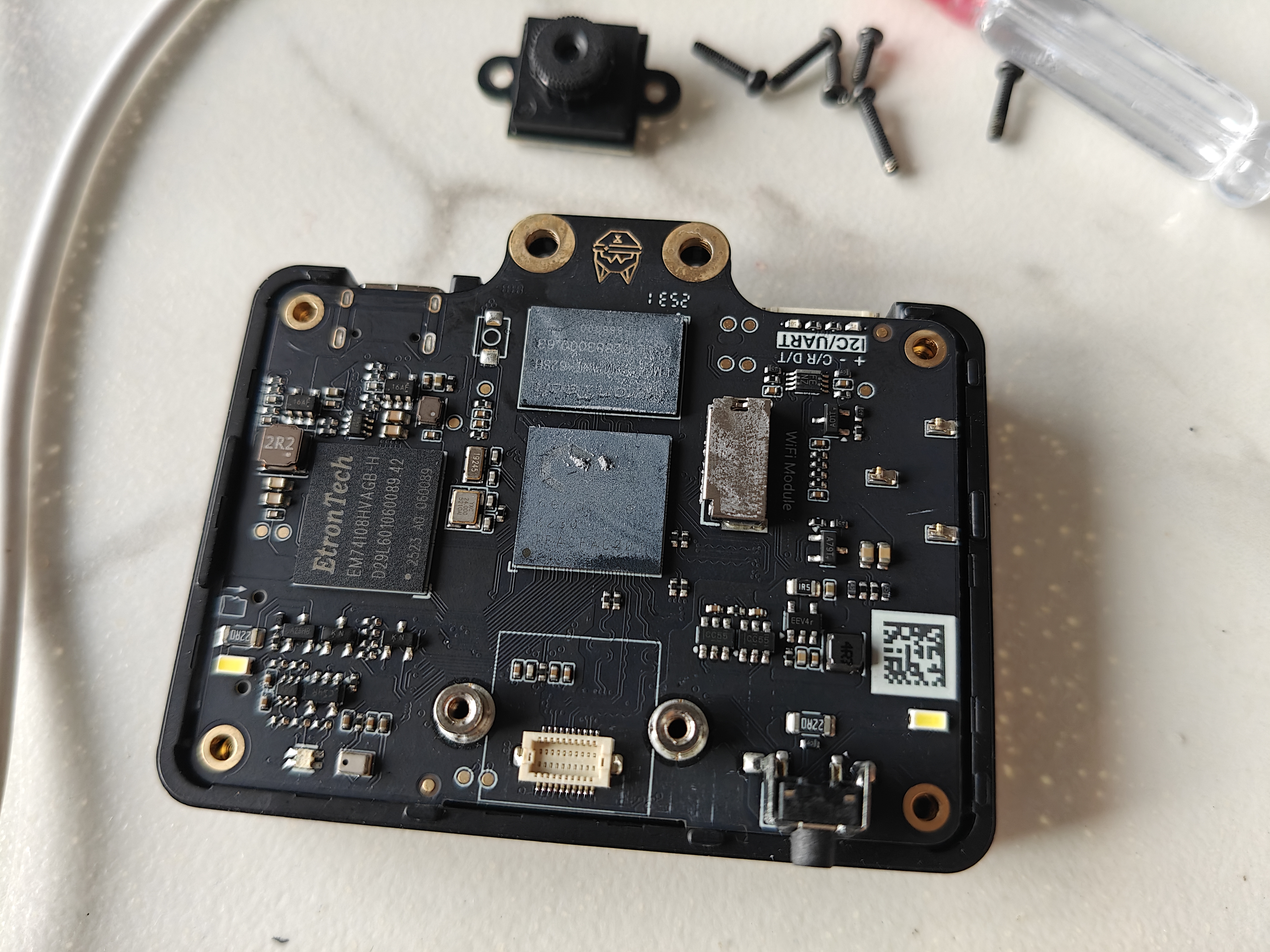 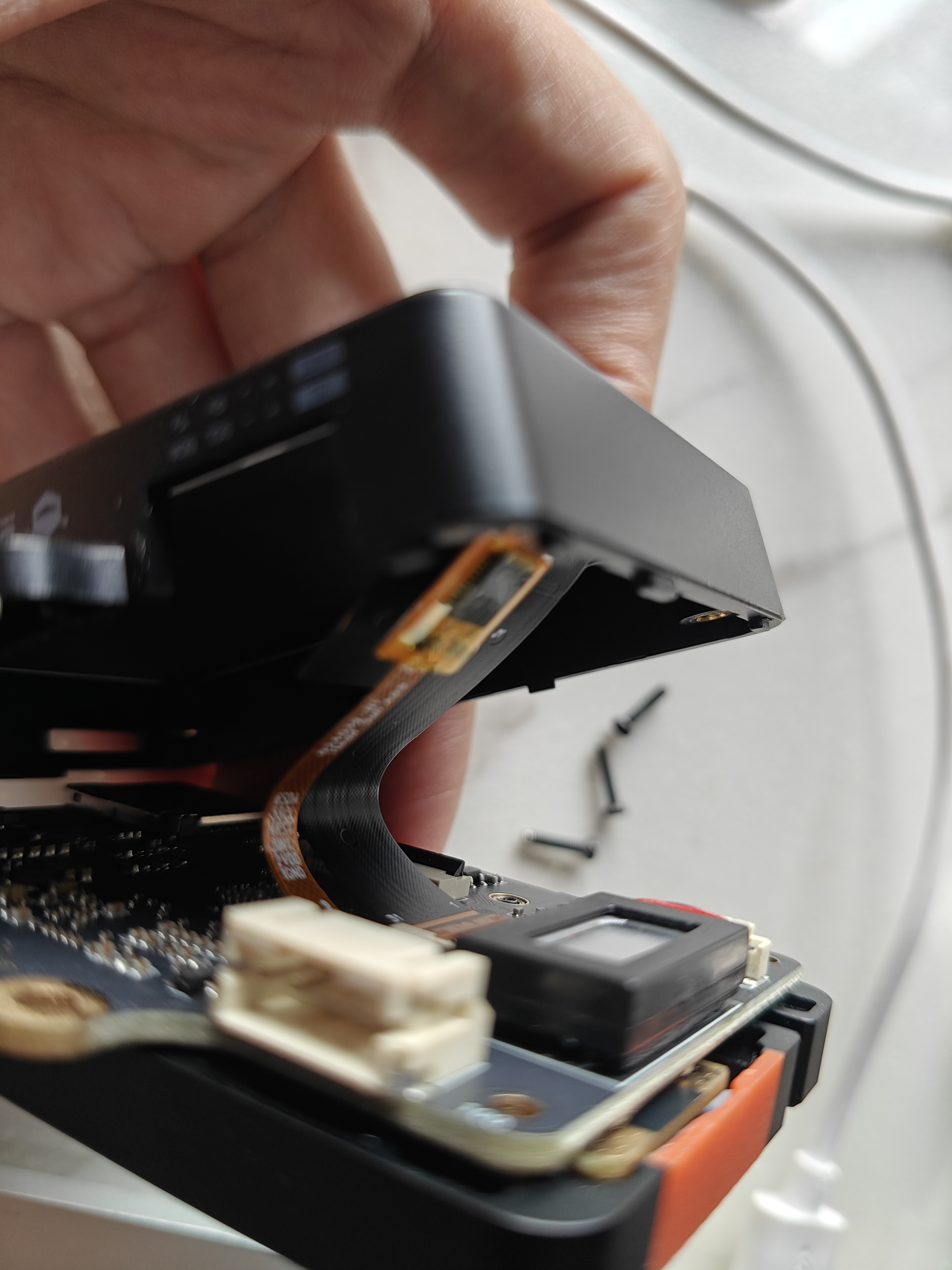 接着,插上Wifi模块,注意要插到底(最右边图): 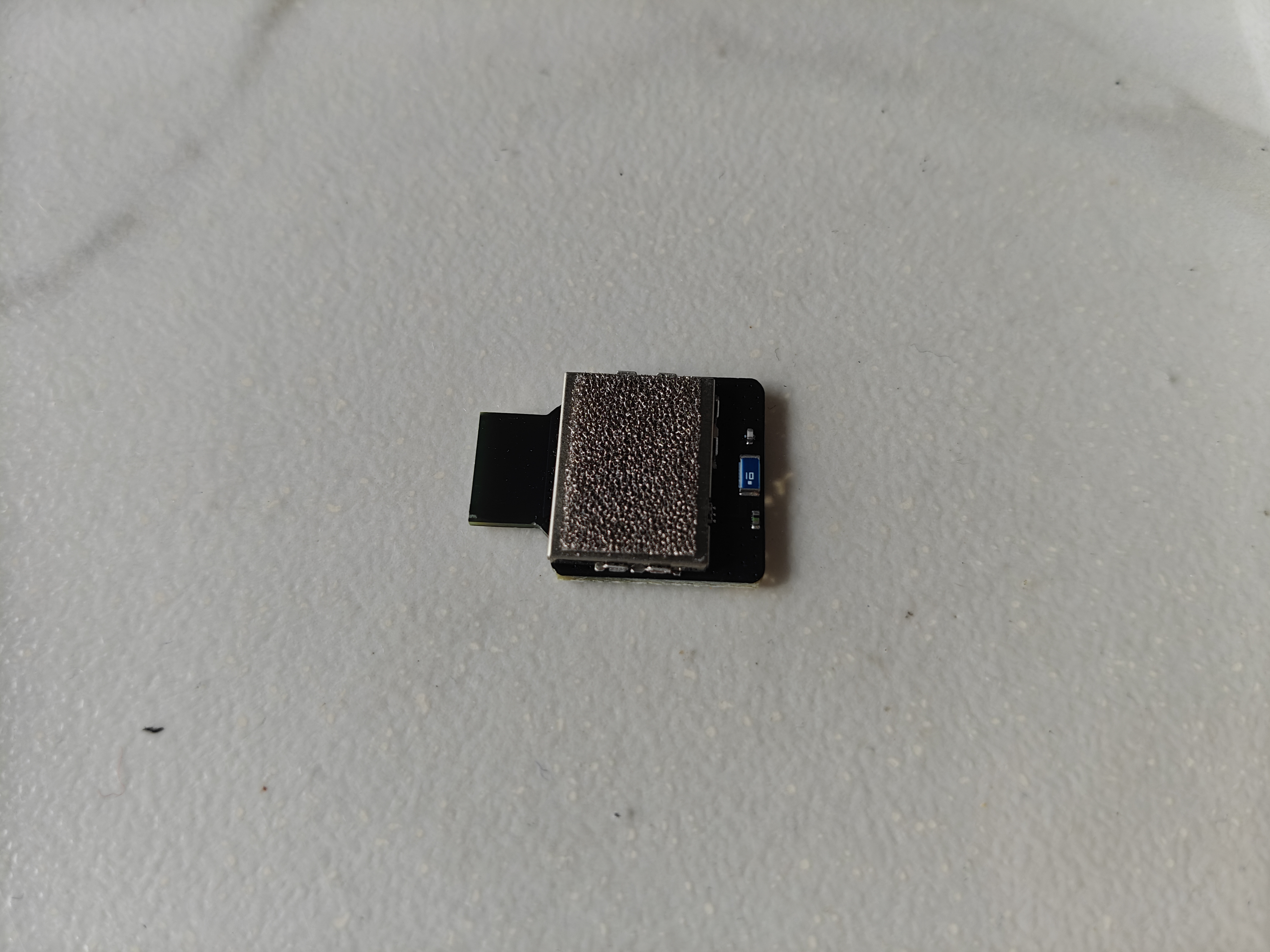 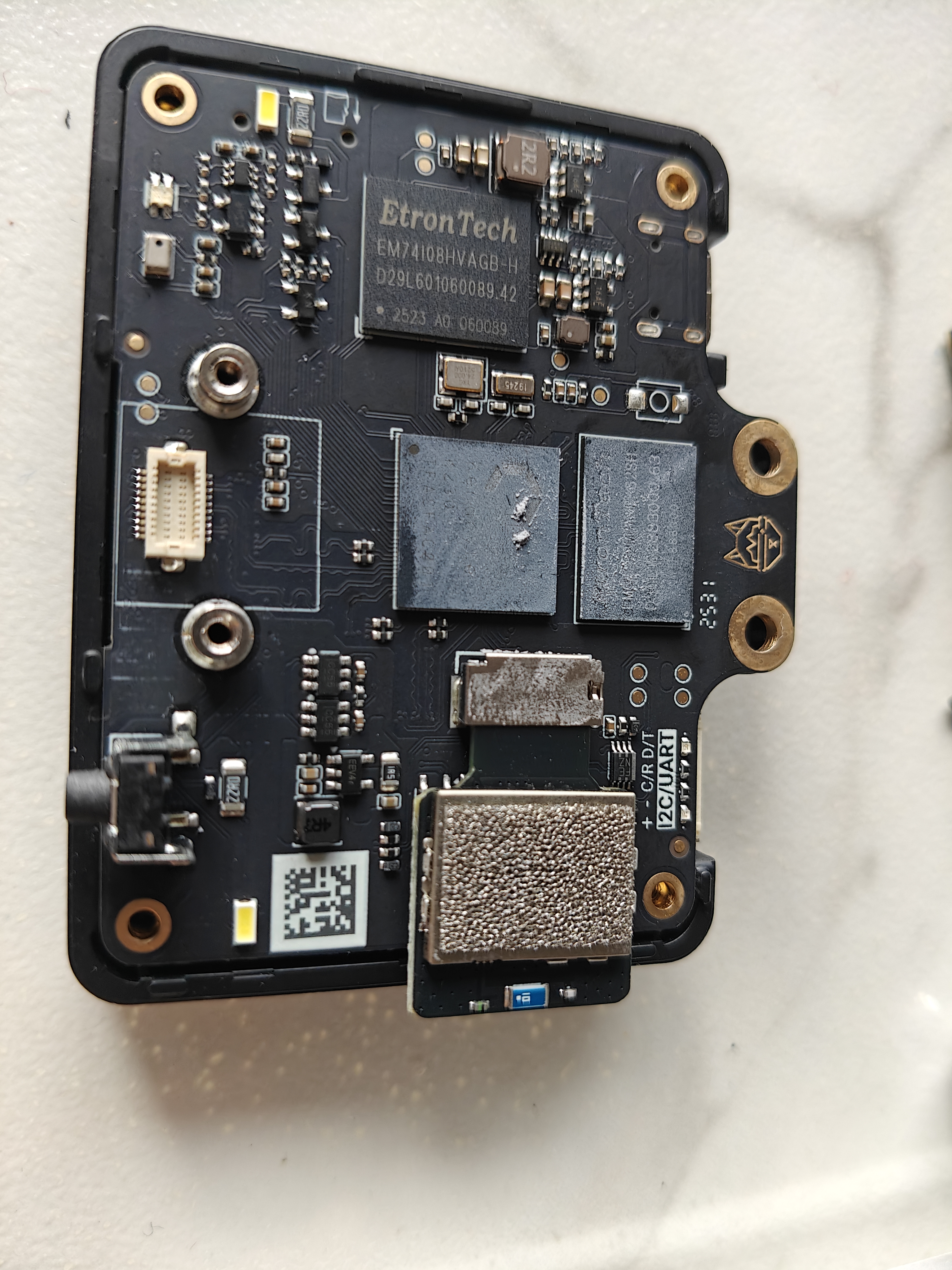 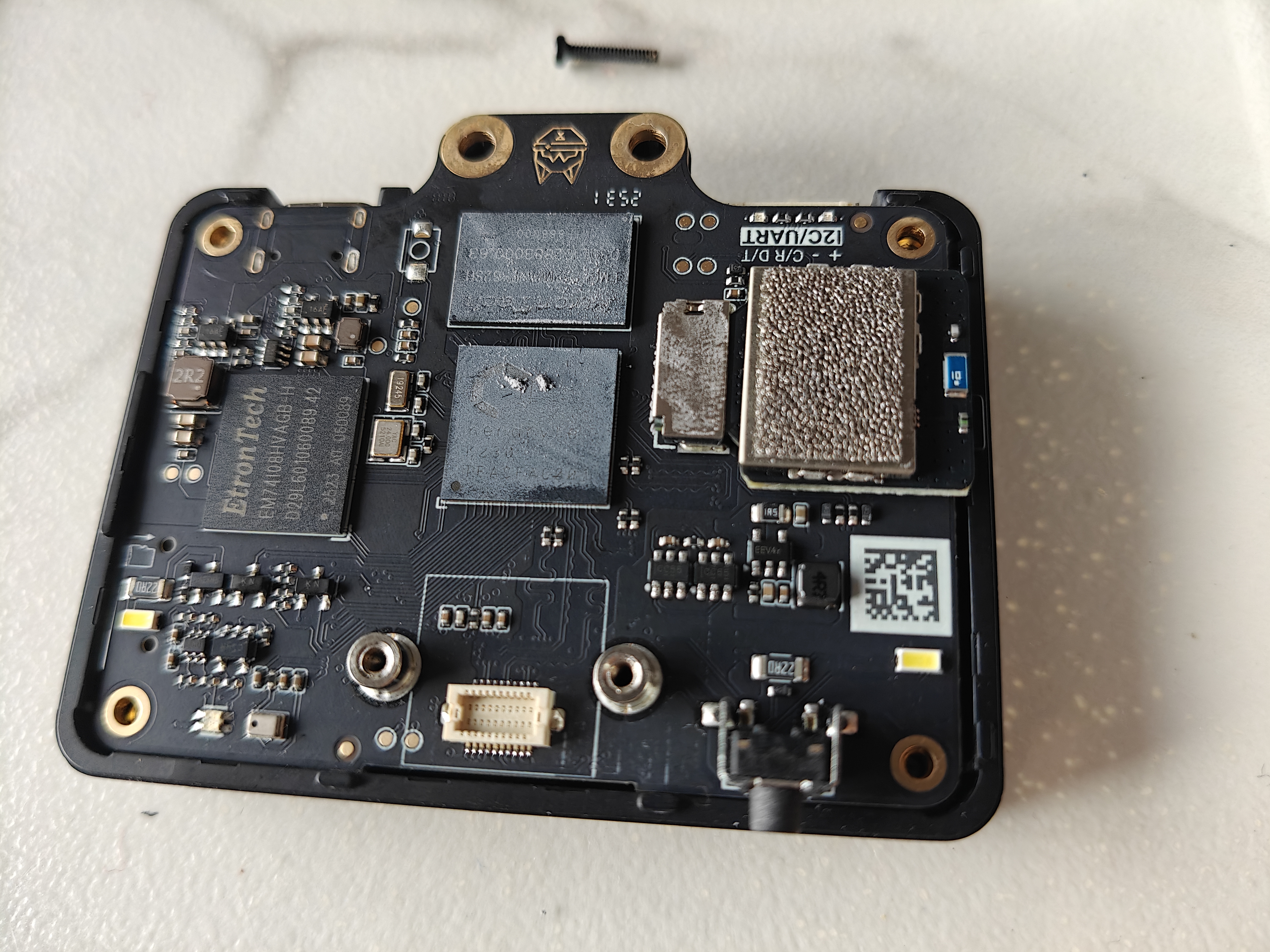 装回外壳和镜头,在设置那里连接Wifi: 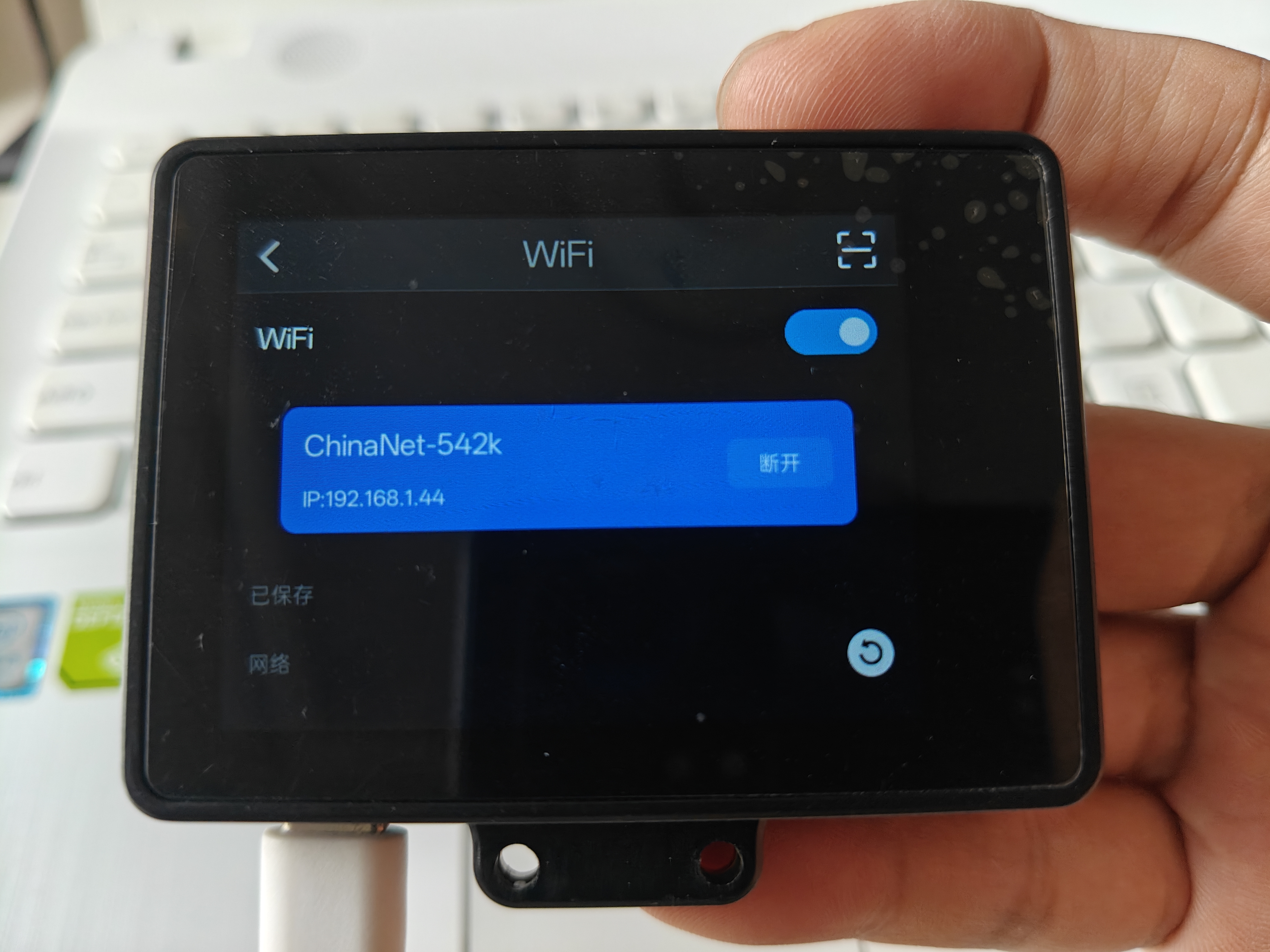 选择“实时图传”,会出现IP地址: 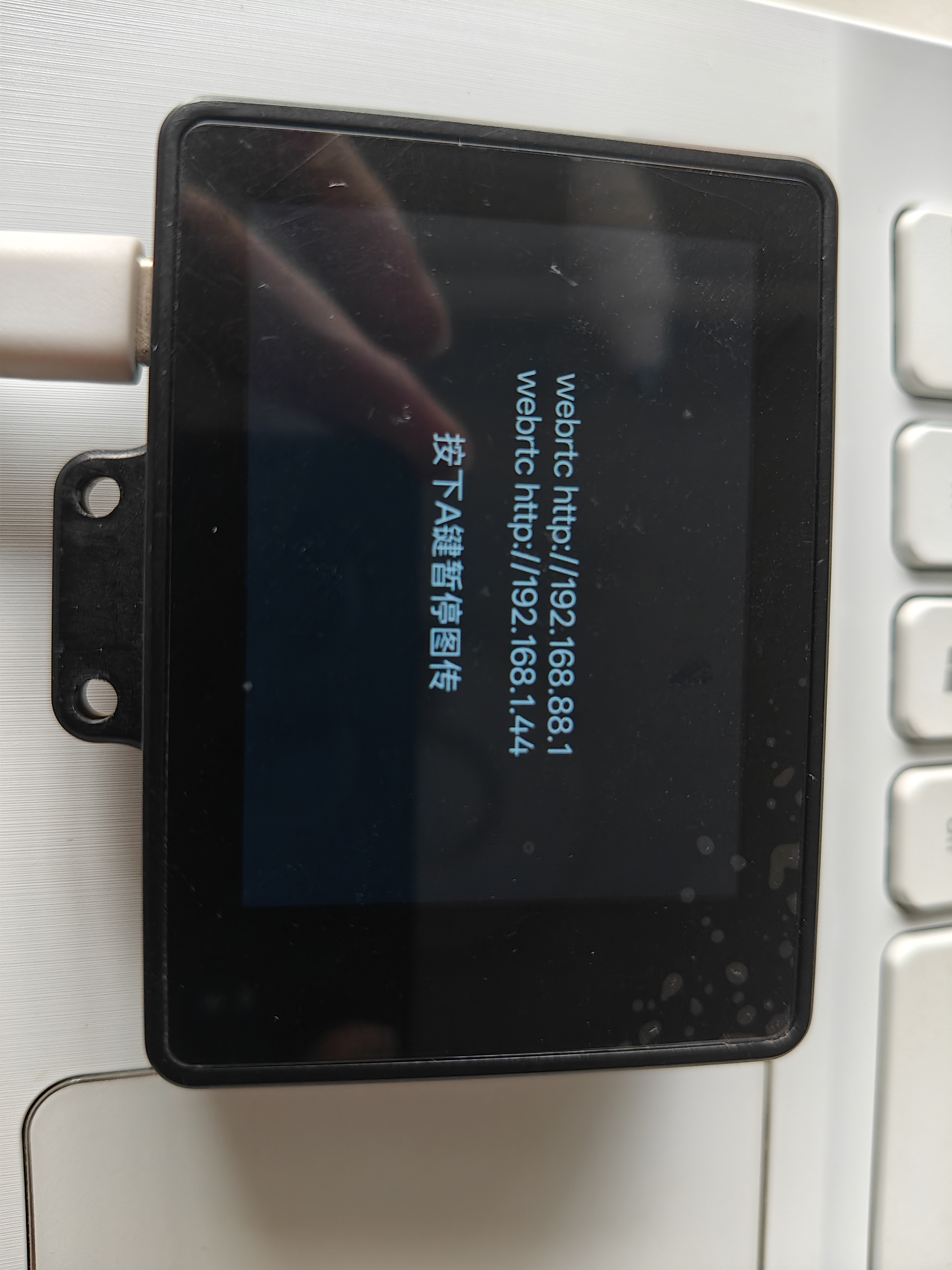 最后,在ie浏览器(建议用Edge)输入19.168.1.44,网页就会出现一个窗口: 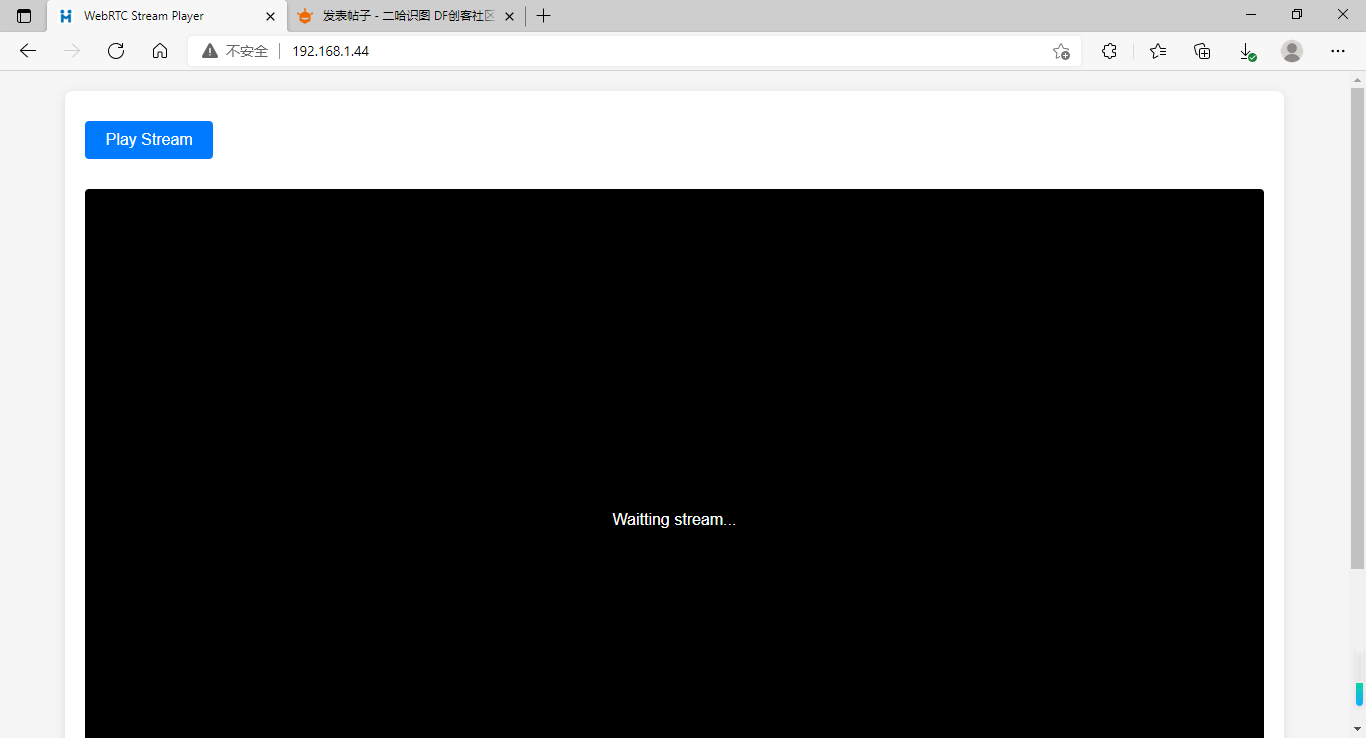 点击左上角的Play Stream,就可以看到摄像头传过来的实时画面了: 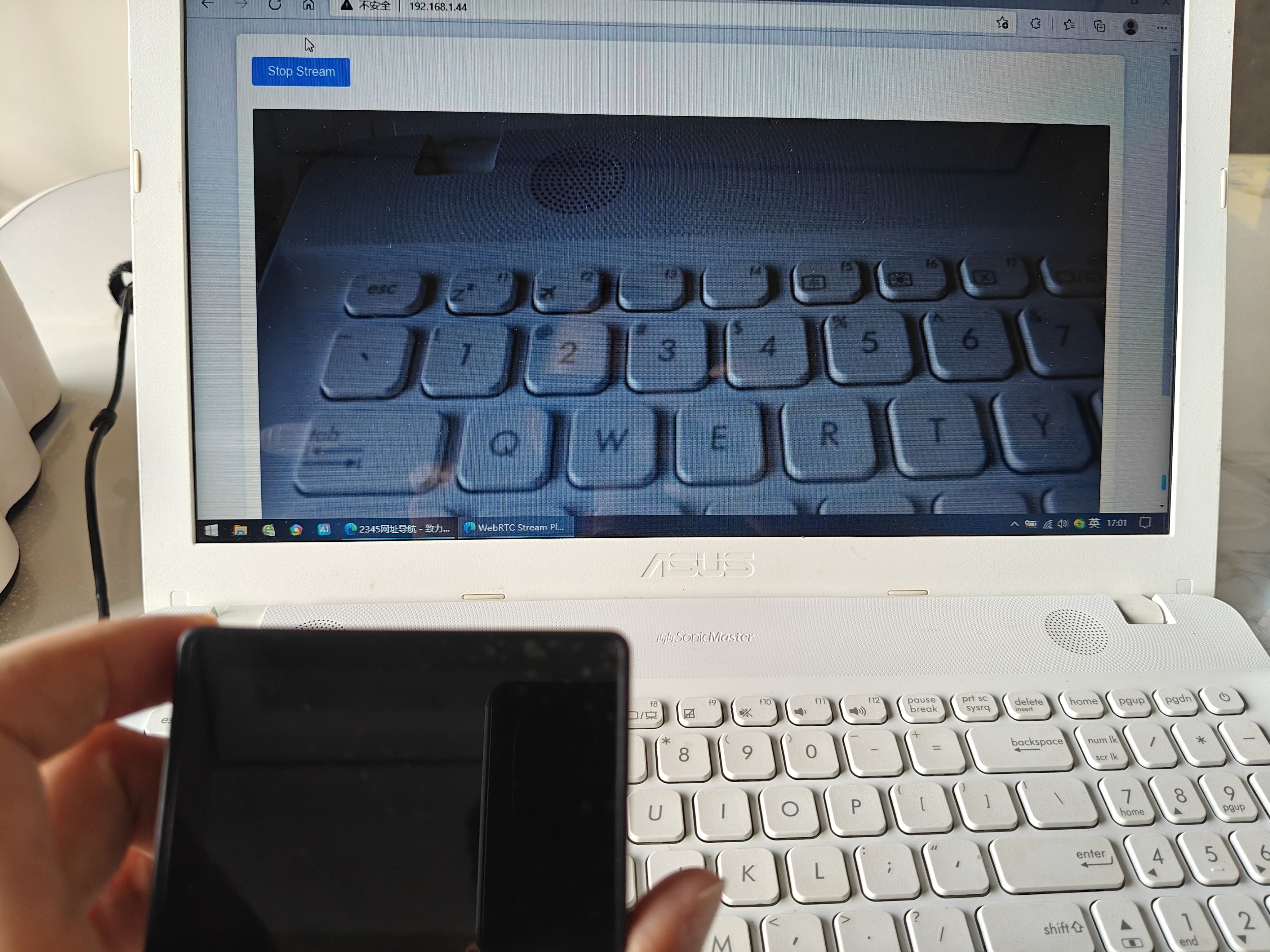 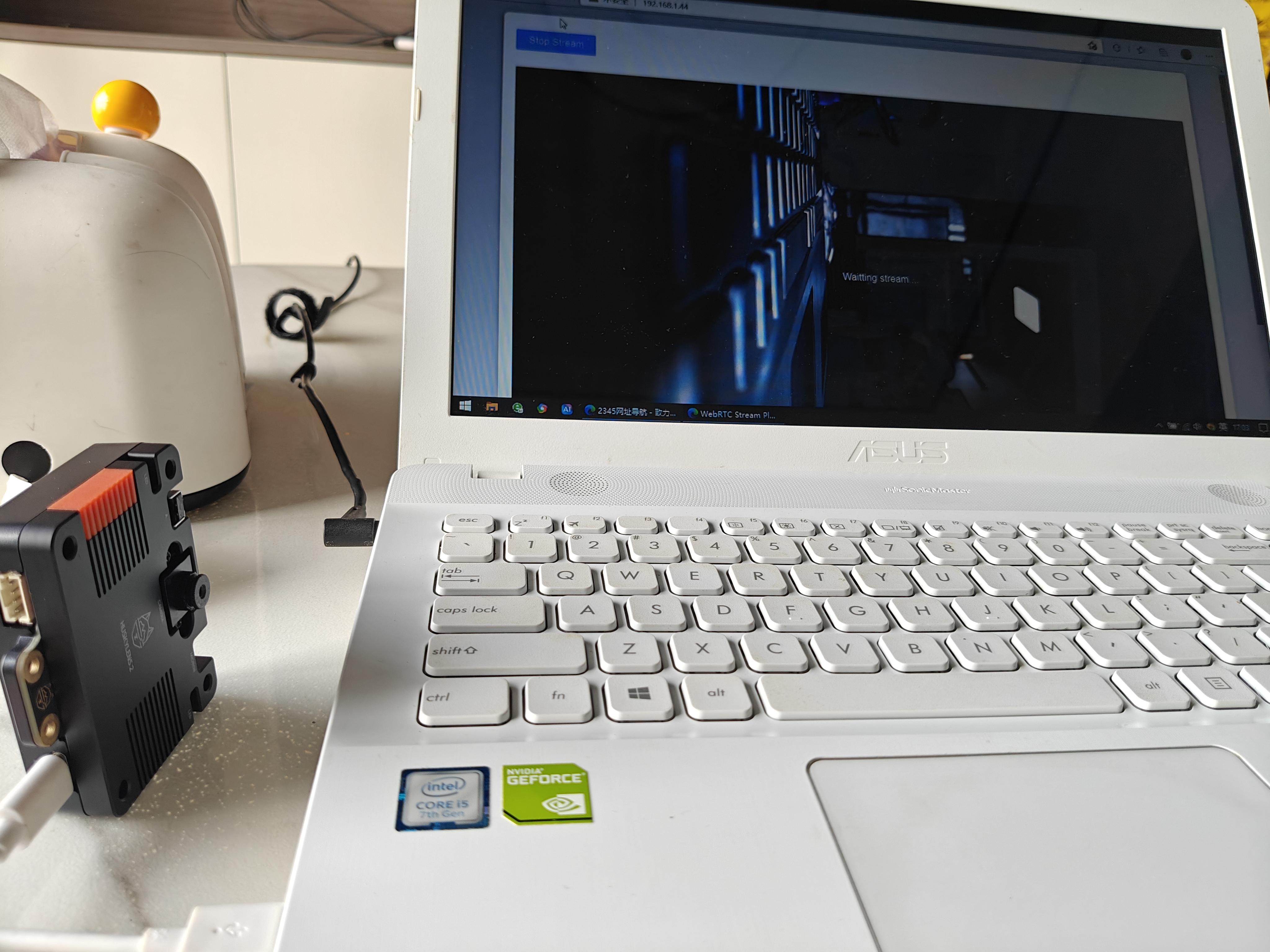 至此,Wifi模块的测试先到这里了。欢迎大家批评指正! |
-
(2.28 MB, 下载次数: 155)


-
(2.68 MB, 下载次数: 173)
-
(52.72 KB, 下载次数: 157)