制作简单 Imagebot App:想象、表达、生成
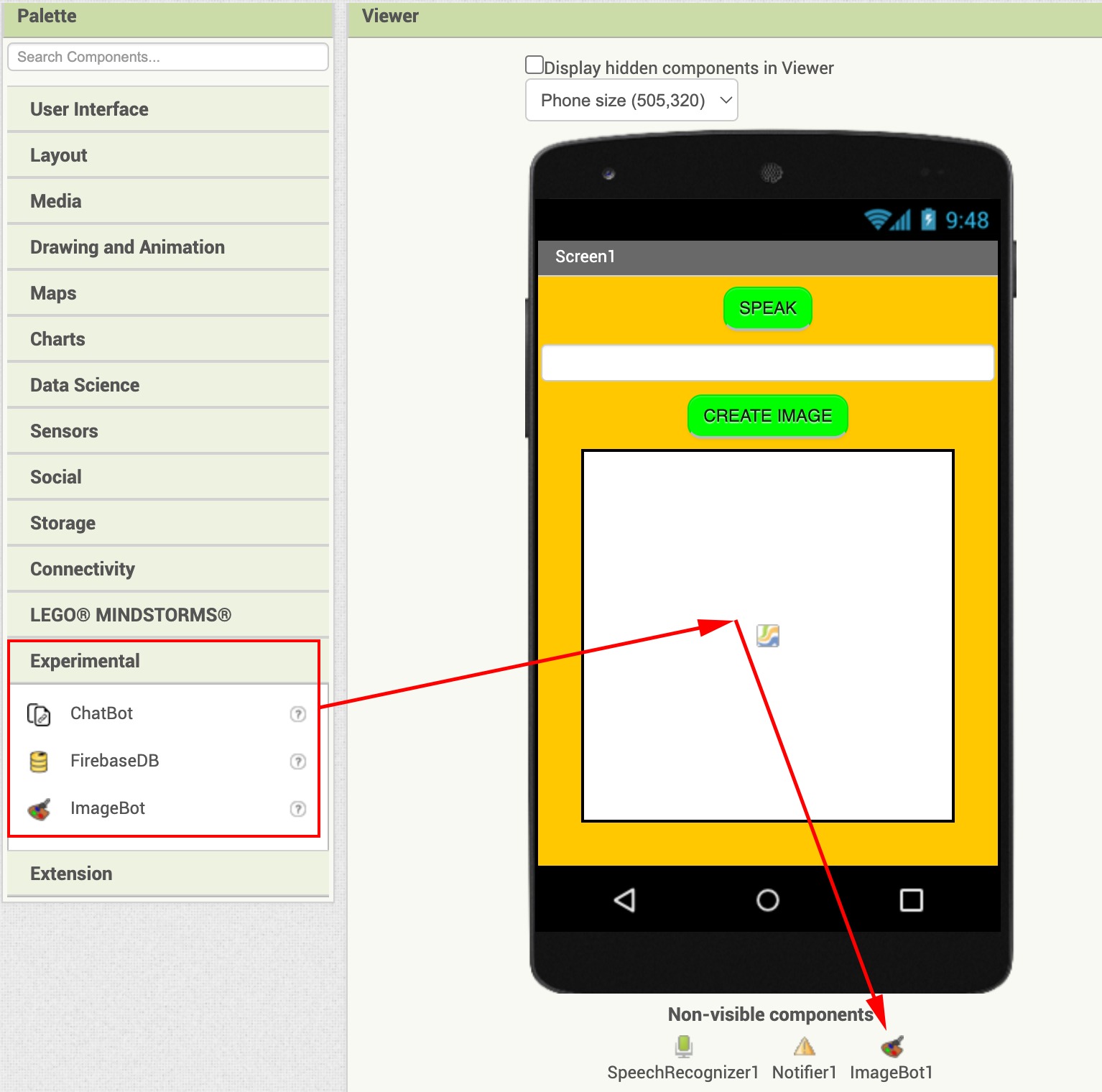
ImageBot 是 App Inventor 内置的 AI 图像生成程序模块,是专门对接 OpenAI DALL-E 的专用通信工具。
难度:中级
课程类型:教程
科目:计算机科学
年级:6-8, 9-12
资源 URL:简单 ImageBot App教程(http://ai2.appinventor.mit.edu/?locale=en&repo=http://appinventor.mit.edu/yrtoolkit/yr/aiaFiles/SimpleImageBot/simpleImageBot_Starter.asc)
一、挑战
你是否曾想过如何创建自己的生成式 AI 应用以实现极富想象力的可视化效果?在本教程中,你将使用 MIT App Inventor 构建一个简单的应用,该应用允许用户连接到 OpenAI 的 DALL-E 生成式 AI 程序,提交自己的提示词,并在 AI 中看到令人兴奋的艺术视觉效果。
二、设置
一)获取你的 OpenAI API 密钥
本项目需要获取自己的 OpenAI API 密钥才能使用 MIT App Inventor 的 ChatBot 组件。截至撰写本教程时,OpenAI 允许 13 岁及以上的用户创建自己的 OpenAI 账户并生成自己的 OpenAI API 密钥。前 3 个月,你将获得 5 美元的免费信用额度,这应该可以让你有相当多的探索时间。3 个月后,任何未使用的信用额度部分都将过期。免费信用额度用完后,你将需要成为使用信用卡的付费客户。按照以下步骤创建你的 OpenAI 账户并获取你的 OpenAI API 密钥。
按照以下步骤创建你的 OpenAI 账户并获取你的 OpenAI API 密钥。
-
跳转到 https://openai.com/
-
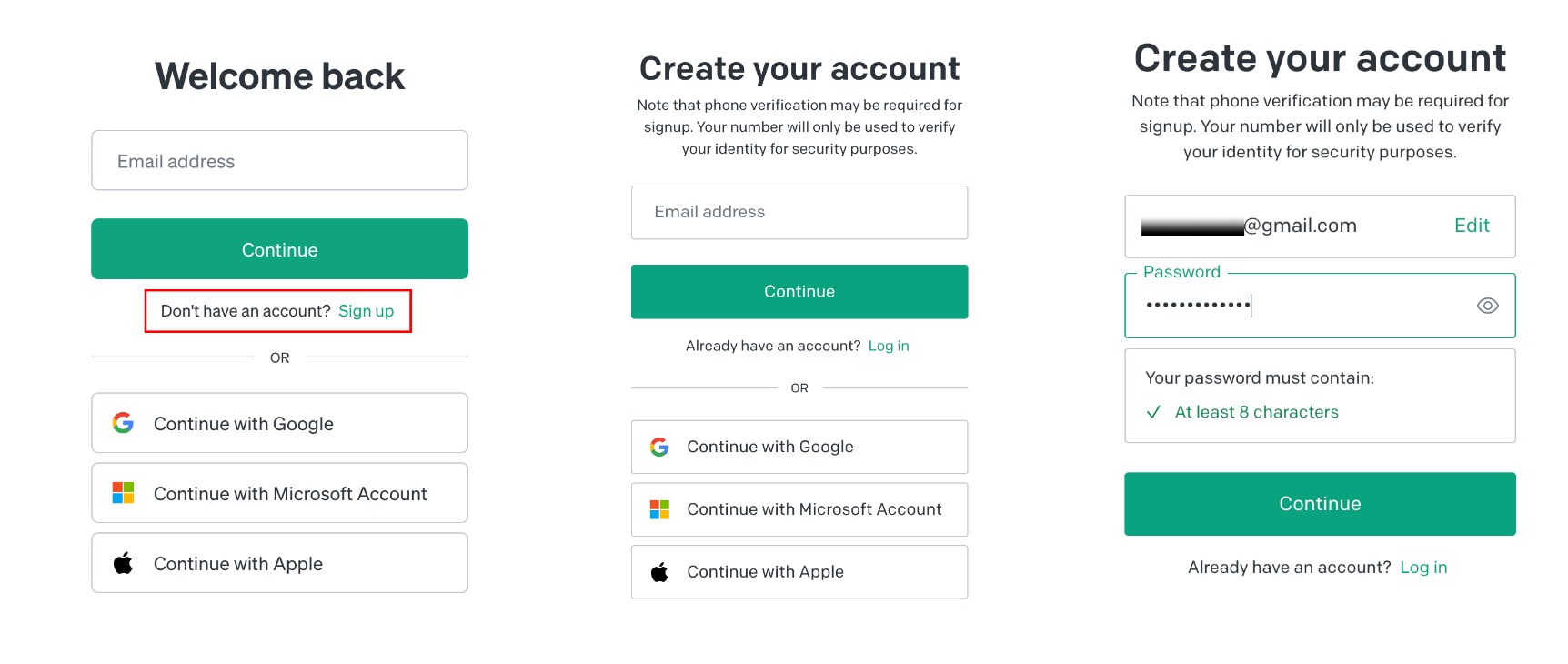
单击右上角的登录按钮,然后单击注册选项。

-
输入电子邮件并选择密码来创建账户。也可以使用你的 Google、Microsoft 和 Apple 账户注册。
-
你需要在注册过程中验证你的电子邮件和电话号码。
-
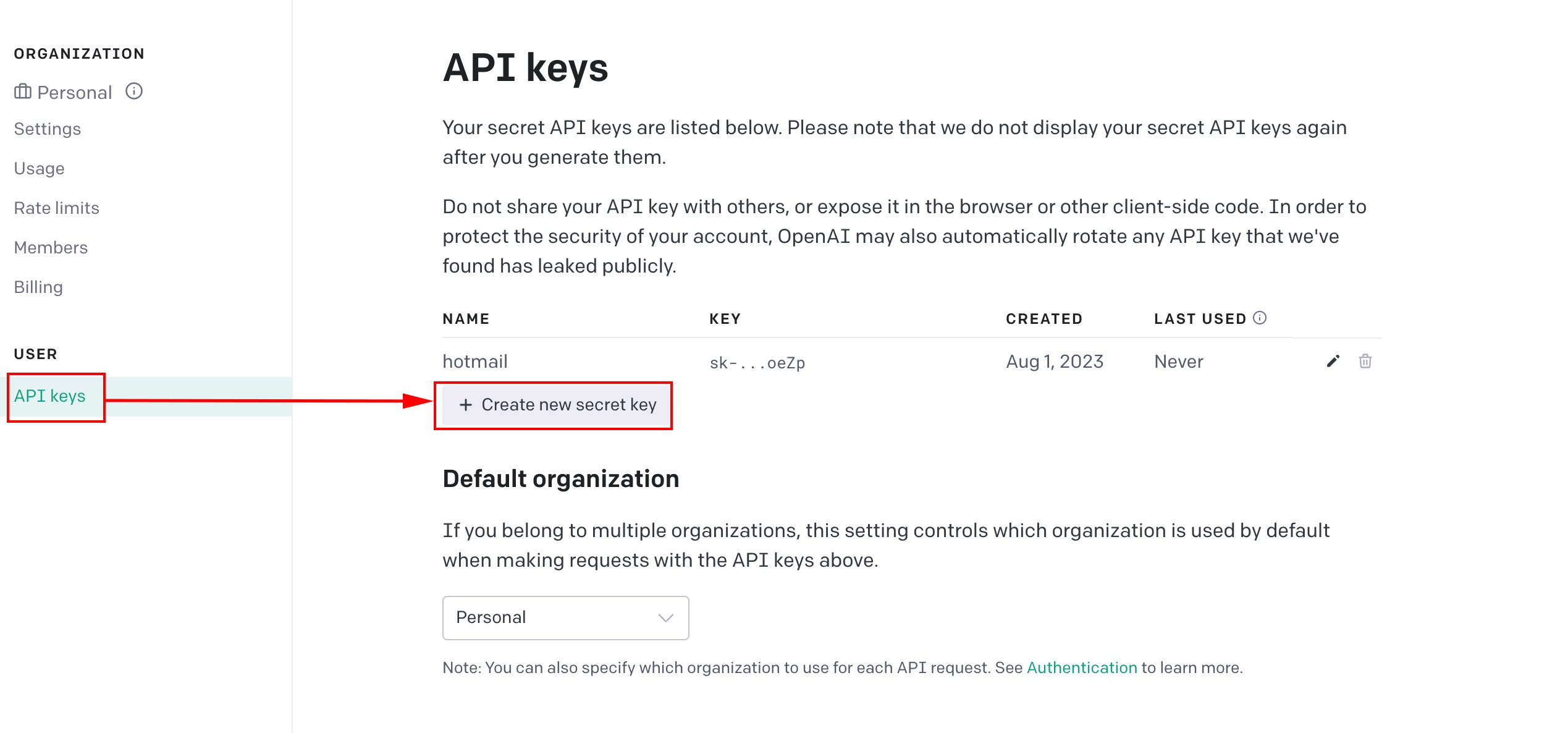
要获取你的个人 OpenAI API 密钥,请访问 https://platform.openai.com/account/api-keys
-
单击 API 密钥选项卡和创建新密钥按钮。
-
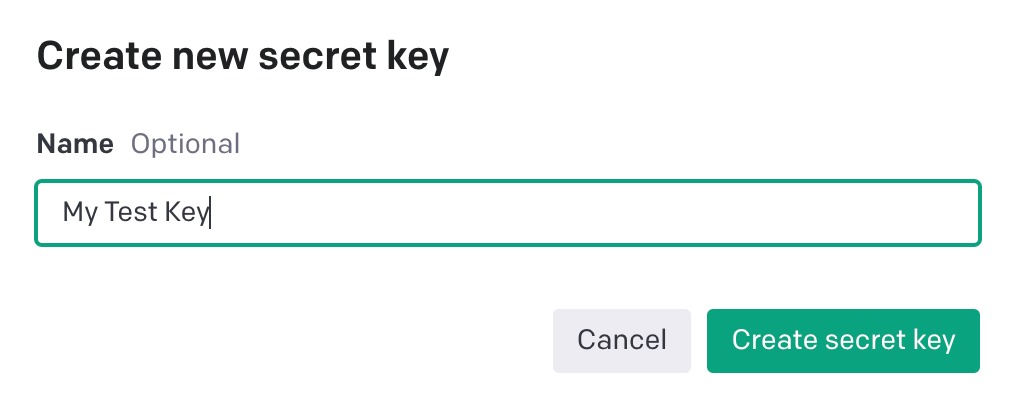
可以为你的密钥命名。此步骤是可选的。
-
将你的 API 密钥复制并保存在计算机上的安全位置。你在执行项目时将需要它。
-
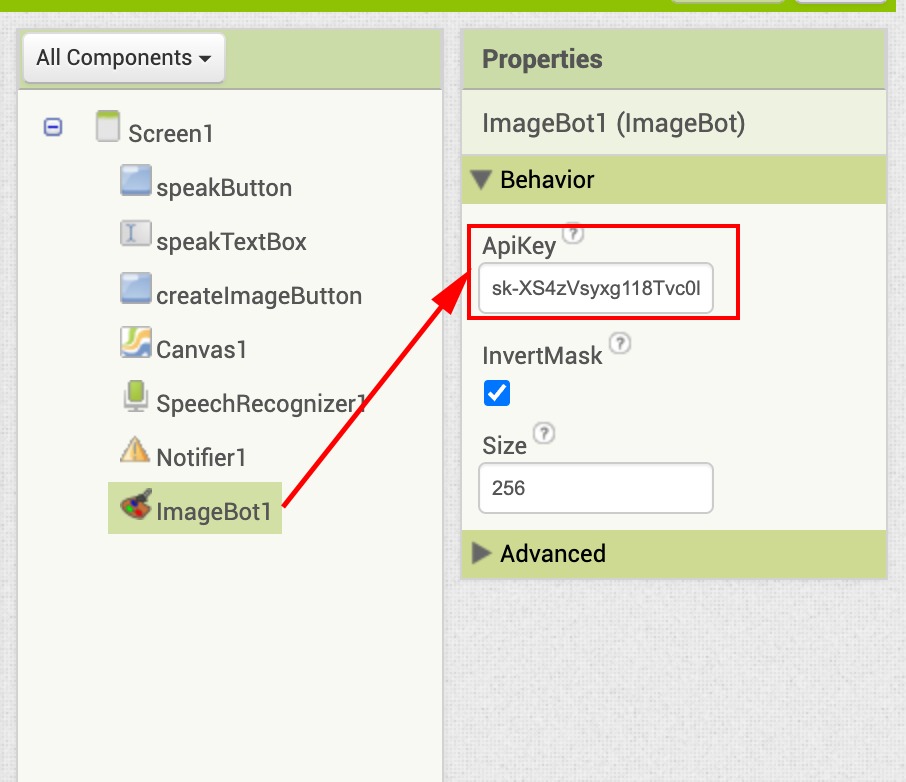
在 ImageBot 项目期间,当添加 ImageBot 组件时,需要将你的 OpenAI API 密钥复制粘贴到 ImageBot 属性 ApiKey 中。
二)更新AI伴侣
将你的 AI2 Companion 升级到 2.69 或更高版本。
三、简单 ImageBot 教程
一)项目概览
在这个项目中,你将学习如何构建一个可以访问生成式 AI 工具(如 DALL-E)的应用程序,并根据用户的输入来创建极富想象力的视觉效果。
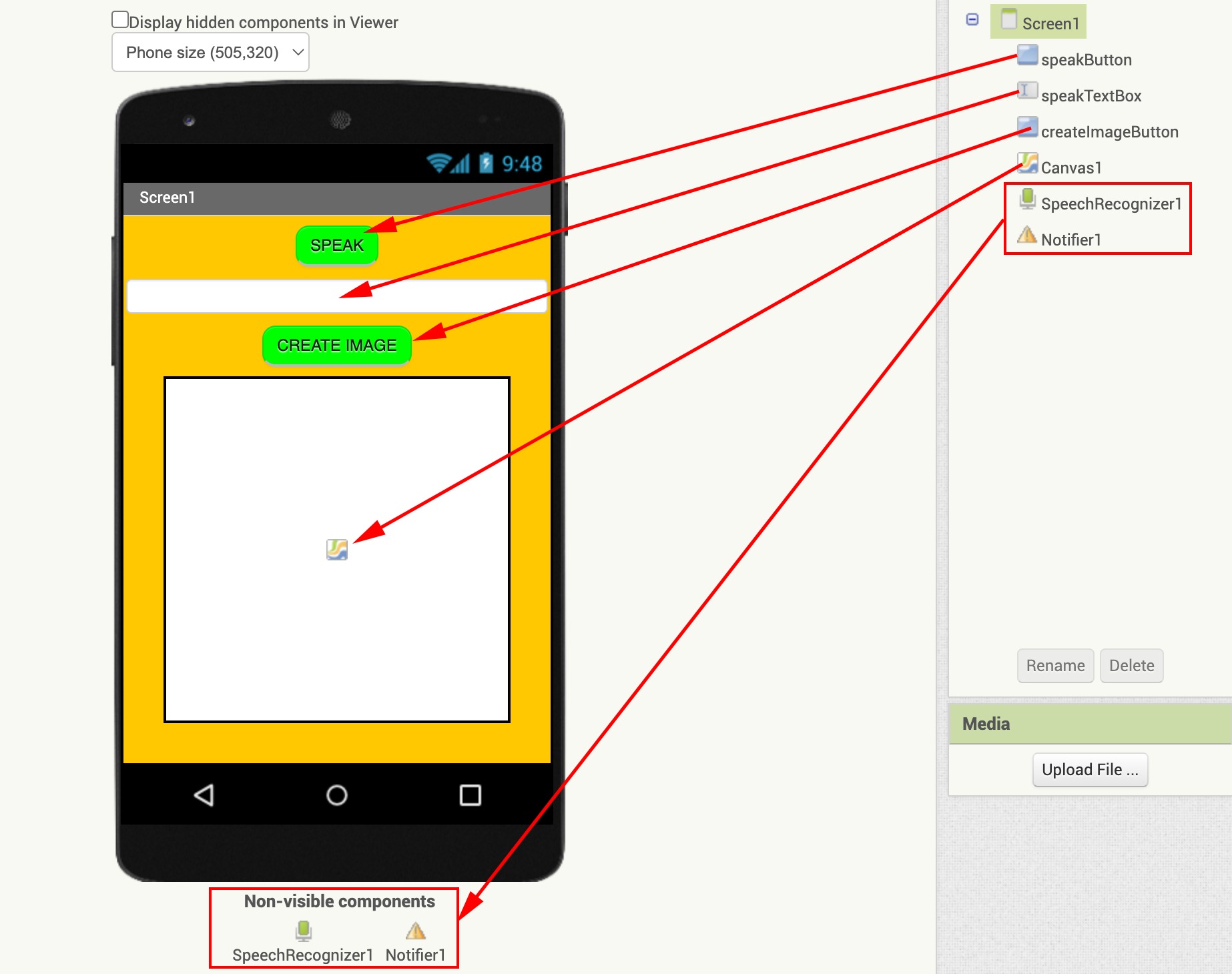
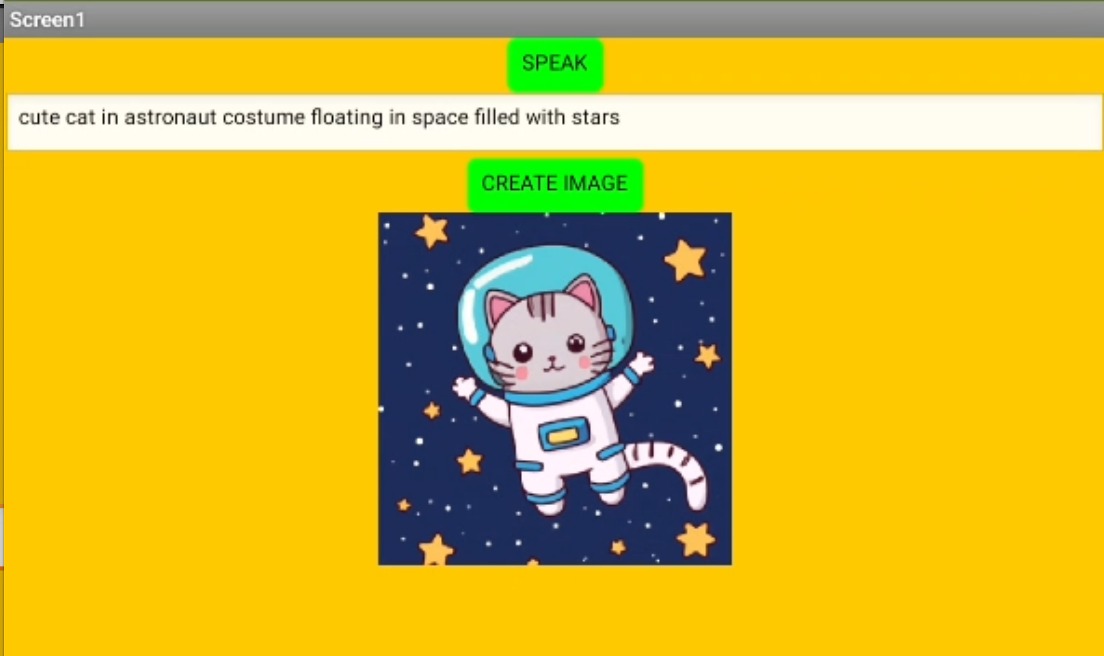
二)图形用户界面(GUI)
三)添加你的 OpenAI API 密钥
现在,你可以将在设置阶段生成的 OpenAI API 密钥复制粘贴到 ImageBot 属性 ApiKey 中。你的密钥将与你在下面看到的部分不同。如果你不生成并使用自己的 OpenAI API 密钥,你可以发送给 OpenAI 的查询数量将受到限制。
四)获取用户的提示词输入
-
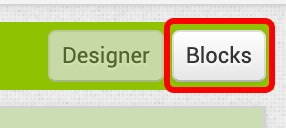
单击 Blocks(逻辑设计)按钮开始编写代码,为你的组件提供功能。
-
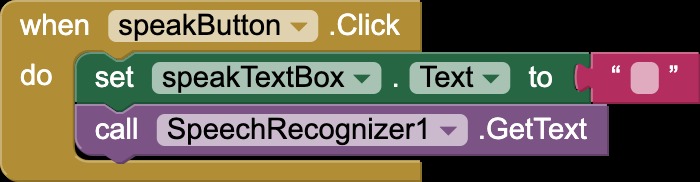
首先编写 speakButton。
-
单击 speakButton 时,清除 speakTextBox 的内容并调用 SpeechRecognizer 获取语音识别文本
-
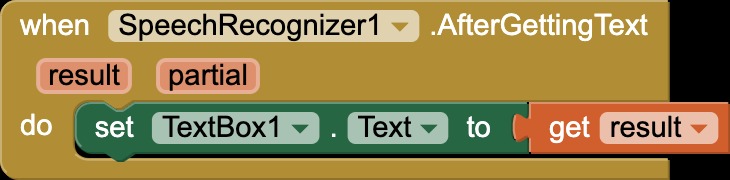
当 SpeechRecognizer 返回语音识别文本时,将此文本粘贴到 TextBox 中。
五)测试应用程序
-
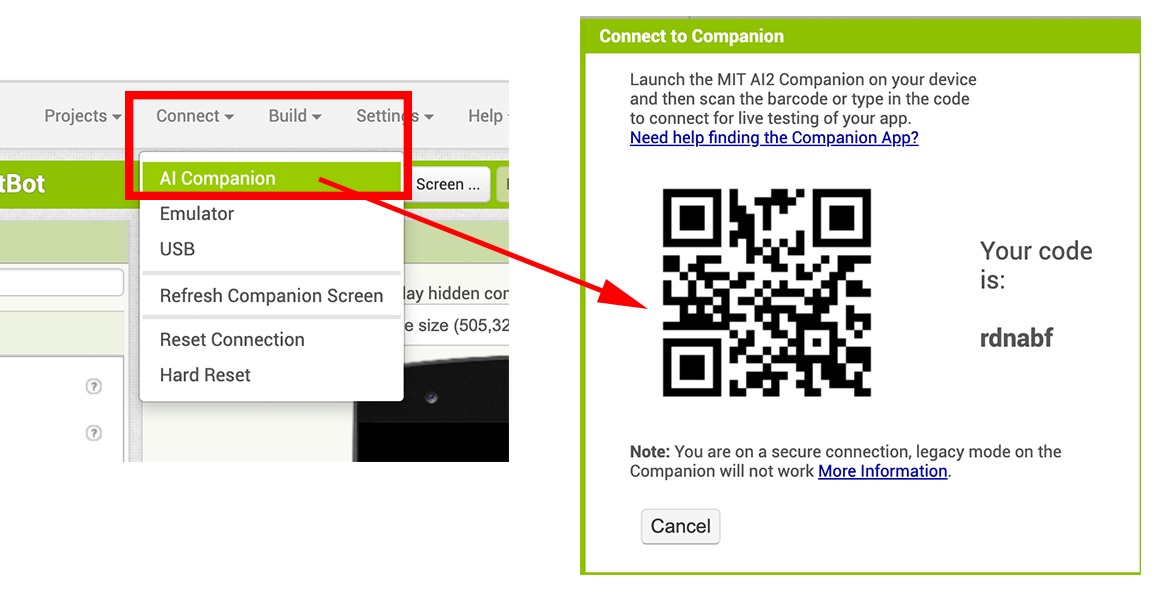
现在通过扫描 AI2 Companion 生成的二维码来测试你的应用程序。
-
现在通过说出提示词来测试你的应用程序,生成图像。可以多数按下生成图像的按钮来创建新的图像。如果发现任何问题,请重新查看你的代码并进行必要的修改。
-
由于 OpenAI 的拥堵和运行算力,ImageBot 查询通常需要整整一分钟才能从 OpenAI 返回。所以请耐心等待!
-
请注意,除非使用自己的 OpenAI API 密钥,否则对 DALL-E 进行的查询数量是有限的。
恭喜你 - 你刚刚创建了一个功能强大的应用程序,可以根据用户提示生成创意图像。
四、拓展app
-
如果你还没有这样做,请获取你自己的 OpenAI API 密钥,这样使用 ImageBot 可以生成图像的数量就不会受到限制。
-
了解大型语言模型 (LLM) 以及它们如何根据用户的提示词生成图像。研究艺术生成 AI 程序(如 DALL-E),了解它们的训练方式和运作方式。
-
让用户可以选择他们希望生成的图像的分辨率,256、512 或 1024。
-
创建一个共享按钮,允许在社交媒体或通过电子邮件共享图像。
-
创建一个应用程序版本,用户可以在其中将他们最喜欢的图像保存在图片库中。
-
创建一个 UI,允许用户在生成的图像上绘图并共享这些图像。
-
创建一个程序,使用 ChatGPT 根据用户输入生成故事,然后使用 DALL-E 生成与故事相关的视觉效果。
-
玩一个游戏,将提示与生成的图像分开,看看人们是否能猜出哪个与哪个相配。
-
组织视觉艺术竞赛(在你的班级、学校、学区),看看谁能创造出最好的图像。
-
你还有其他什么好主意吗?
|