

快捷键管理工具V3.0

摘要
本帖分享一下我近期vibe coding的一个windows上的小工具-——快捷键管理工具key。
当前版本维护到了V3.0,目的是为了简化工作或者生活中一些频繁的复制粘贴。或者是在办公或者日常生活,甚至是游戏时,等各种场景下,比如需要快速打开某个应用,快速输入一个命令,快速打开一个网页,等。(特发本帖也尝试一下新版本的社区发帖编辑器)拿铁熊猫可以跑win10也可以用在拿铁熊猫上。
玩法介绍
建议单独放到一个文件夹下,然后解压文件夹,双击exe文件,电脑右下角会多出来一个图标,双击或者右键就可以找到主页面了
(增加了规则后,就会在本地目录多出来一个配置文件,操作规则后就会多出来日志文件)
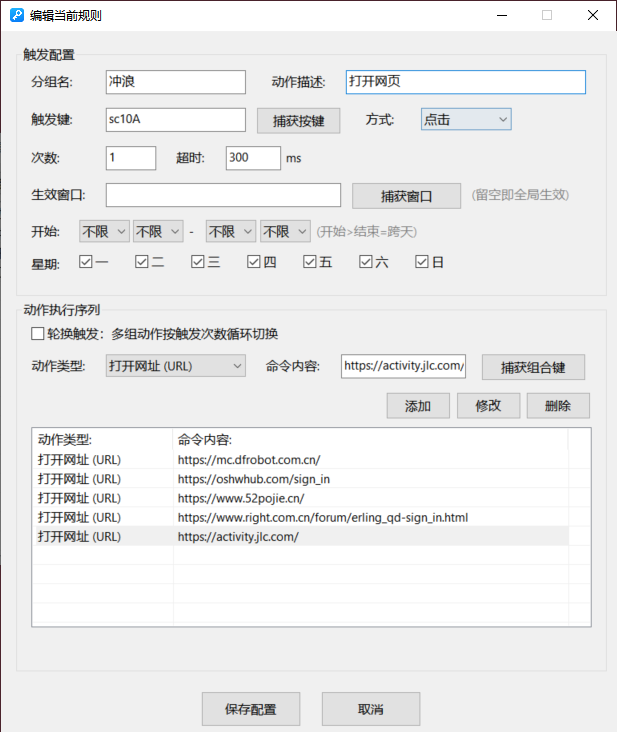
右键有添加规则就会进入编辑页面如下:
以下图中的信息详解
架构
整体分成了2个块,一个是触发源的配置,另外一个是触发动作
另外一个按键有时候会有多重场景下触发使用,或者是有一些规则只有在特定场景下使用,所以增加了分组的概念,也添加了生效窗口和时间限制。
触发源
捕获按键
触发源支持单个按键和组合键,比如F1,F2,Ctrl+q,Win+Crtl+o等,如果有一个按钮,我们不知道它具体是什么键,甚至是电脑厂家设计的驱动其他功能控制的按钮(比如我的微星笔记本上有一个风扇启动按钮,和龙中心启动按钮)。
在这个工具里面凡是点击捕获按键能捕获到的,都可以作为触发源按钮使用。
方式次数超时
可以选择单击或者长按,可以修改次数为双击等,超时时间顾名思义。类似单片机的按钮消抖逻辑在软件中也已经做过了
生效窗口
点击生效窗口的捕获可以选择已经打开的窗口,点击即可捕获成功,那么此规则只有该窗口下生效
时间限制
略
触发动作
轮换触发
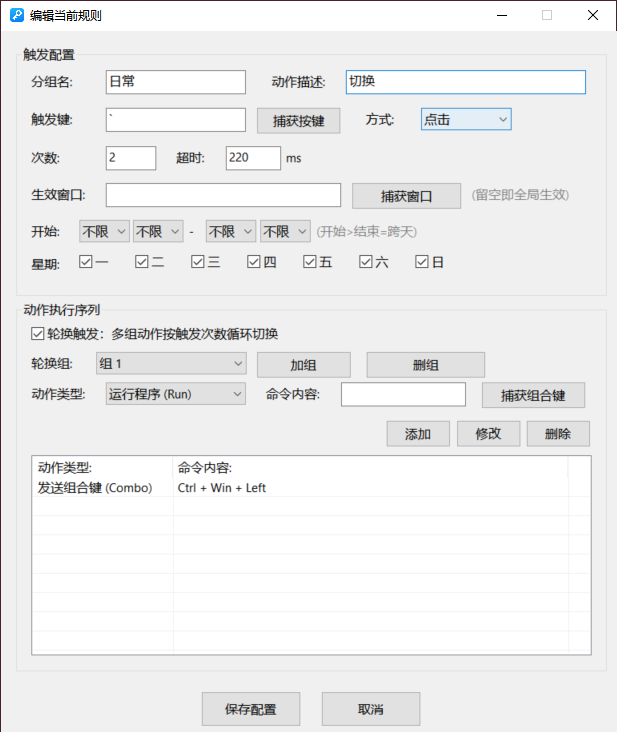
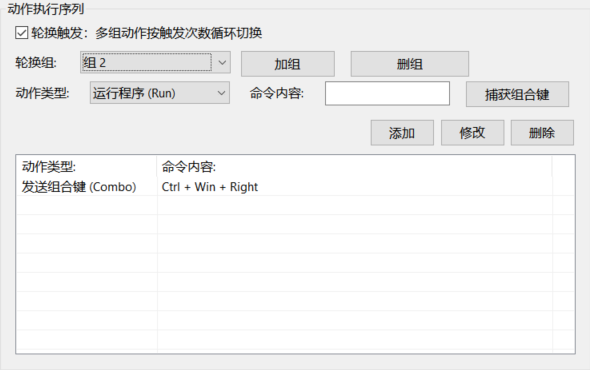
多组动作按触发次数循环切换,还可以再添加分组,比如检测到触发源,如下图需要双击~键,
第一次触发就触发第一组的内容,
第二次触发就触发第二组的内容,来回切换
Ctrl + Win + Right/Left这个动作是Windows多桌面切换的快捷键,重定向到~键上,就可以双击切换,👋🐟️了~~~
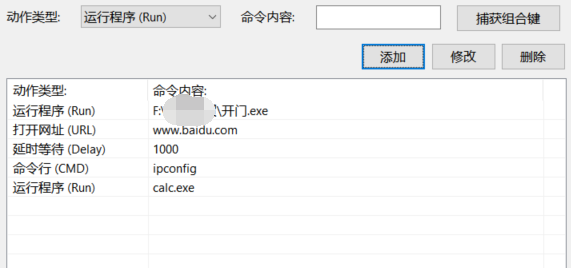
动作参数
动作类型支持以下内容
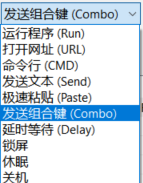

同样可以捕获按键,或者是添加内容
执行列表
支持添加修改删除,表里面表示可以同时执行的动作
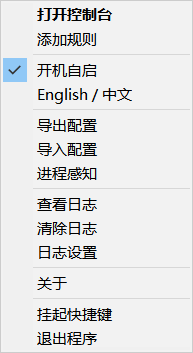
右键托盘
右键托盘弹窗如下,顾名思义
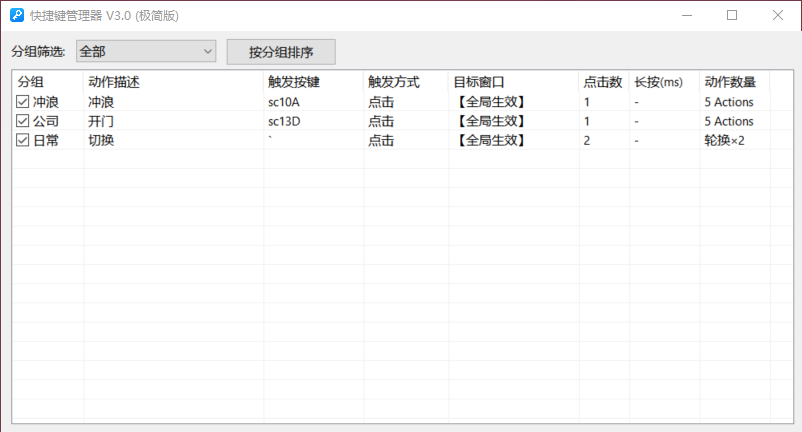
UI
应用图标我采用了一个钥匙的图标,寓意一把钥匙解锁电脑所有高效操作,象征着自由、解锁、突破繁琐操作的束缚。工具本身也是如此,通过灵活的快捷键规则,打开属于自己的电脑操作方式,解锁无限自定义玩法,真正做到一键多用、一键高效。应用图标我采用了一个钥匙的图标,寓意用一把小巧的万能钥匙,解锁电脑全部高效操作权限,精准契合工具自由自定义、一键解锁各类快捷功能的核心定位。

首页也很清爽极简,左侧框可以进行规则的使能失能,右键单个规则也可以对组使能失能(同分组的都被控制),可以根据组筛选,也可以迁移分组新建分组
这样设计的话,后续的拓展就是无穷无尽的,“一千个读者就有一千个哈姆雷特”,希望这个工具可以帮助到大家。
总结
最后让DB用最直接最不绕弯子的语言总结一下:这款V3.0版本的快捷键管理小工具,没有繁杂冗余的多余功能,主打轻量化、极简实用与高度自由。它跳出了传统快捷键工具的局限,不拘泥于简单的复制粘贴、快捷启动,凭借灵活的触发设置、窗口与时间限制、轮换触发、分组管理等多样化功能,完美适配办公、日常、游戏等各类使用场景。
无论是想要简化重复繁琐的电脑操作、自定义专属快捷指令,还是按需适配不同窗口场景、实现多动作轮换触发,它都能轻松胜任。极低的上手门槛、清爽简约的操作界面,搭配极强的自定义拓展性,让每个人都能根据自己的使用习惯打造专属的电脑高效操作方案。
日常的高效,从来都不是靠刻意提速,而是靠精简冗余操作、优化使用流程。这款小小的工具,以极简设计解锁无限实用可能,轻松告别机械重复的电脑操作,大幅提升日常用机效率,不管是办公摸鱼还是日常娱乐,都是值得常驻电脑的实用神器!



另外隆多类型列表里希望能添加一个对应按键名字,这样后期调整的时候方便修改调整对应的按键,软件非常神奇,可以用独立按键执行一些复杂懒得记的快捷命令操作
终于找到了我想要的工具 当时我刚试了一下 比如我设置了一个按键 26子母吧 打字的时候按下设置过的按键,明显反映满了一丢丢。
好用的工具🤙